
Modifier le modèle de shift
Dans ce tutoriel, nous vous montrons comment modifier un modèle de shift

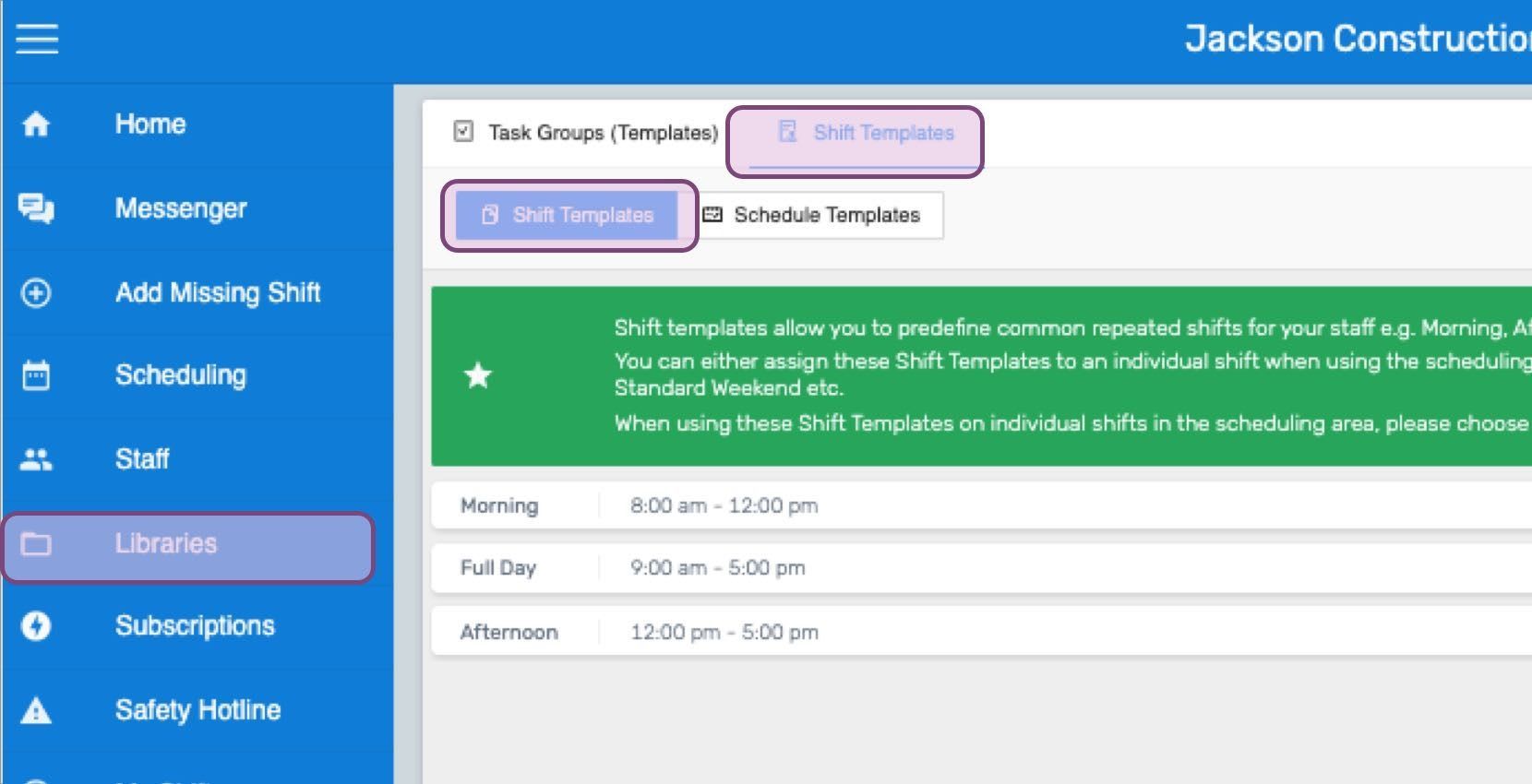
Sur la version Web : cliquez sur Menu Bibliothèques Modèles de shifts onglet Modèles de shifts
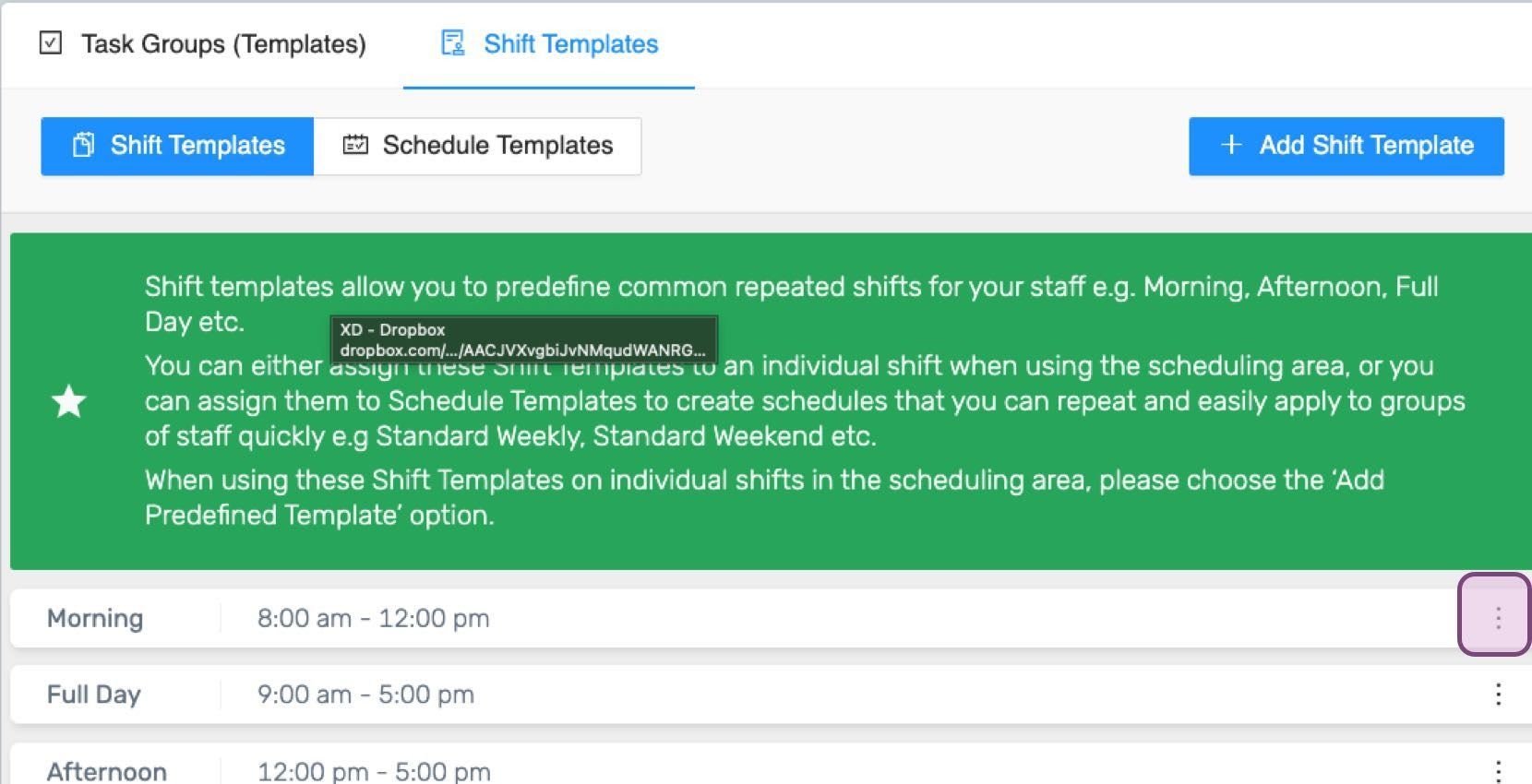
Cliquez sur les trois points situés à l’extrémité gauche du modèle de shift à modifier.
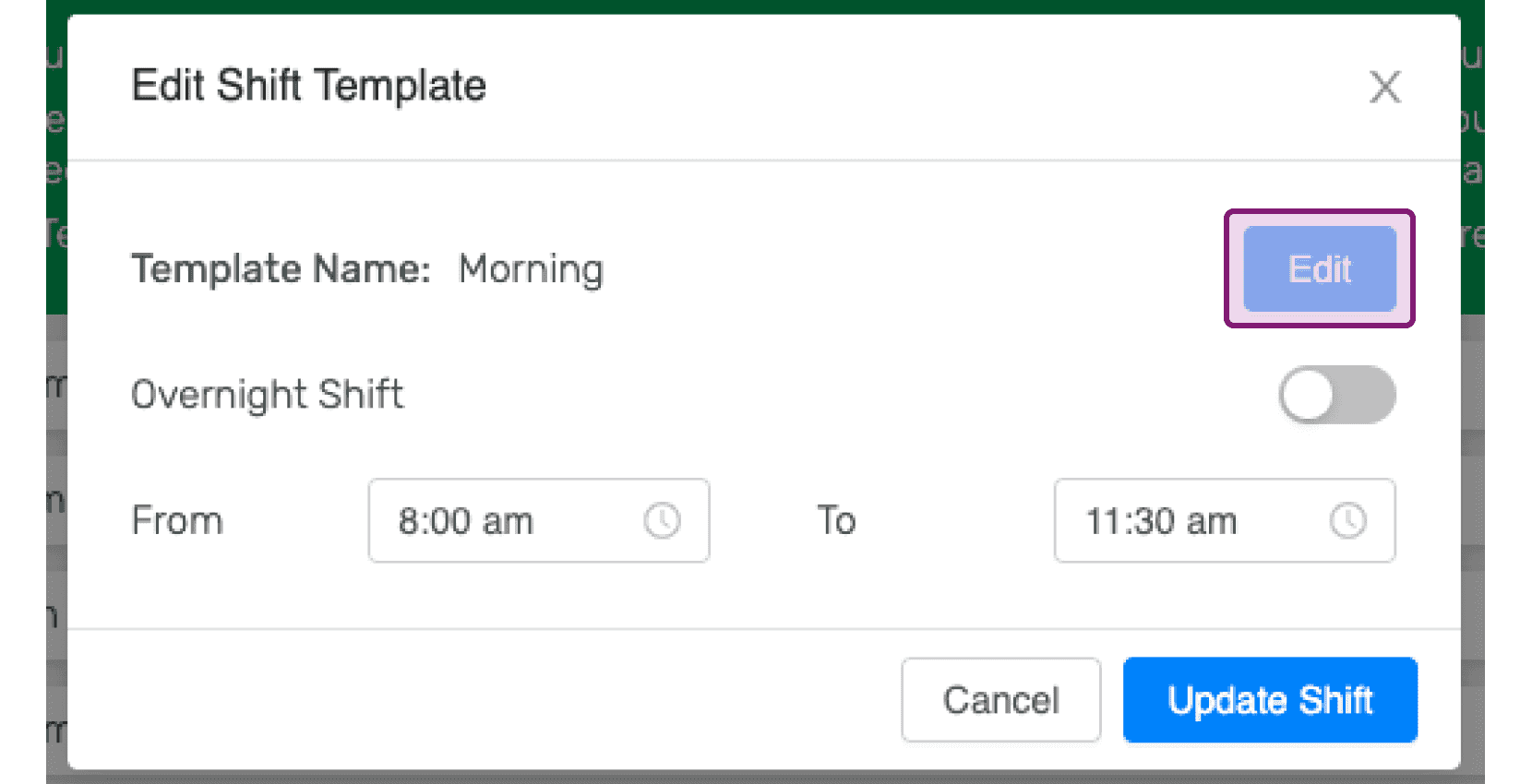
Cliquez sur le bouton Modifier pour modifier le nom du modèle de poste.
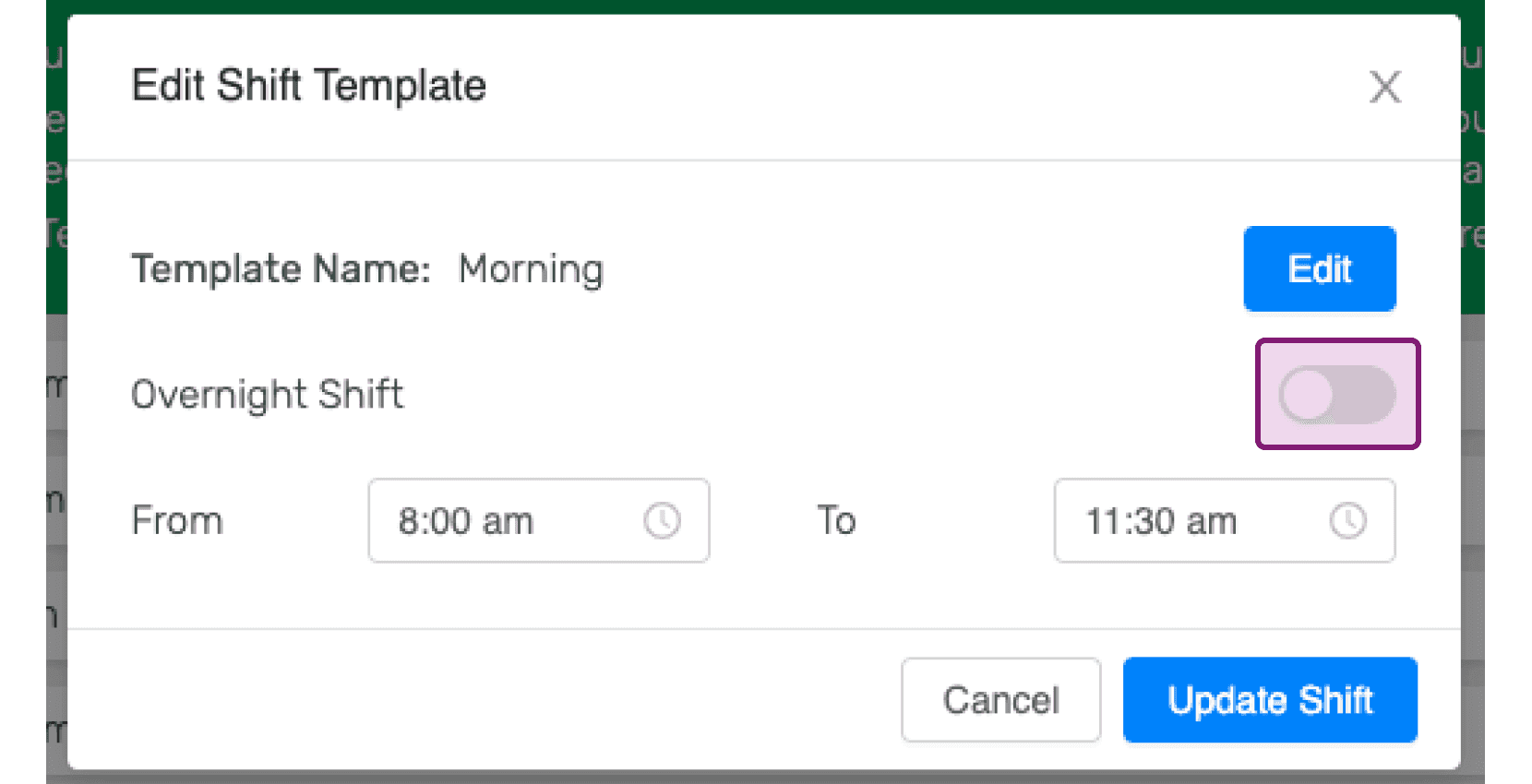
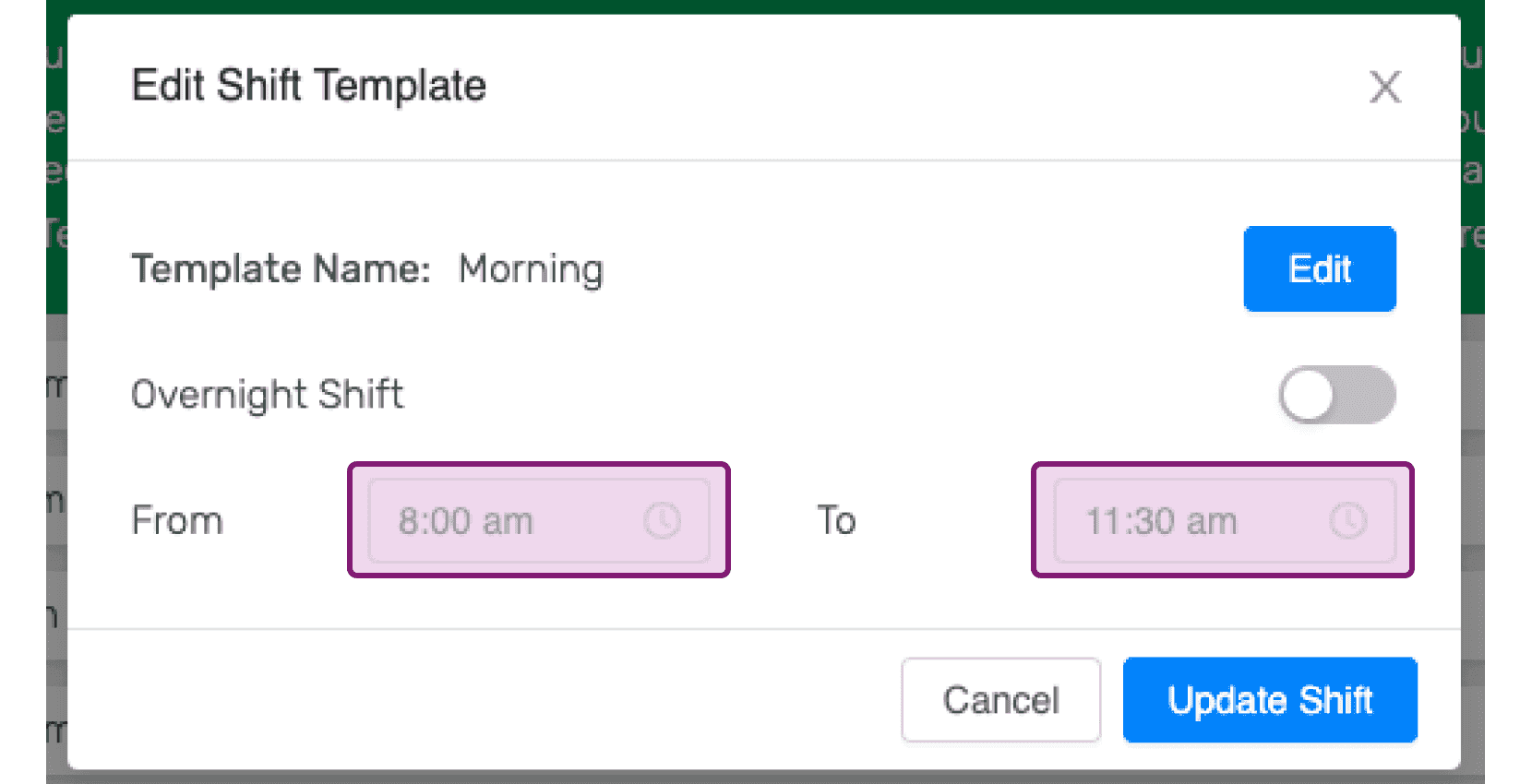
Activez ou désactivez le service de nuit selon vos besoins.
Choisissez les heures de début et de fin appropriées pour le modèle de shift.
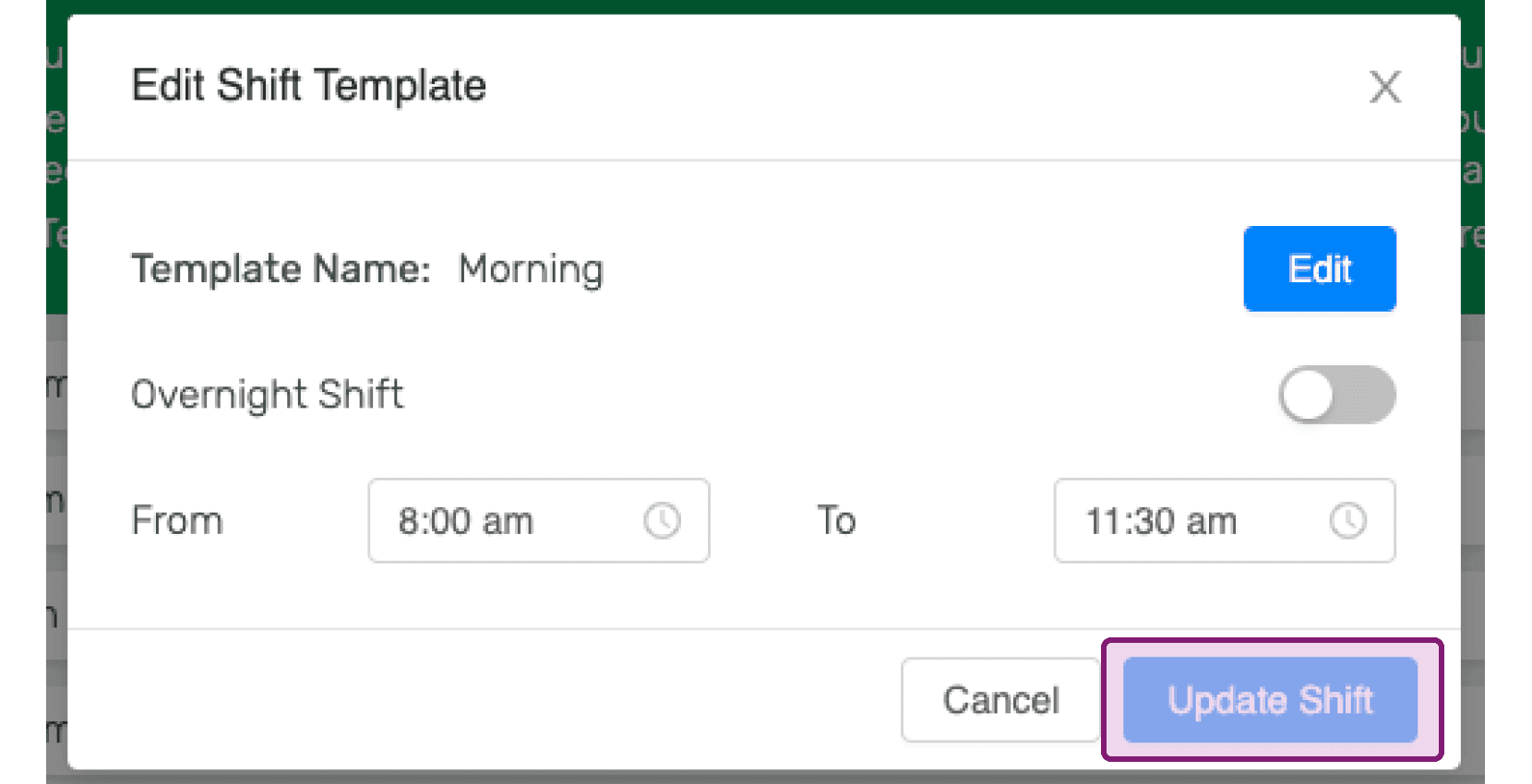
Cliquez sur Mettre à jour le shift. Attention : si le shift sélectionné a déjà été ajouté à un modèle de planning, assurez-vous que ses horaires mis à jour sont espacés d’au moins 15 minutes par rapport aux autres shifts de ce modèle, sans quoi une erreur s’affichera. Dans ce cas, utilisez plutôt le bouton Ajouter un modèle de shift pour ajouter un nouveau modèle de shift.
Cela a-t-il répondu à votre question ?