Ajouter une absence

Voyons comment ajouter une période d’absence pour un membre du personnel.

SINC Support Team
SINC Support Team
Jun 13th, 2022

Cette section explique comment ajouter une période d’absence pour un membre du personnel. Sur le Web : cliquez sur Menu Personnel Mon personnel Personnel actif
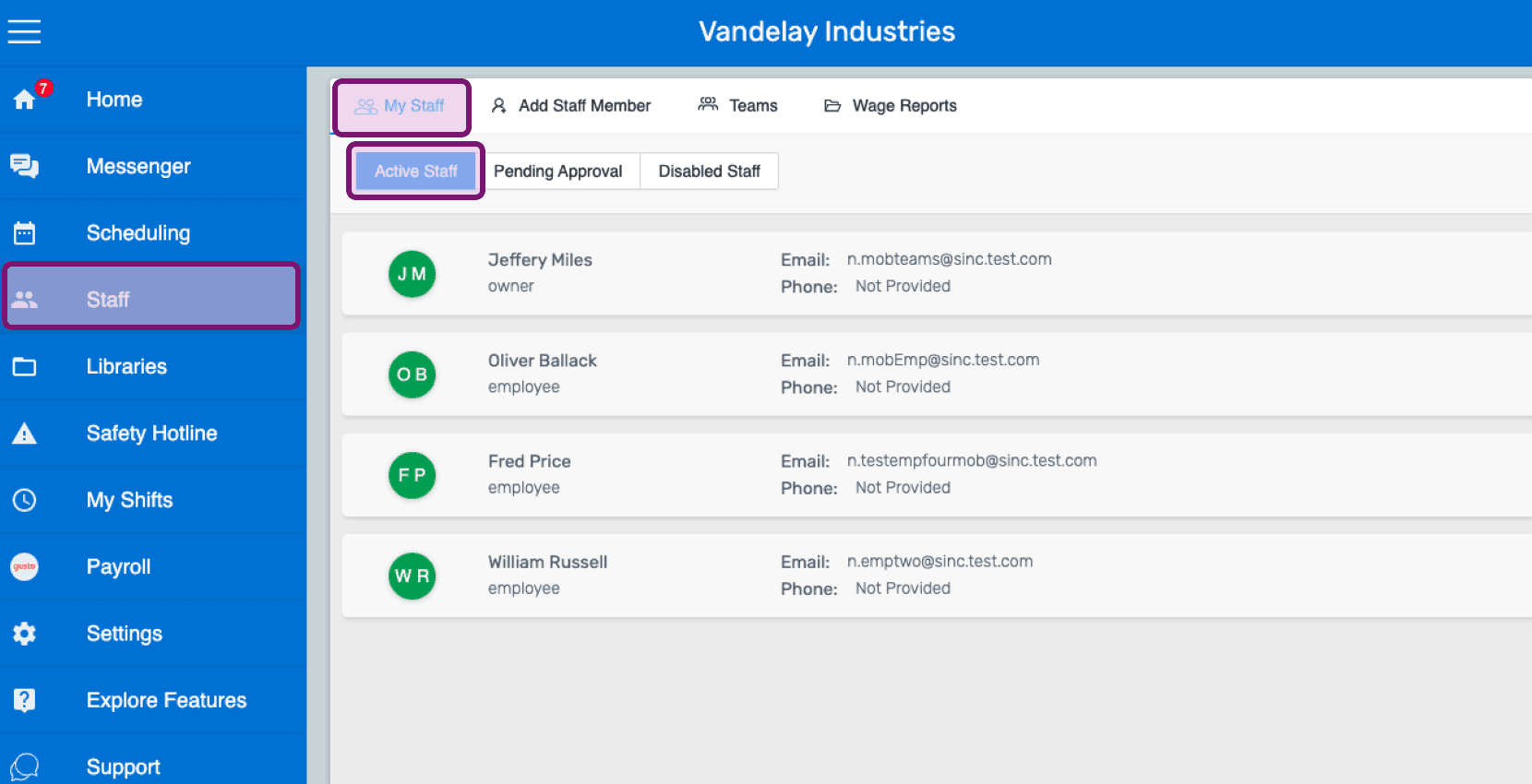
Staff list screen with the My Staff and Staff sidebar navigation options circled in pink

Cliquez sur le nom du membre de l’équipe
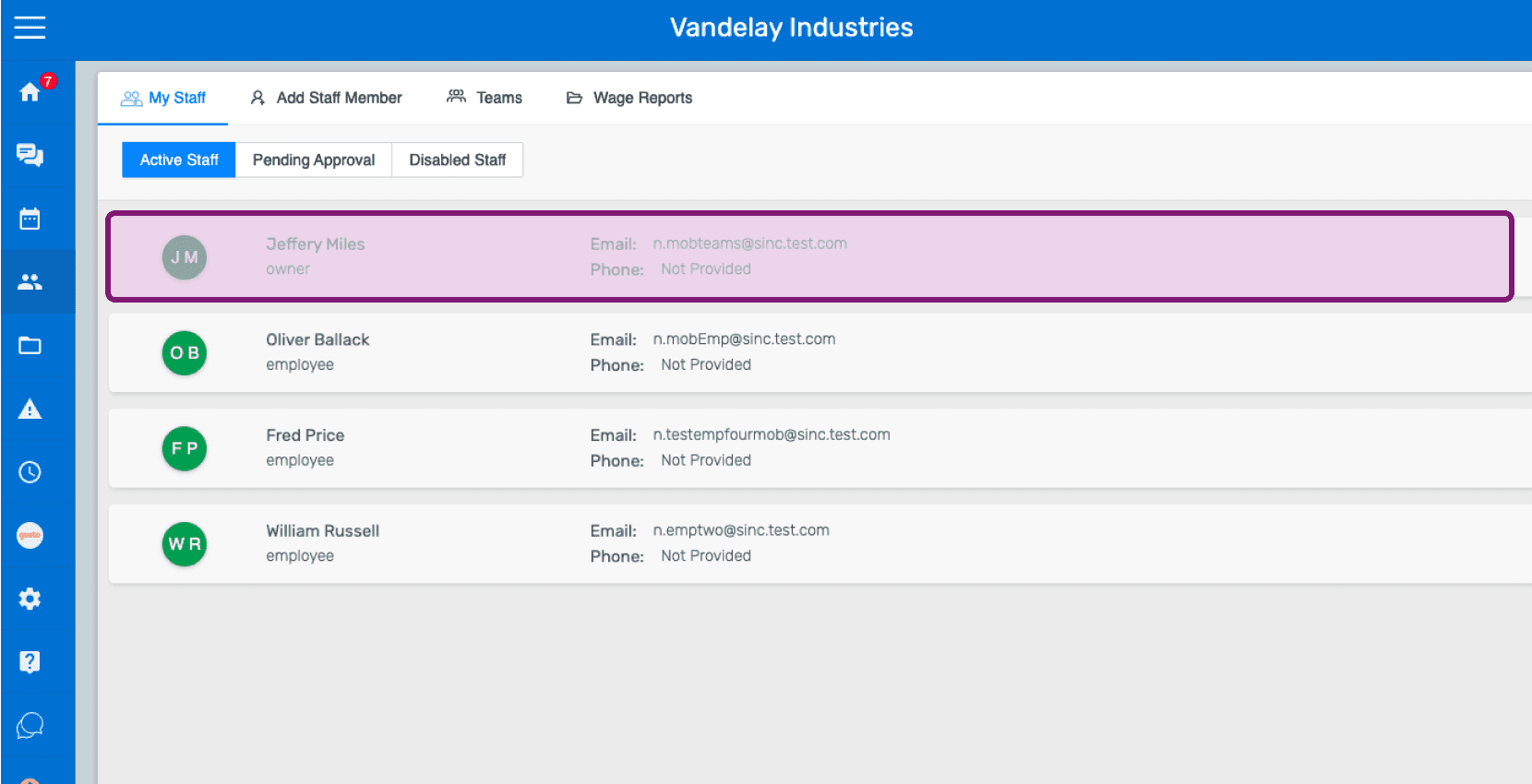
SINC web My Staff list with an employee's name highlighted to add time off for

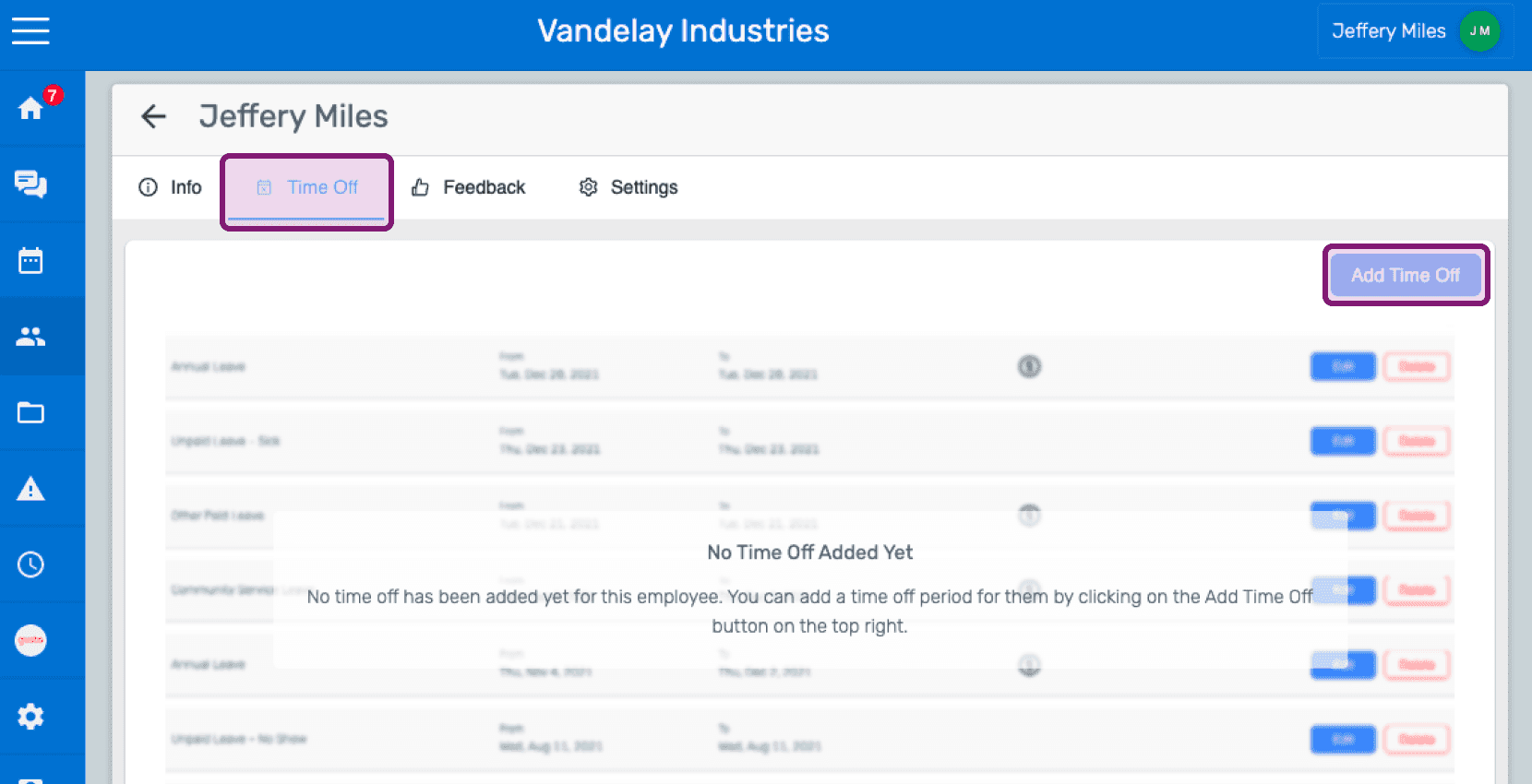
Cliquez sur Congés Ajouter un congé

Web employee Time Off tab with no time off added yet and the Add Time Off button outlined in pink

Sélectionnez la catégorie d’absence dans le menu déroulant.
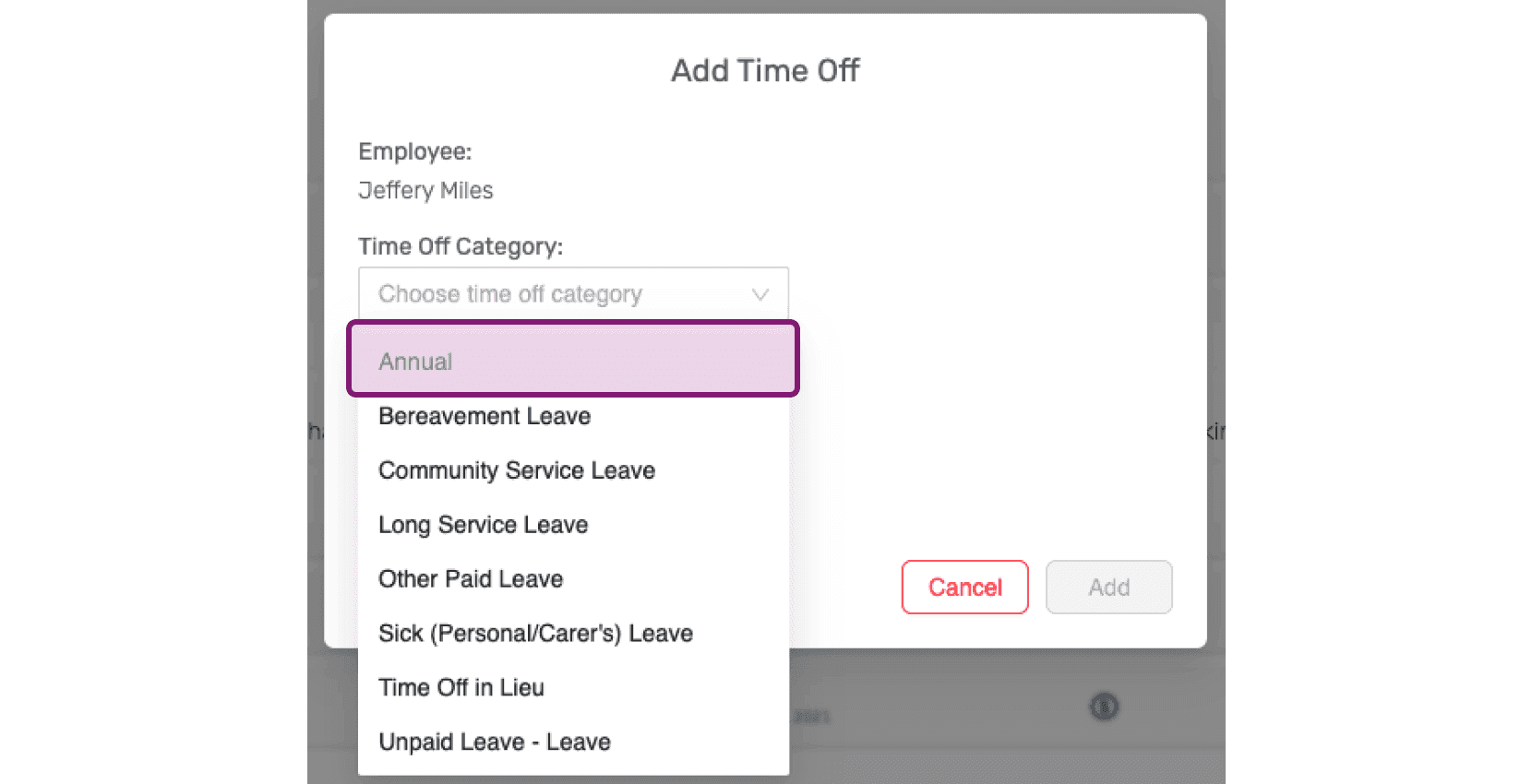
SINC web Add Time Off dialog with the Time Off Category dropdown open and Annual highlighted

Sélectionnez la période de congé dans le calendrier.
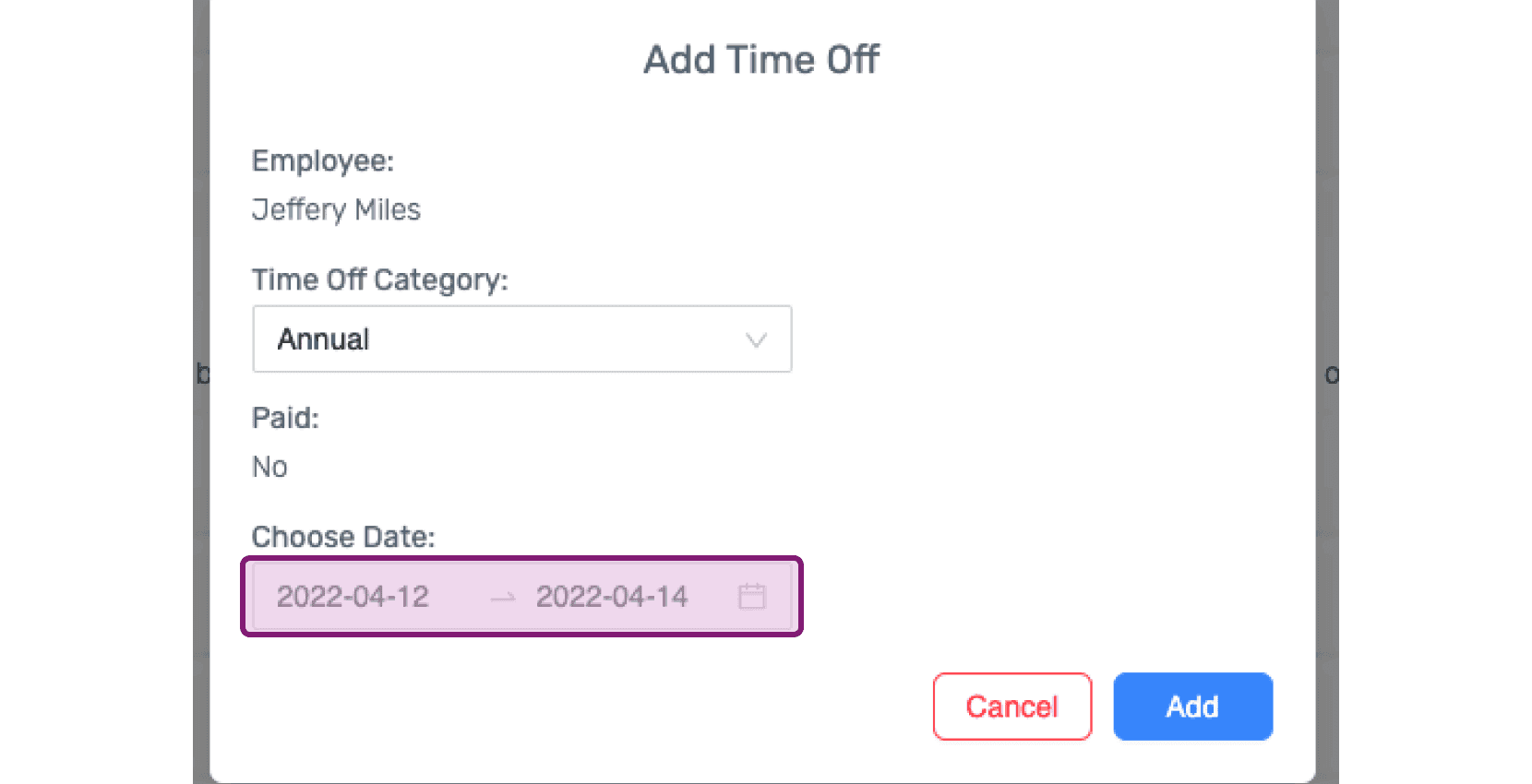
Add Time Off popup with the Choose Date range field highlighted

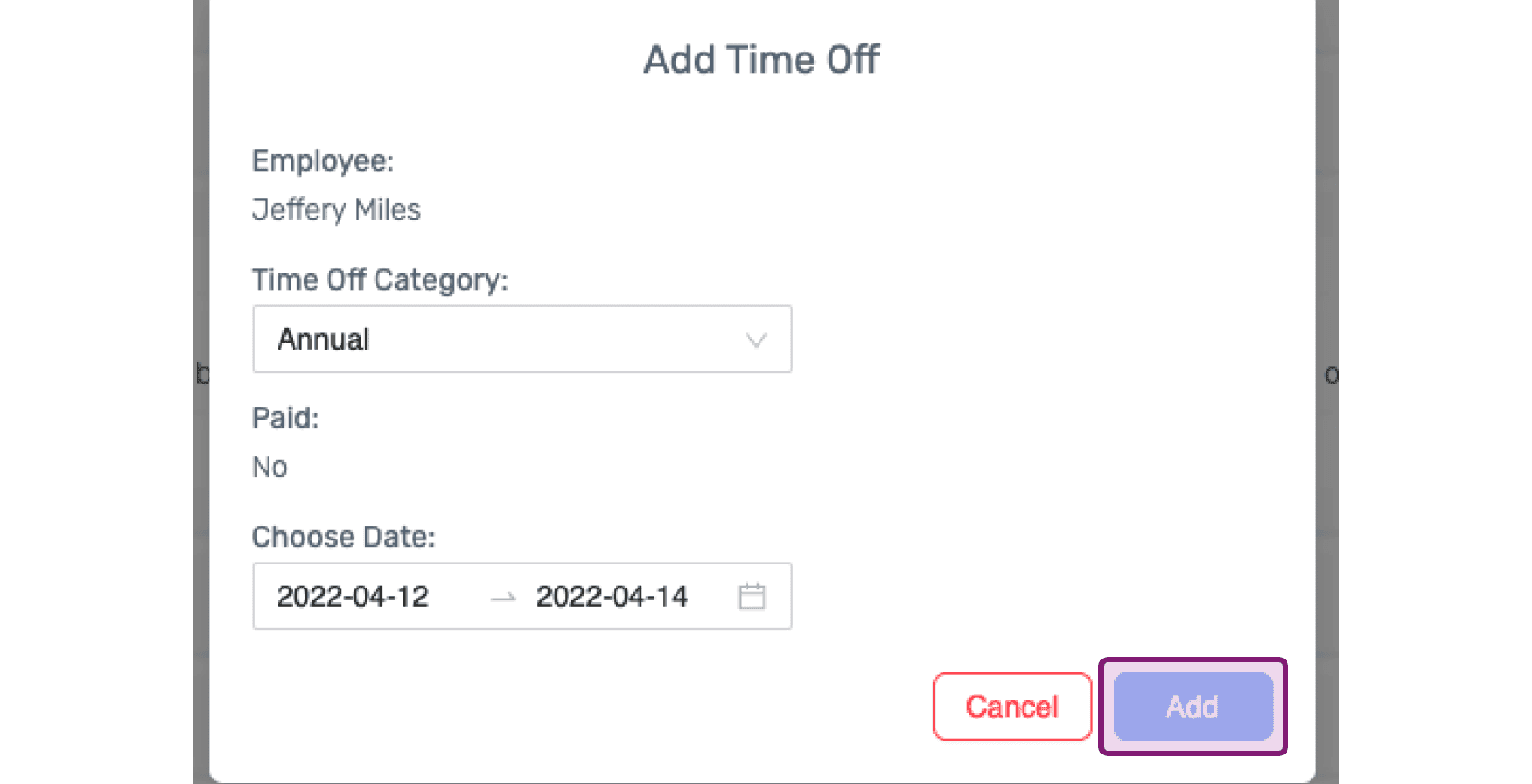
Cliquez sur Ajouter

Web Add Time Off popup with the Add button circled in pink

Sur mobile : appuyez sur Menu Personnel
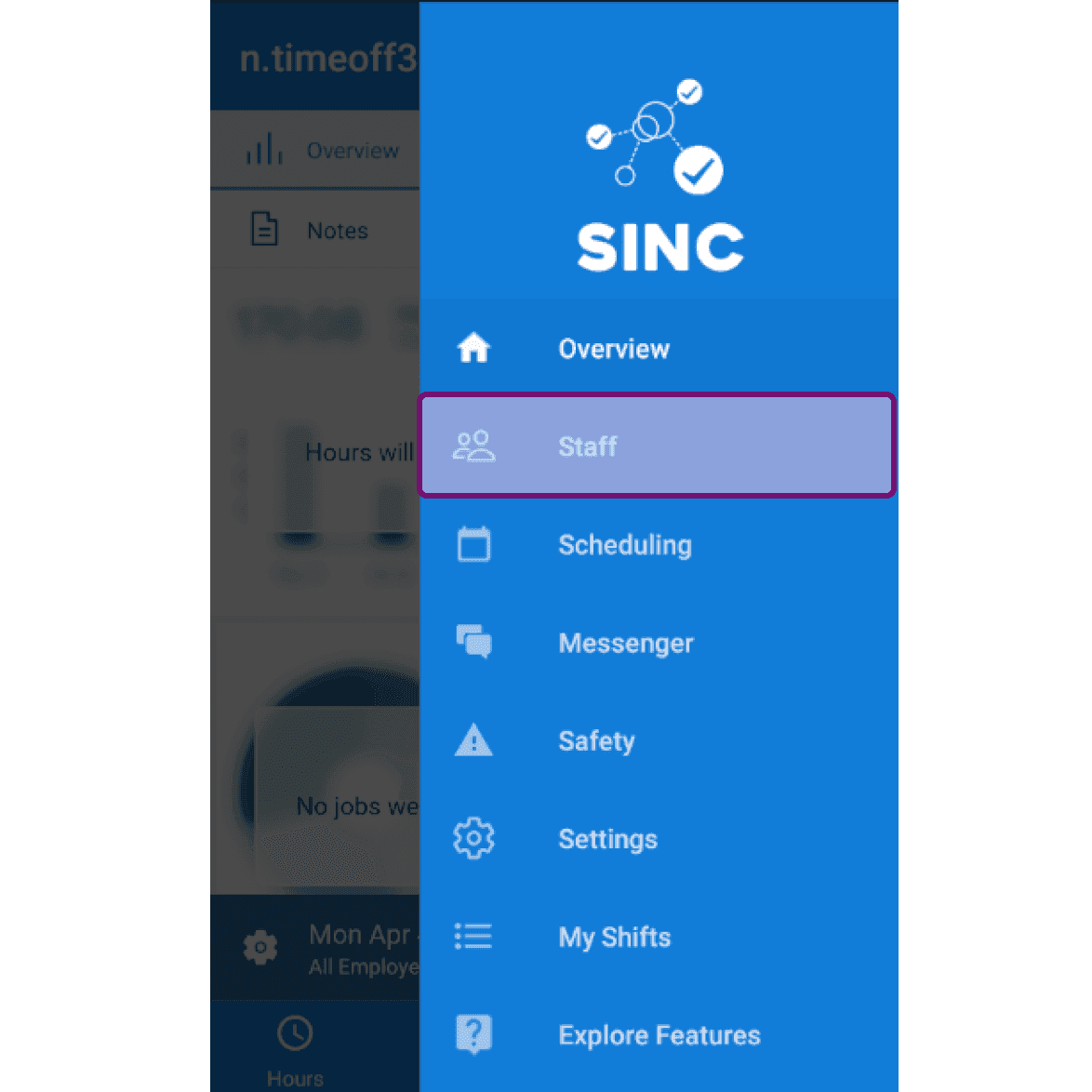
SINC mobile app side menu with the Staff option highlighted

Appuyez sur Personnel Actif nom du membre du personnel
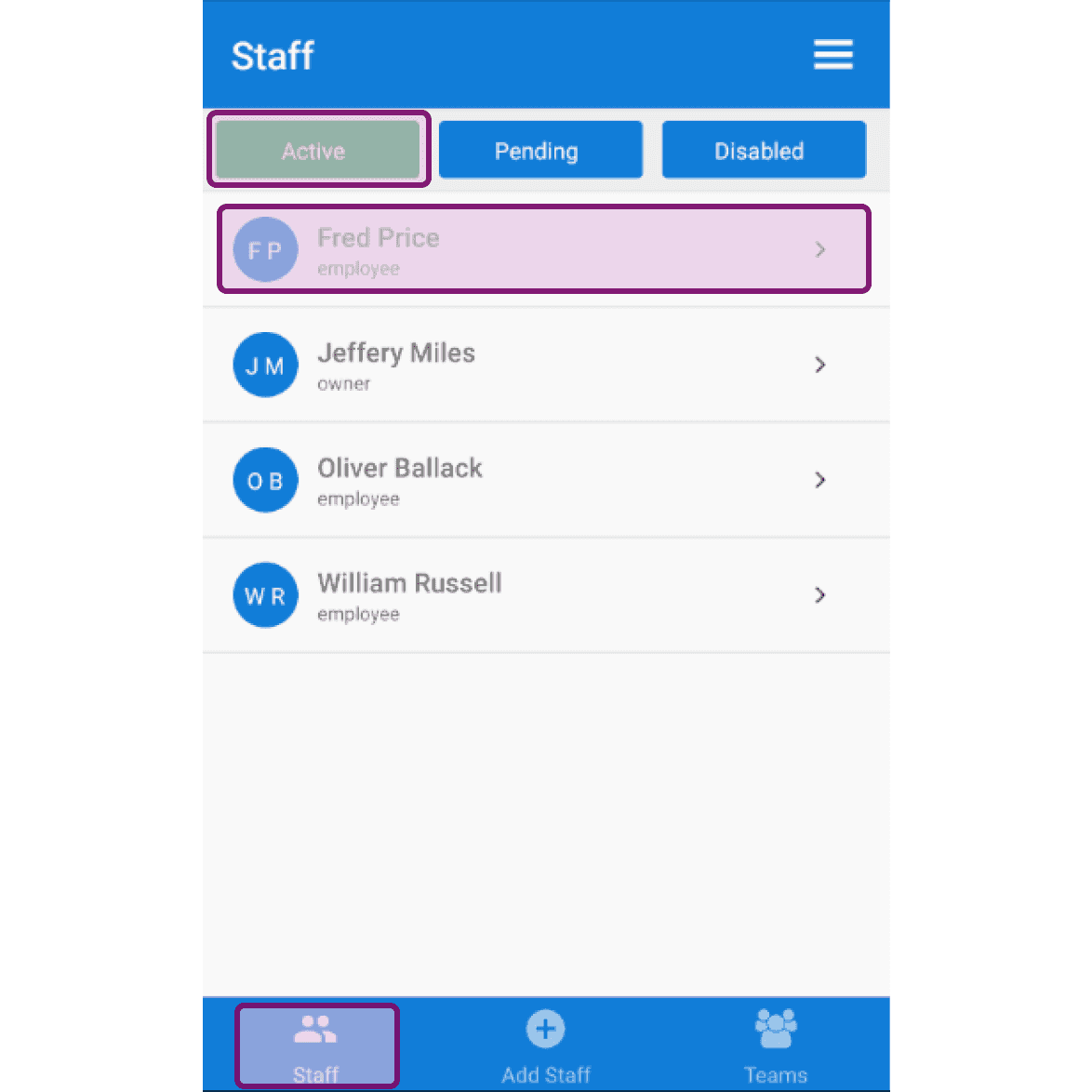
SINC mobile Staff screen on the Active tab with an employee's row outlined in purple

Appuyez sur Congés l’icône + en bas à droite
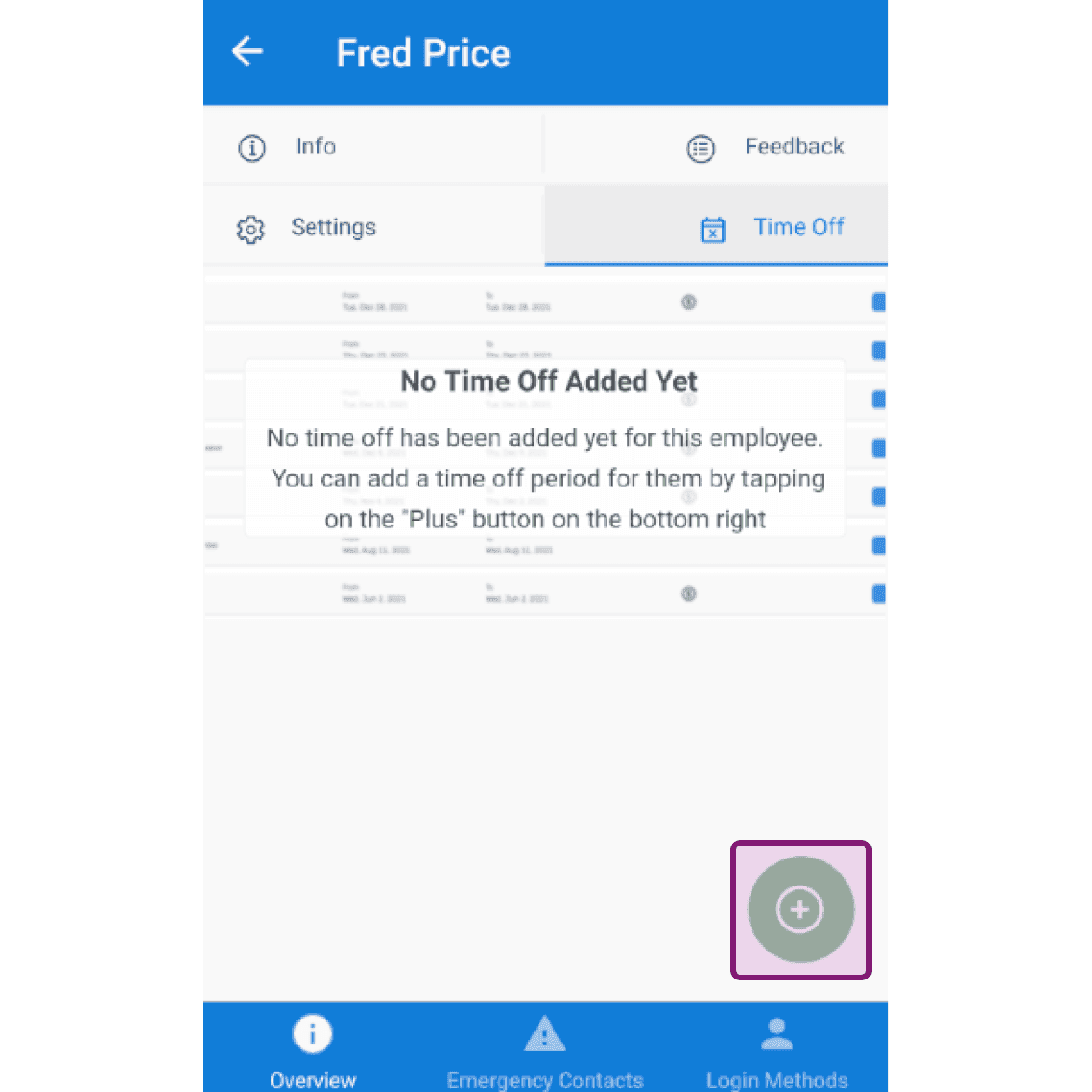
Employee Time Off tab showing "No Time Off Added Yet" message with the add button outlined

Appuyez sur la catégorie d’absence dans la liste.
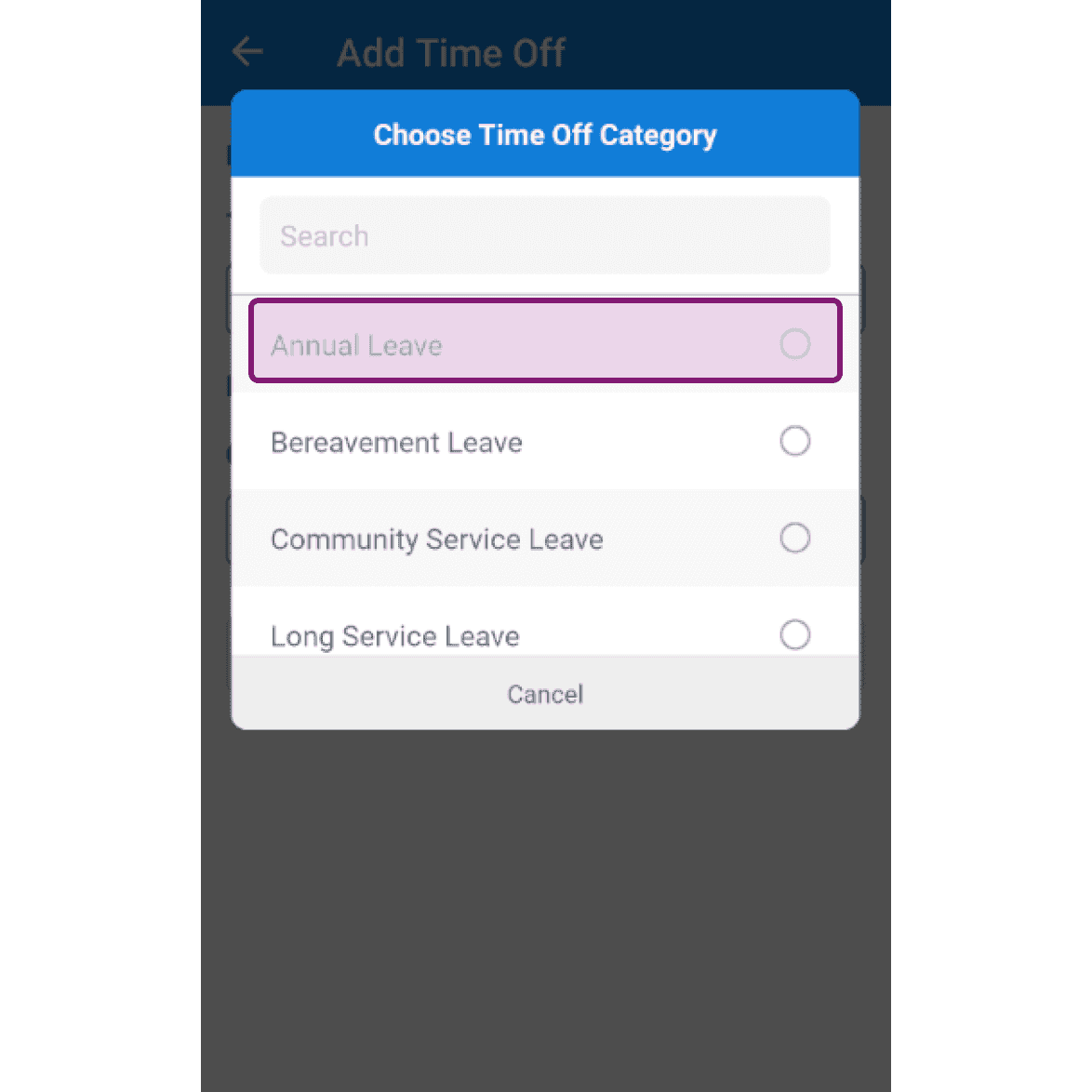
SINC mobile app Choose Time Off Category popup with the Annual Leave option outlined in pink

Appuyez sur le bouton Choisir une date pour sélectionner la période de congé.
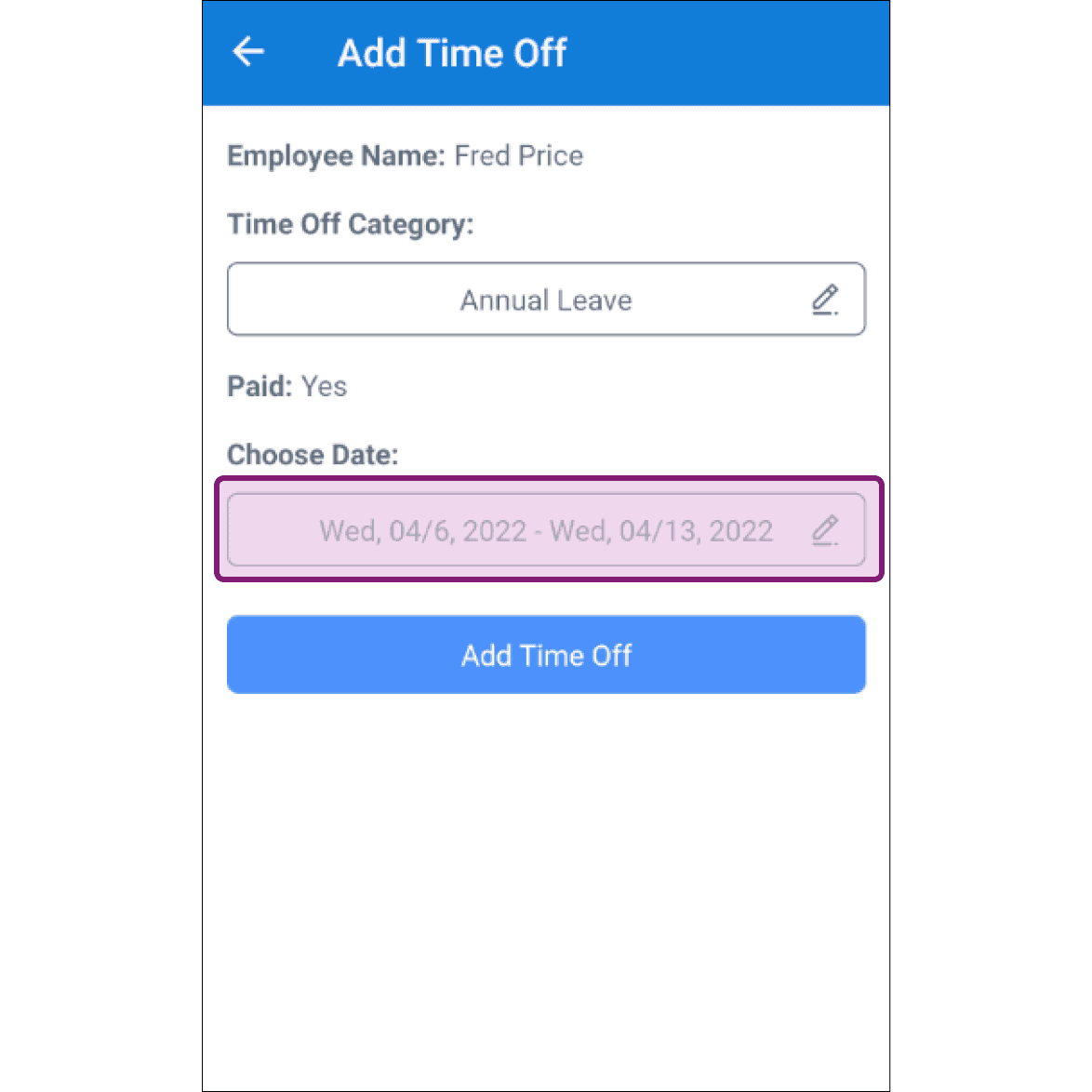
Add Time Off screen with the Choose Date field outlined in purple

Appuyez sur Ajouter une absence. Attention : les employés ne pourront pas pointer pendant leur période d’absence, et les administrateurs ne pourront pas leur planifier de poste pendant cette période.
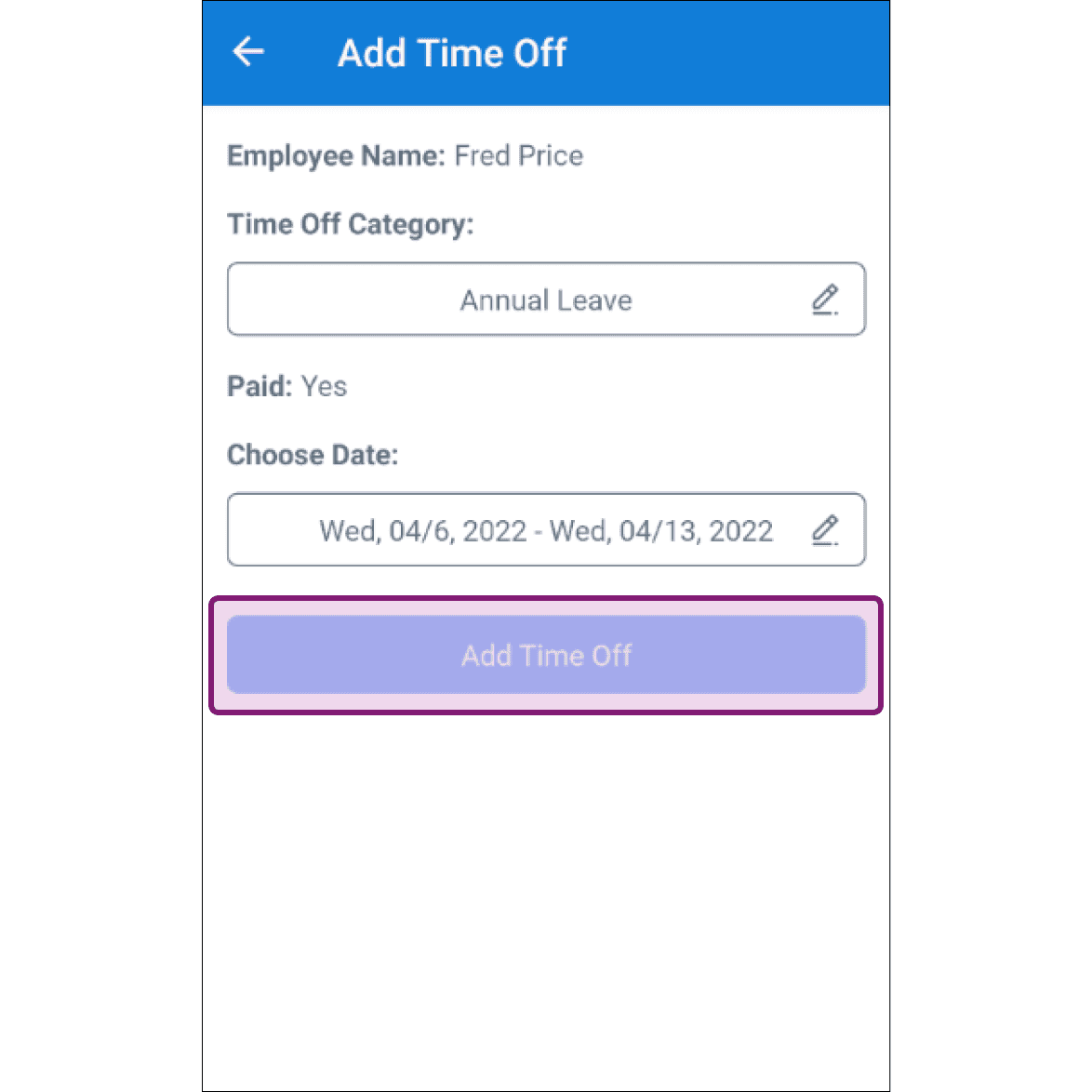
Add Time Off screen showing employee name, category, and dates with the Add Time Off button highlighted

Cela a-t-il répondu à votre question ?