
Exporter les récapitulatifs des périodes de paie
Dans ce guide, nous expliquerons comment exporter les récapitulatifs de la période de paie en cours et des périodes précédentes.

Lorsque vous générez un rapport récapitulatif de la période de paie, vous recevez par e-mail un fichier Excel contenant un récapitulatif complet de la période ainsi que des récapitulatifs individuels pour chaque employé, que vous pouvez imprimer et remettre à votre équipe. Les heures sont affichées en heures et minutes (par exemple, 6:45), plutôt qu’en heures décimales (par exemple, 6,75). À la fin de la période de paie, une fois les feuilles de temps recueillies, vous pouvez générer un rapport comprenant deux pièces jointes : un fichier Excel contenant toutes les données et des récapitulatifs au format PDF à distribuer à votre équipe.
Remarque : lorsque les heures supplémentaires sont activées, nous envoyons uniquement le fichier Excel (et non le PDF), car les détails des heures supplémentaires ne peuvent pas tenir dans un PDF standardisé. Pour recevoir également des PDF, désactivez les heures supplémentaires dans Menu Paramètres Heures supplémentaires (les détails des heures supplémentaires n’y figureront toutefois pas).
Le fichier Excel contient plusieurs onglets. Un récapitulatif du nombre total d’heures travaillées
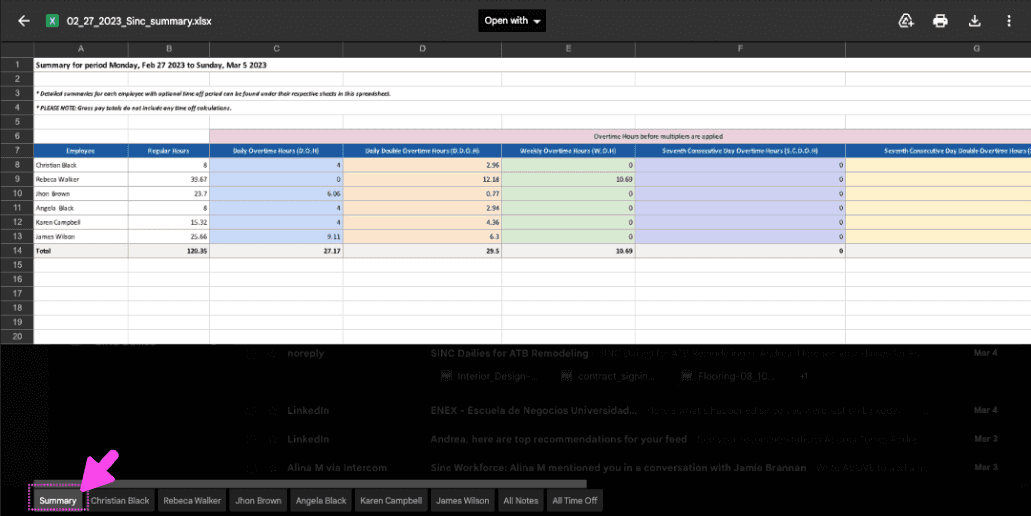
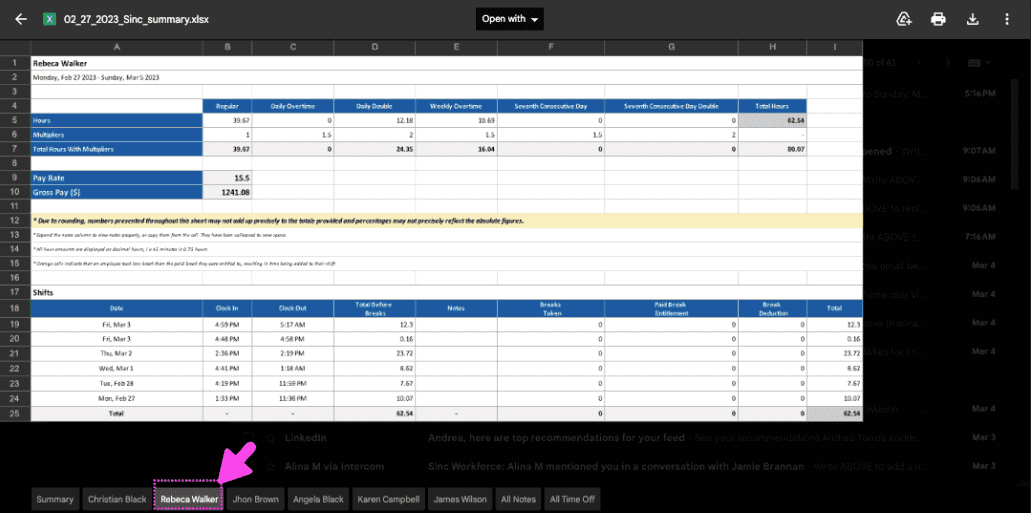
Un onglet distinct pour chaque employé, contenant les données associées à ses horaires
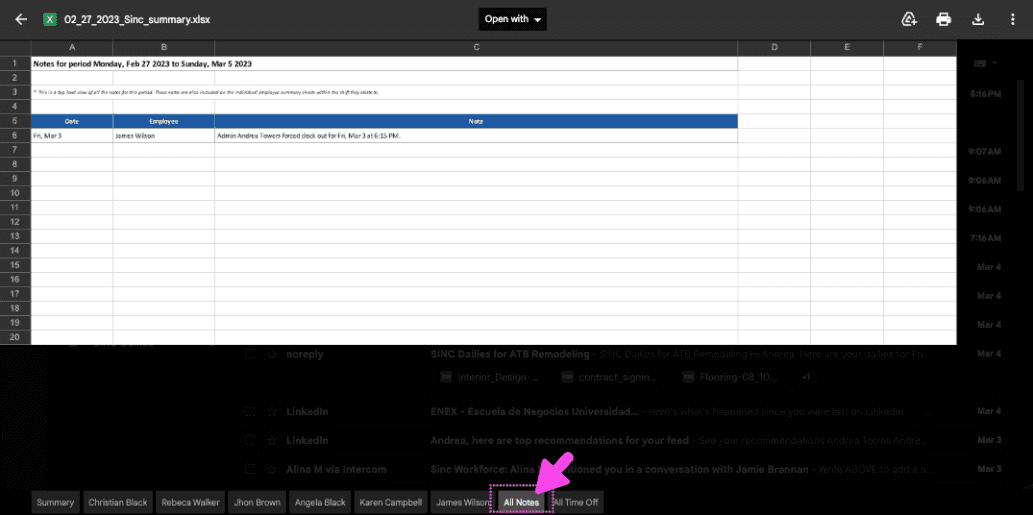
Et un onglet regroupant toutes les notes de cette période
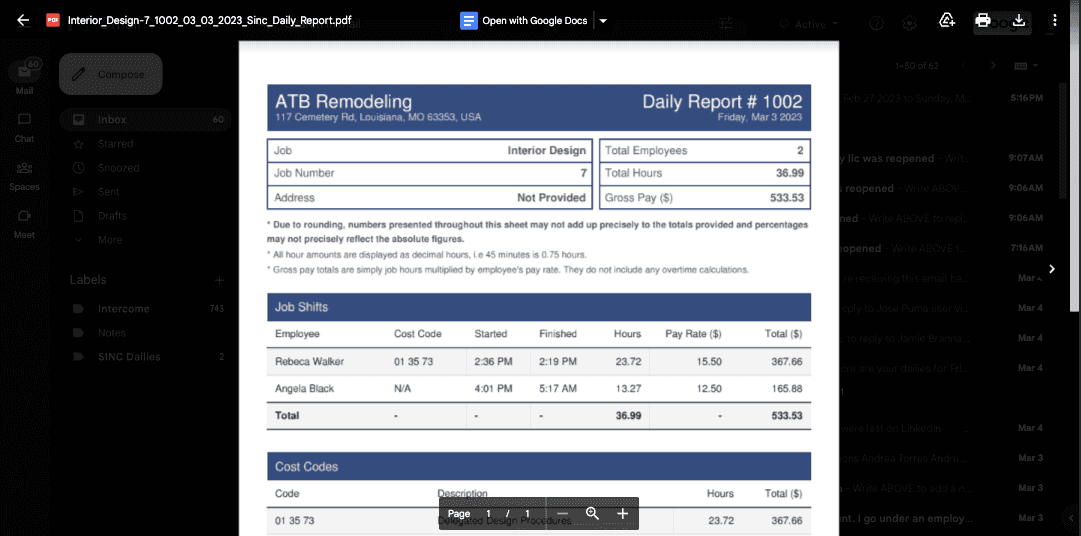
Et les rapports PDF se contentent de récapituler les heures travaillées par chaque salarié pour leurs archives.
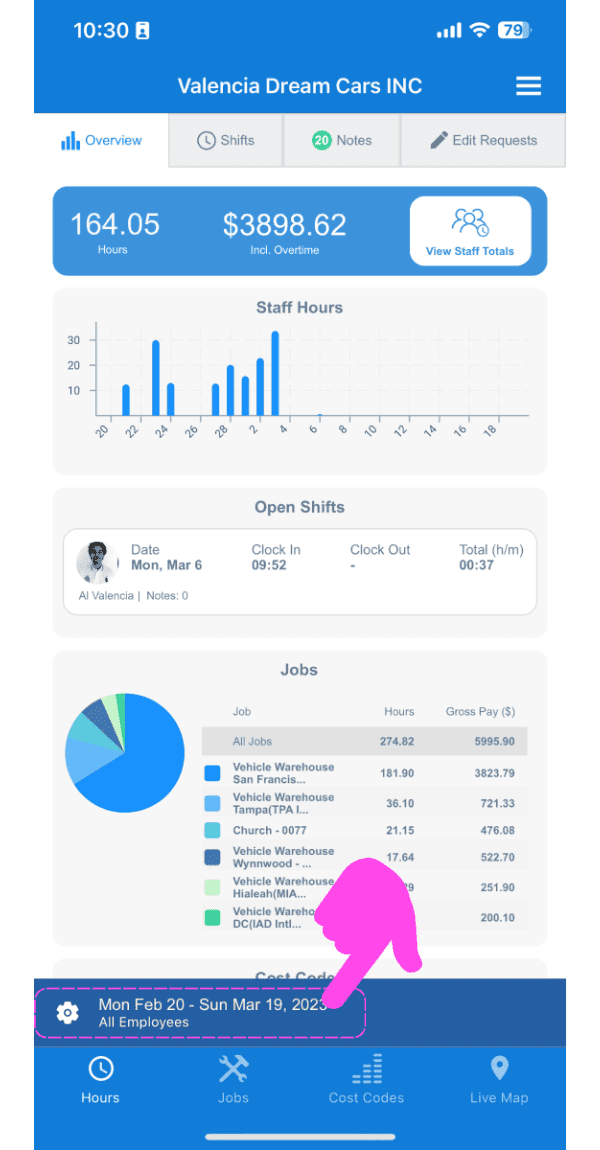
Pour générer un récapitulatif de la période de paie : appuyez sur l’icône d’engrenage
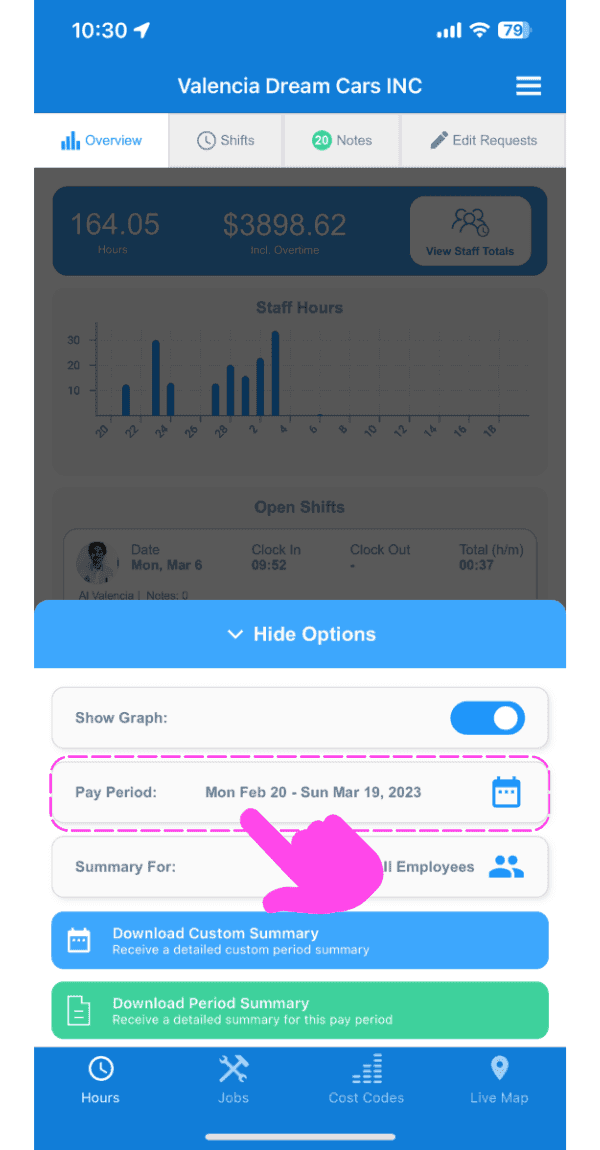
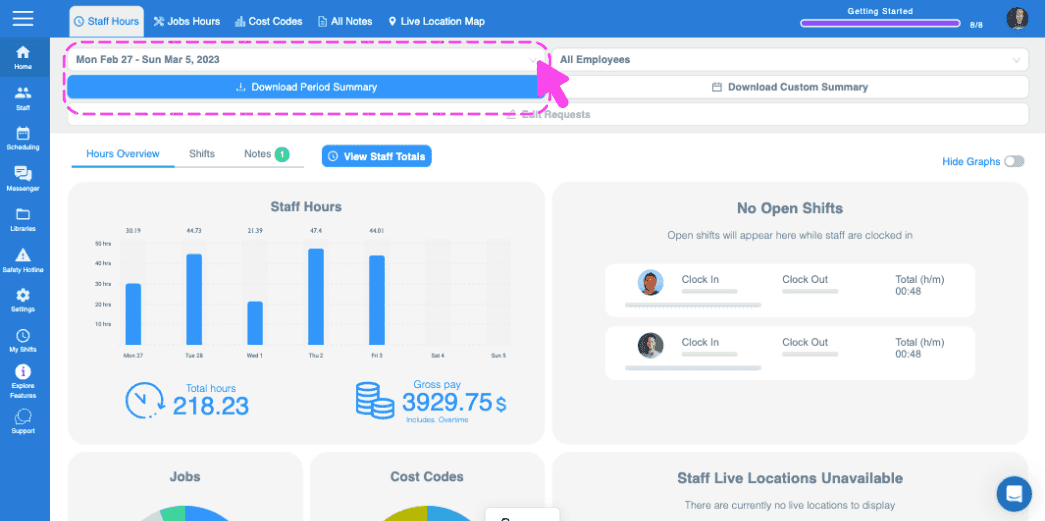
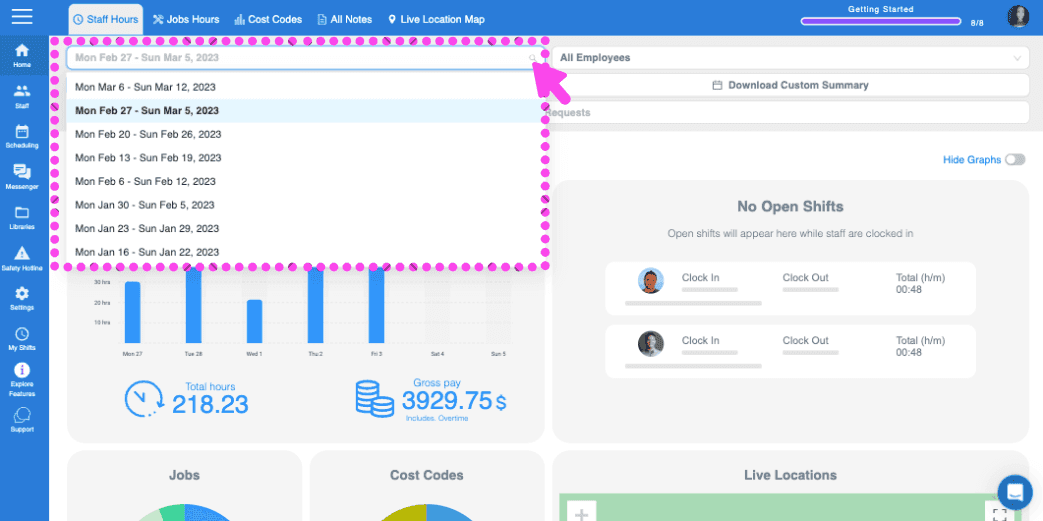
Appuyez sur Sélecteur de date
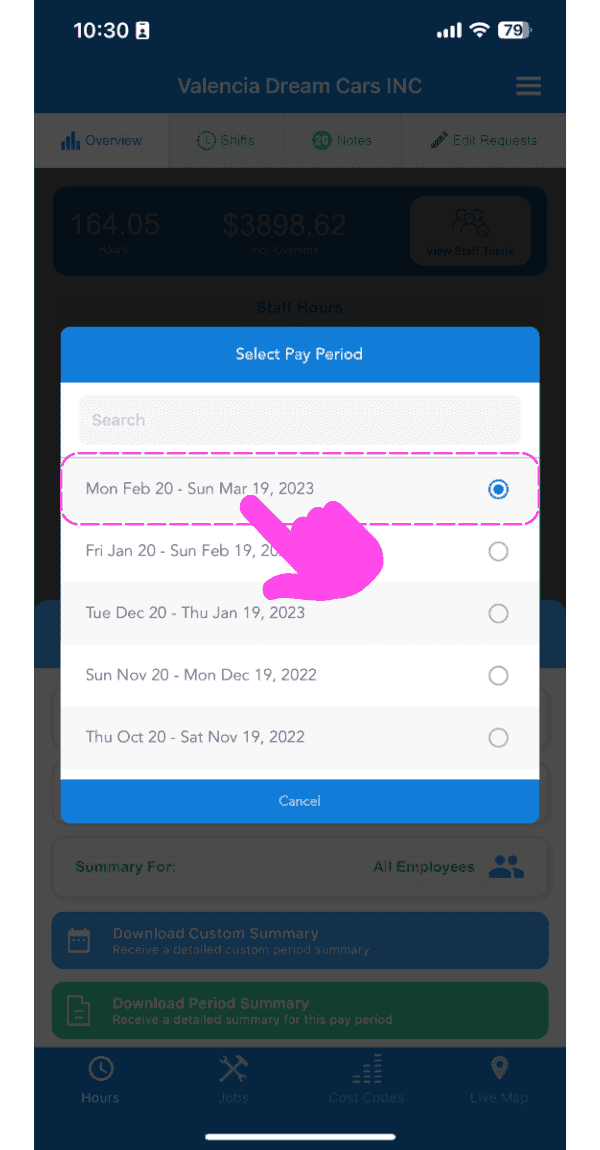
Appuyez sur La période que vous souhaitez inclure dans le rapport
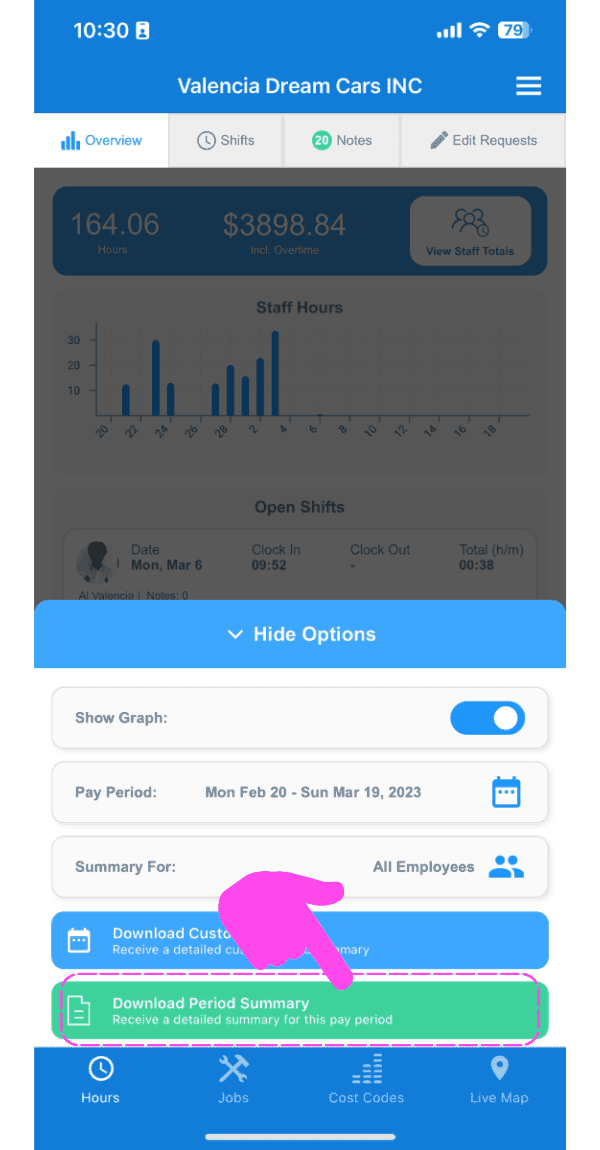
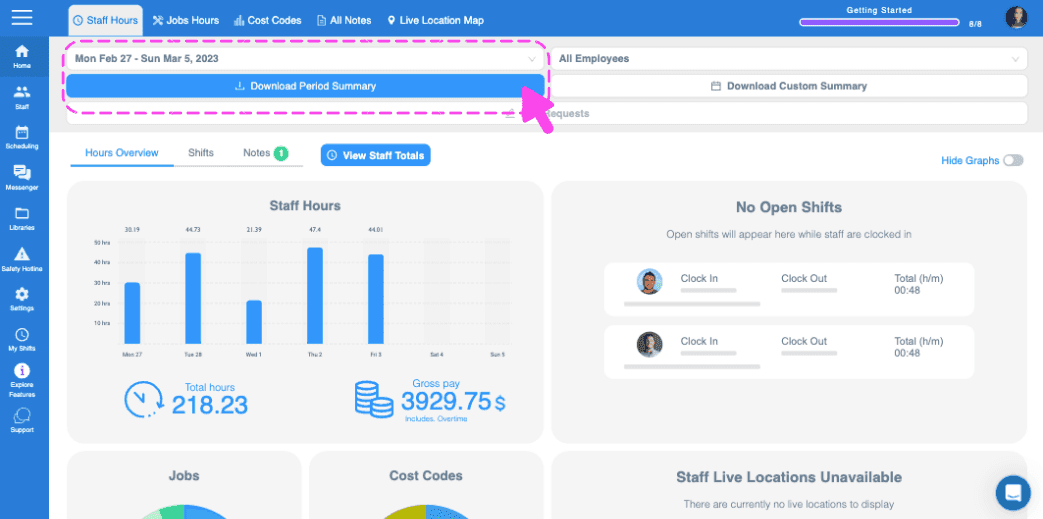
Appuyez sur Télécharger le récapitulatif de la période. Nous allons maintenant vous envoyer le récapitulatif par e-mail à l’adresse associée à votre compte.
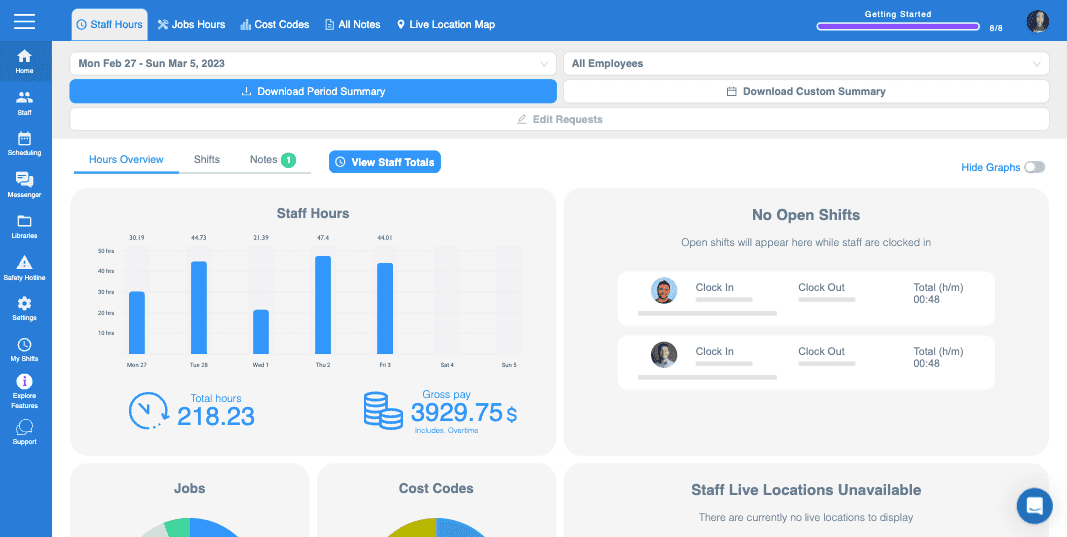
Si vous utilisez la version web, l’affichage sera le suivant :
Cela a-t-il répondu à votre question ?