
Les horaires du nouvel employé ne s’affichent pas ? Il a peut-être créé sa propre organisation par erreur…
Il arrive parfois qu’un collaborateur crée sa propre organisation au lieu de rejoindre celle à laquelle il a été invité. Voici la marche à suivre.

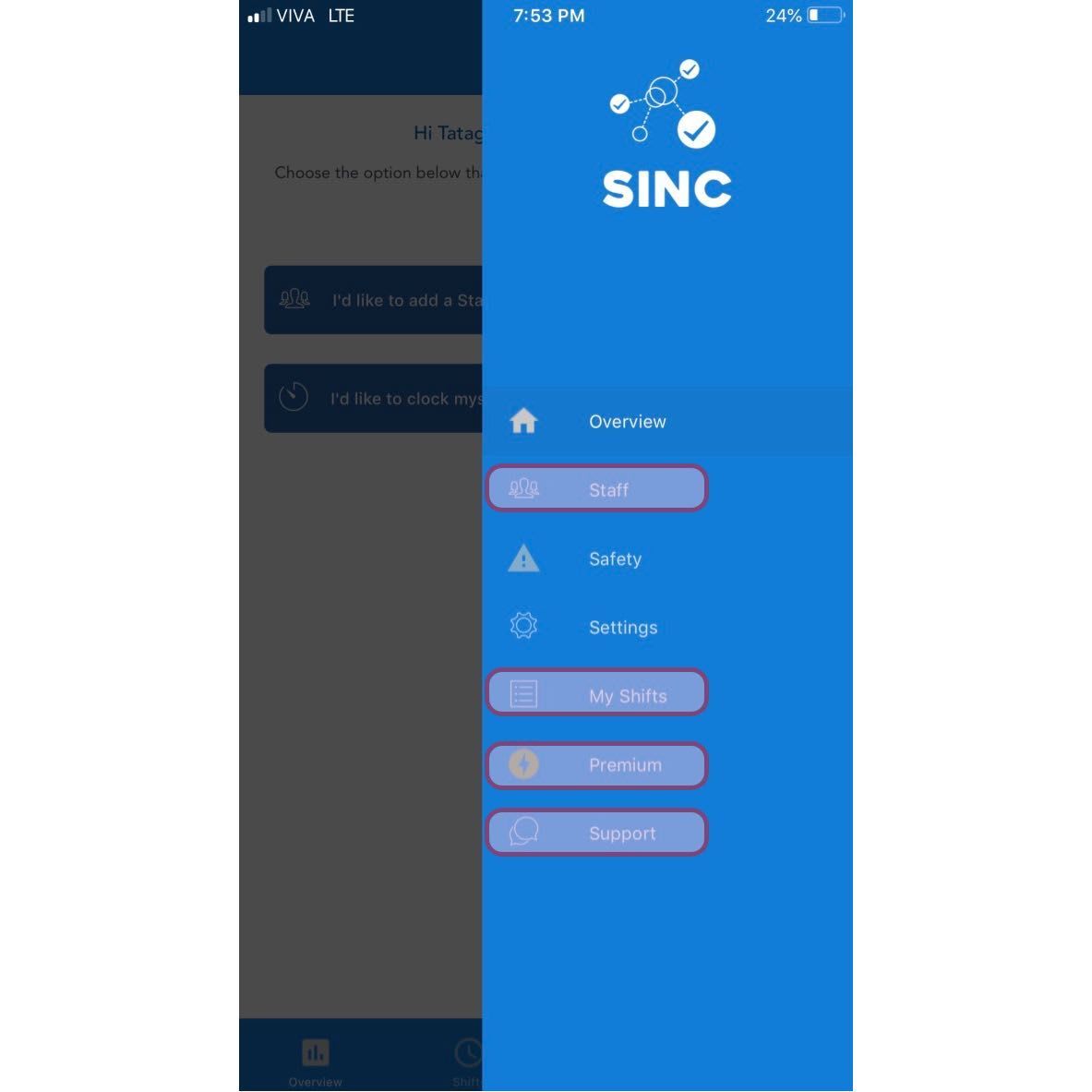
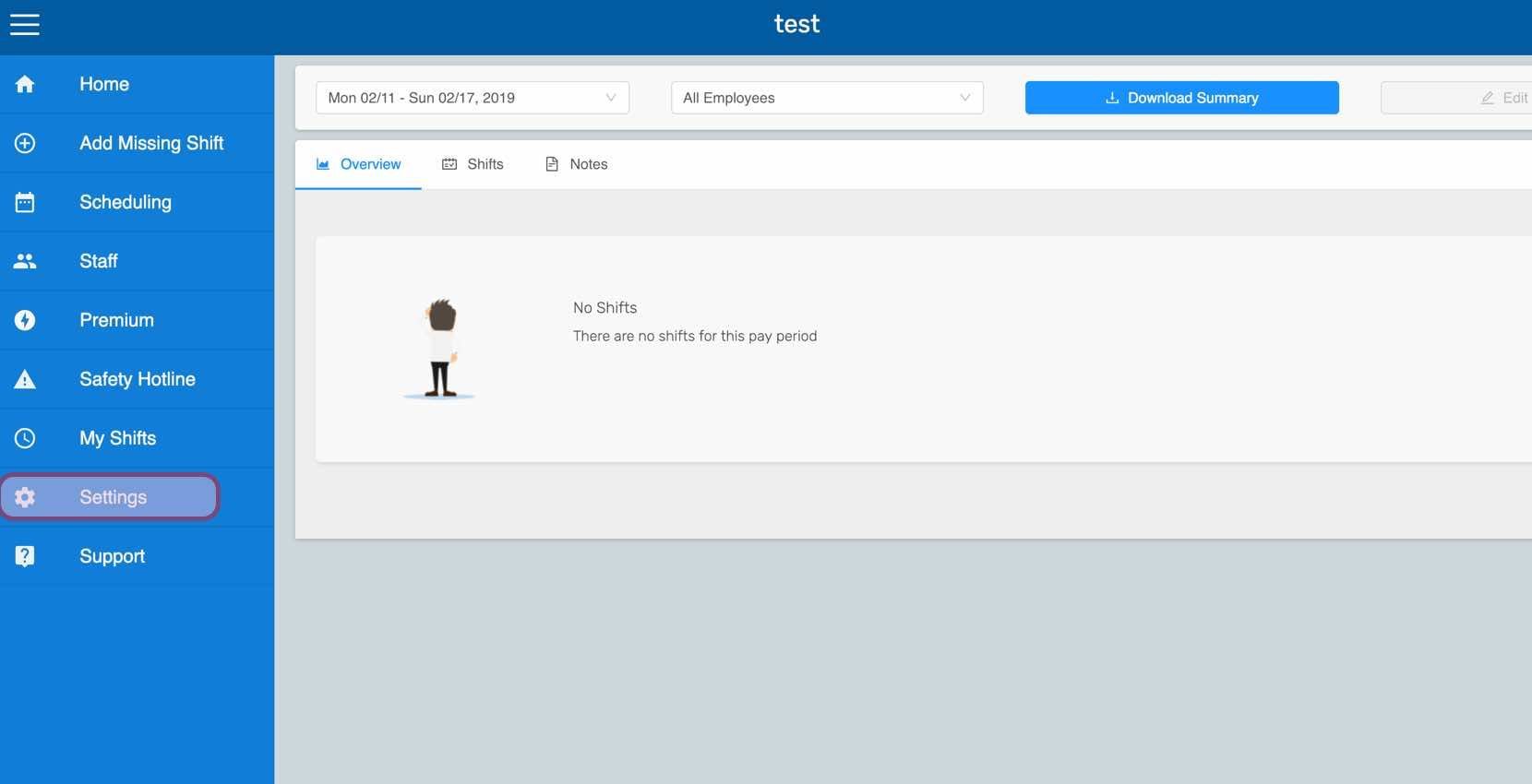
Pour vérifier si c’est bien le cas, demandez à l’employé de vous montrer son application. Si son menu affiche l’une des options mises en évidence, cela signifie qu’il a créé sa propre organisation et que nous devons l’ajouter manuellement de notre côté.
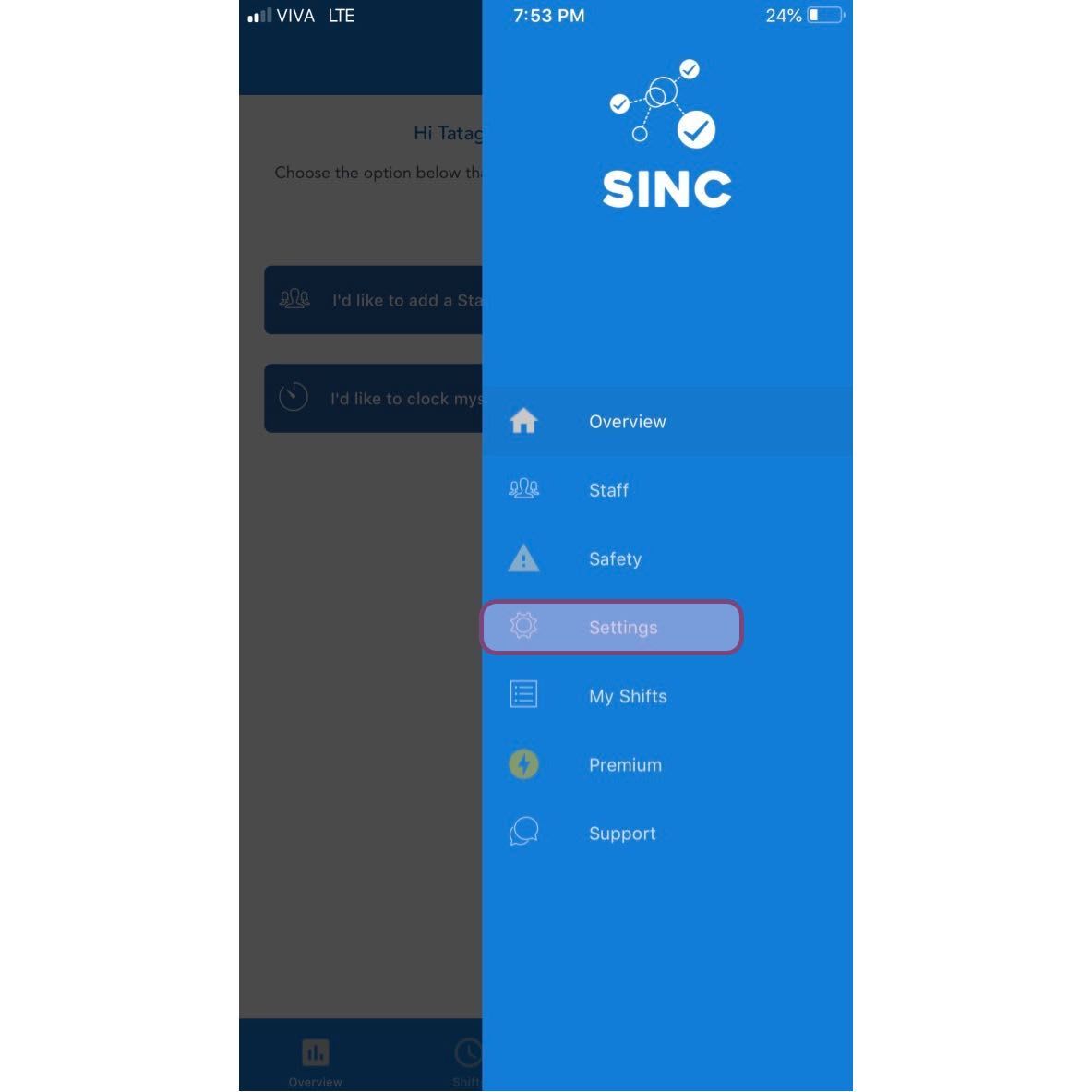
Invitez-les à appuyer sur Paramètres
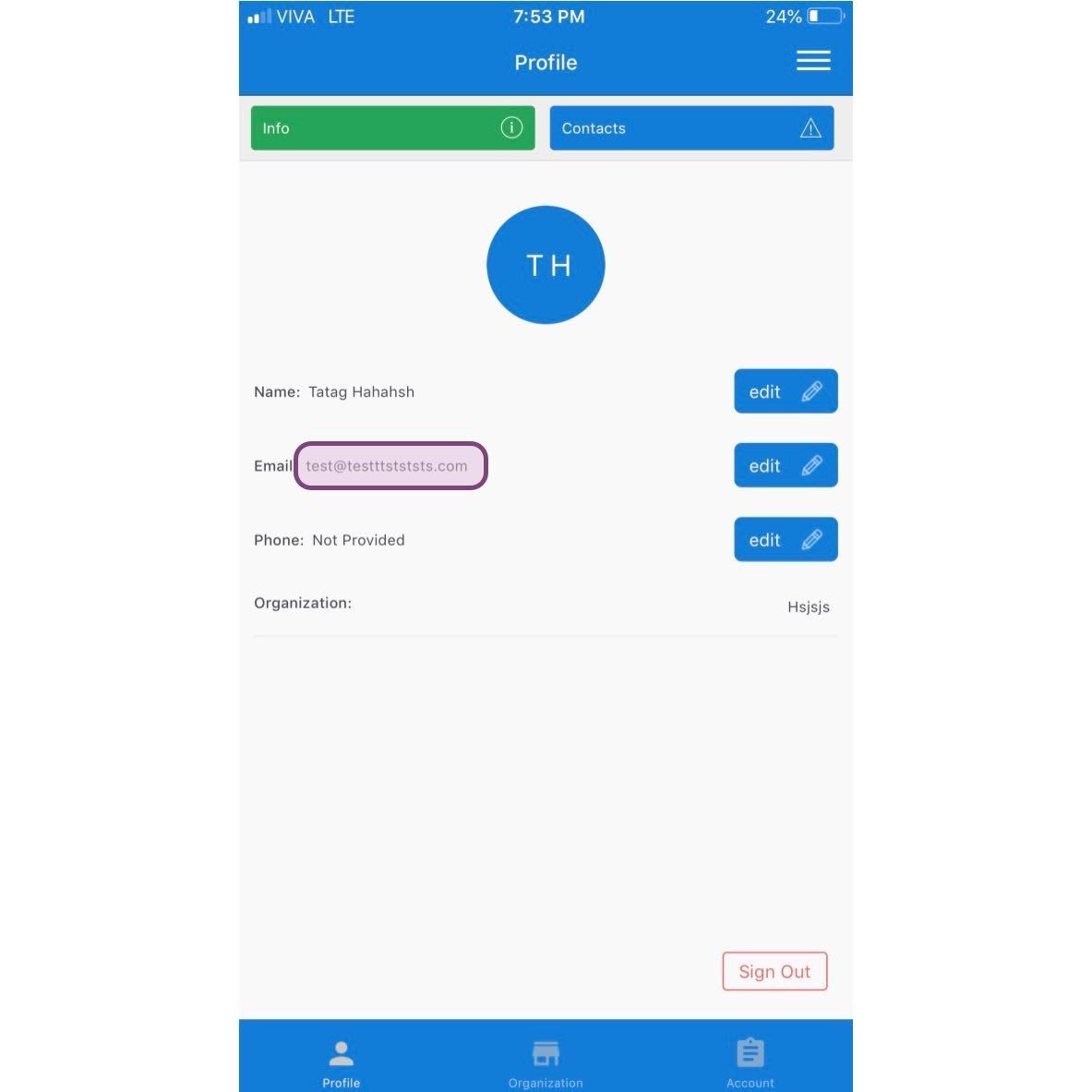
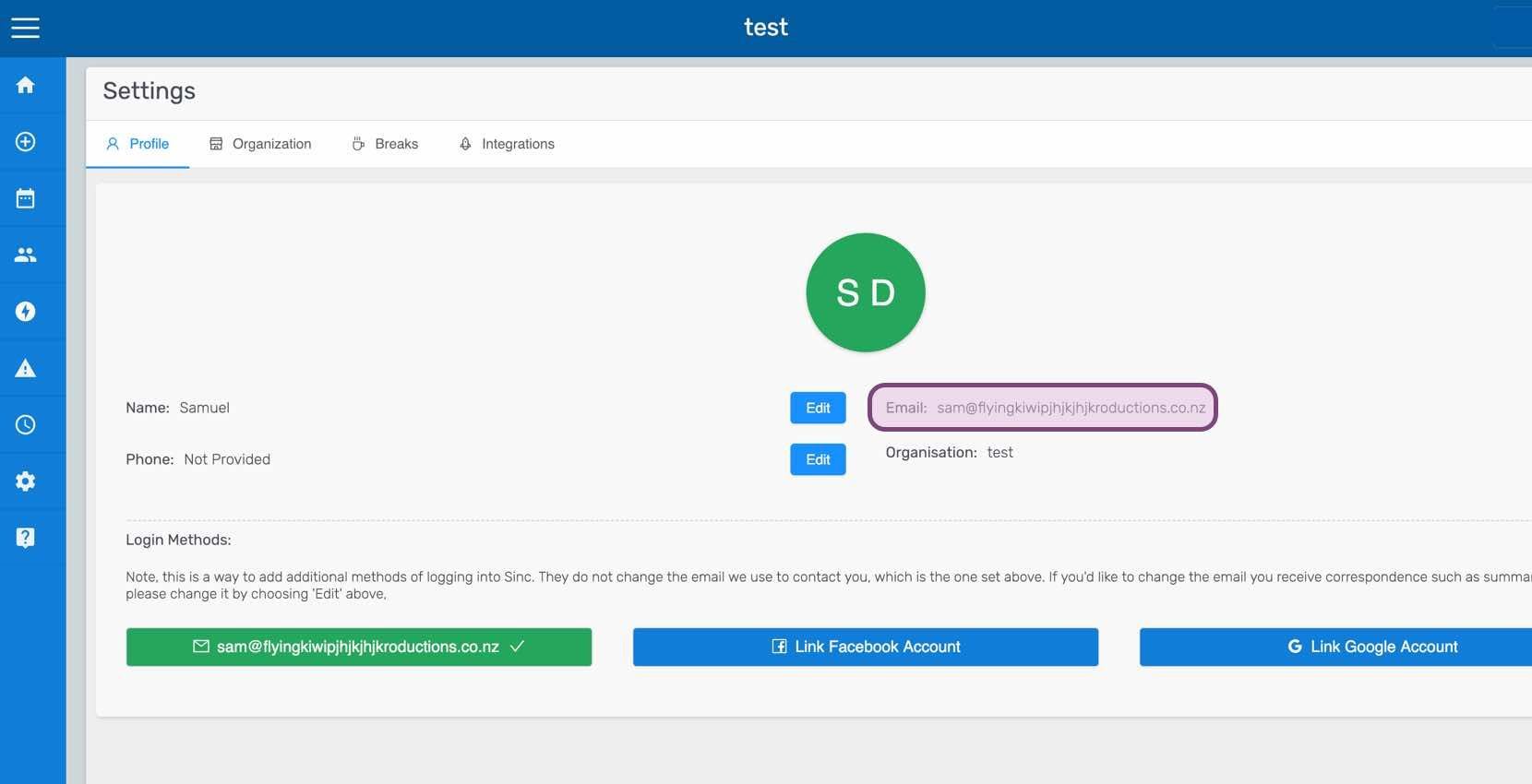
Notez l’adresse e-mail indiquée dans le champ e-mail, puis envoyez-nous un message via l’icône de chat en direct située en bas à droite de l’écran, ou en allant dans Menu Assistance Discutez avec nous, pour nous expliquer ce qui s’est passé. Indiquez-nous l’adresse e-mail affichée dans les paramètres de l’employé ainsi que le nom de l’organisation à laquelle il doit être ajouté, et notre équipe d’assistance l’y ajoutera manuellement.
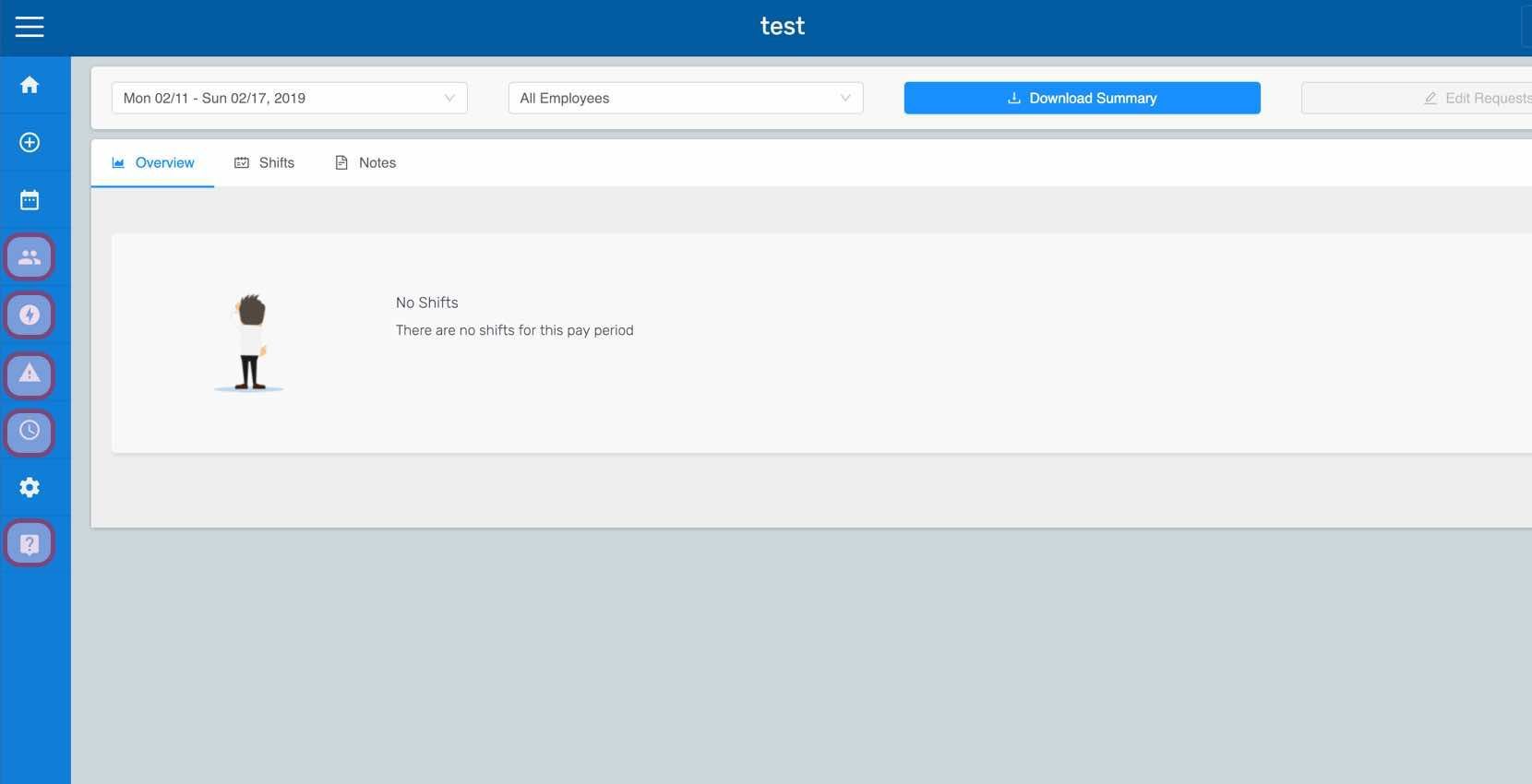
Si vous utilisez la version web, voici à quoi elle ressemblera :
Cela a-t-il répondu à votre question ?