
Come entrare a far parte di un’organizzazione
In questo tutorial ti mostriamo come entrare a far parte della tua organizzazione, accettando l’invito oppure tramite codice QR.

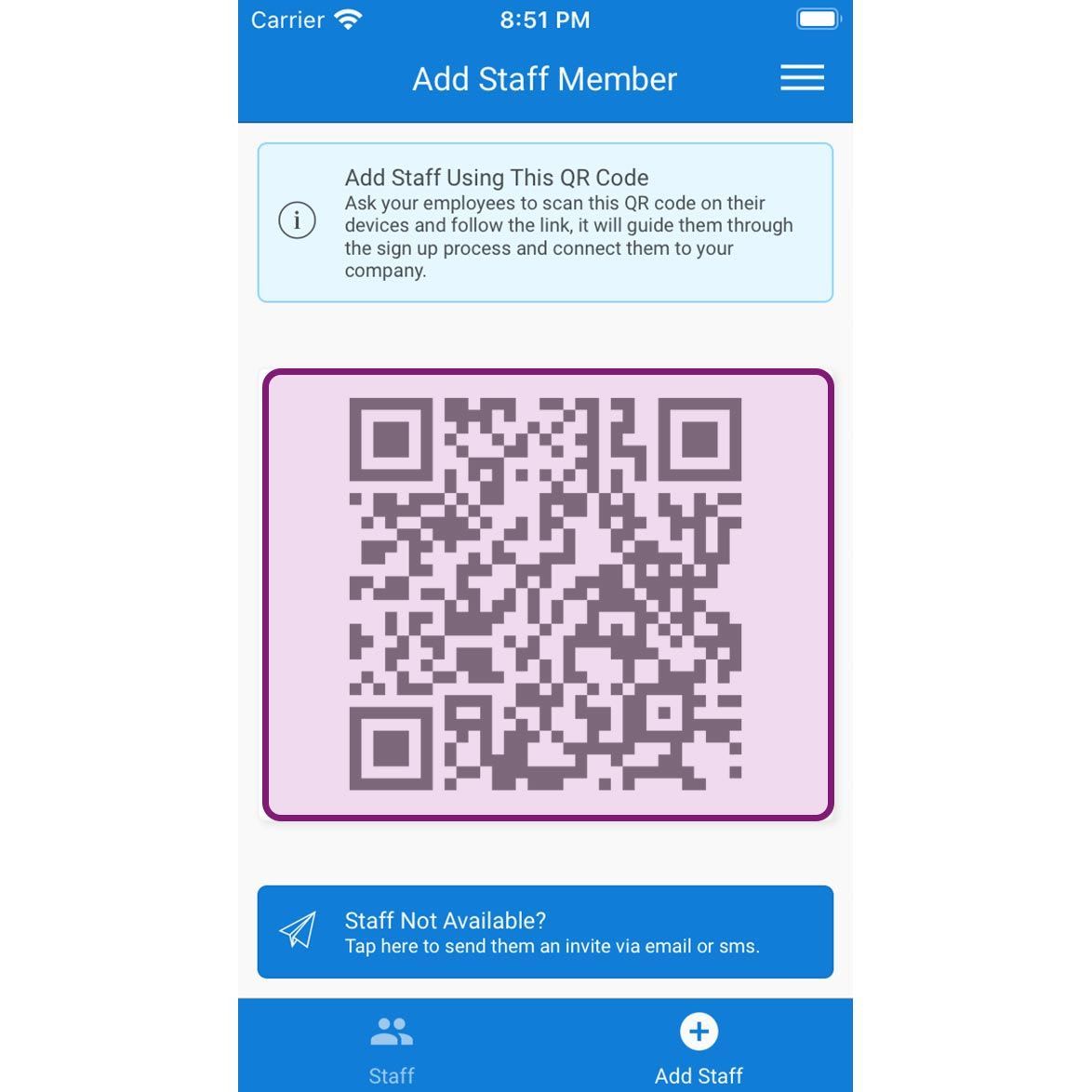
I passaggi per entrare a far parte di un’organizzazione tramite codice QR, email o SMS sono pressoché gli stessi. Se l’amministratore ti ha chiesto di entrare tramite codice QR, devi poter accedere al codice QR dal dispositivo dell’amministratore oppure tramite uno screenshot. Se invece l’amministratore ti ha inviato un invito, lo riceverai via email o SMS. App mobile, Passaggio 1, Invito tramite codice QR: scansiona il codice QR e apri il link visualizzato.
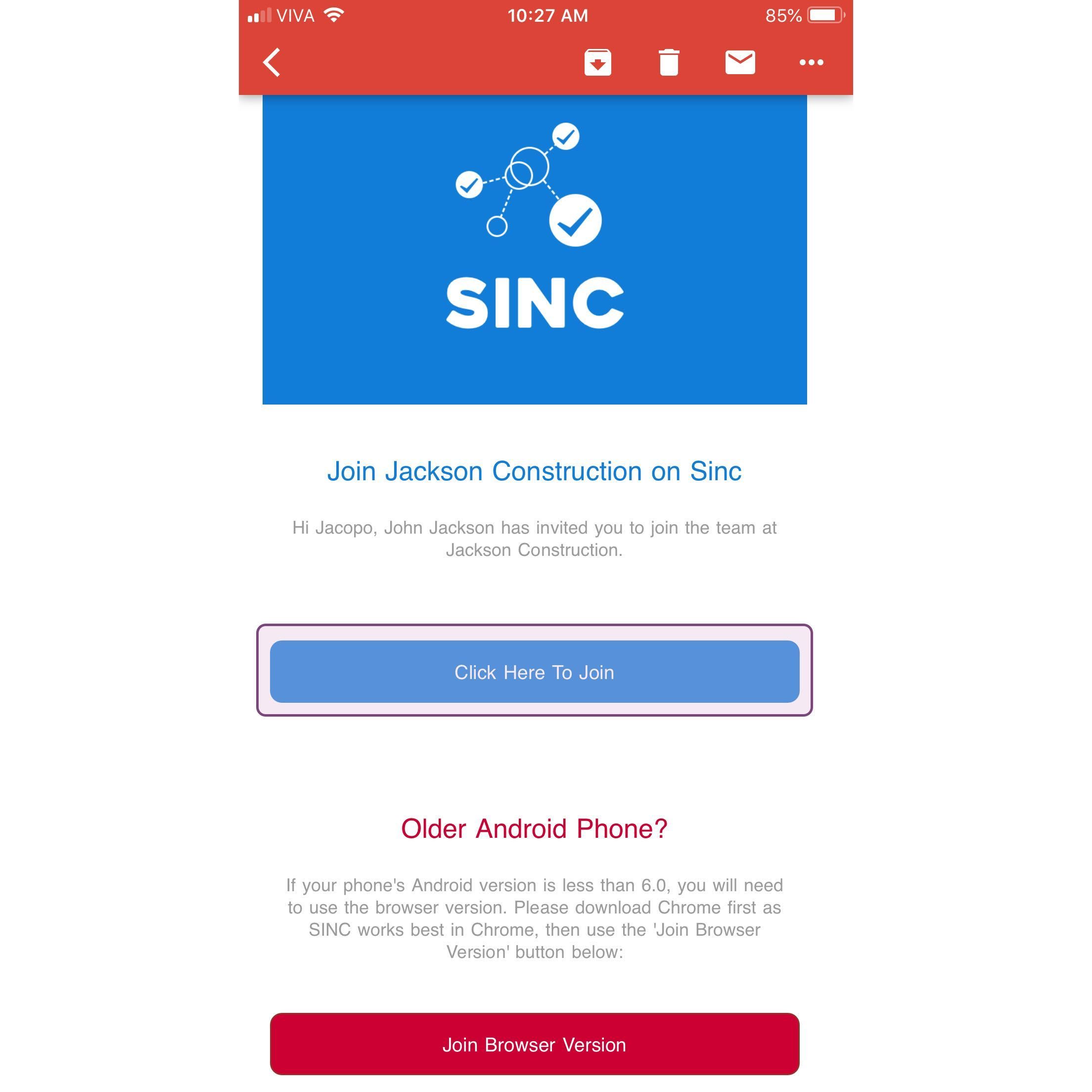
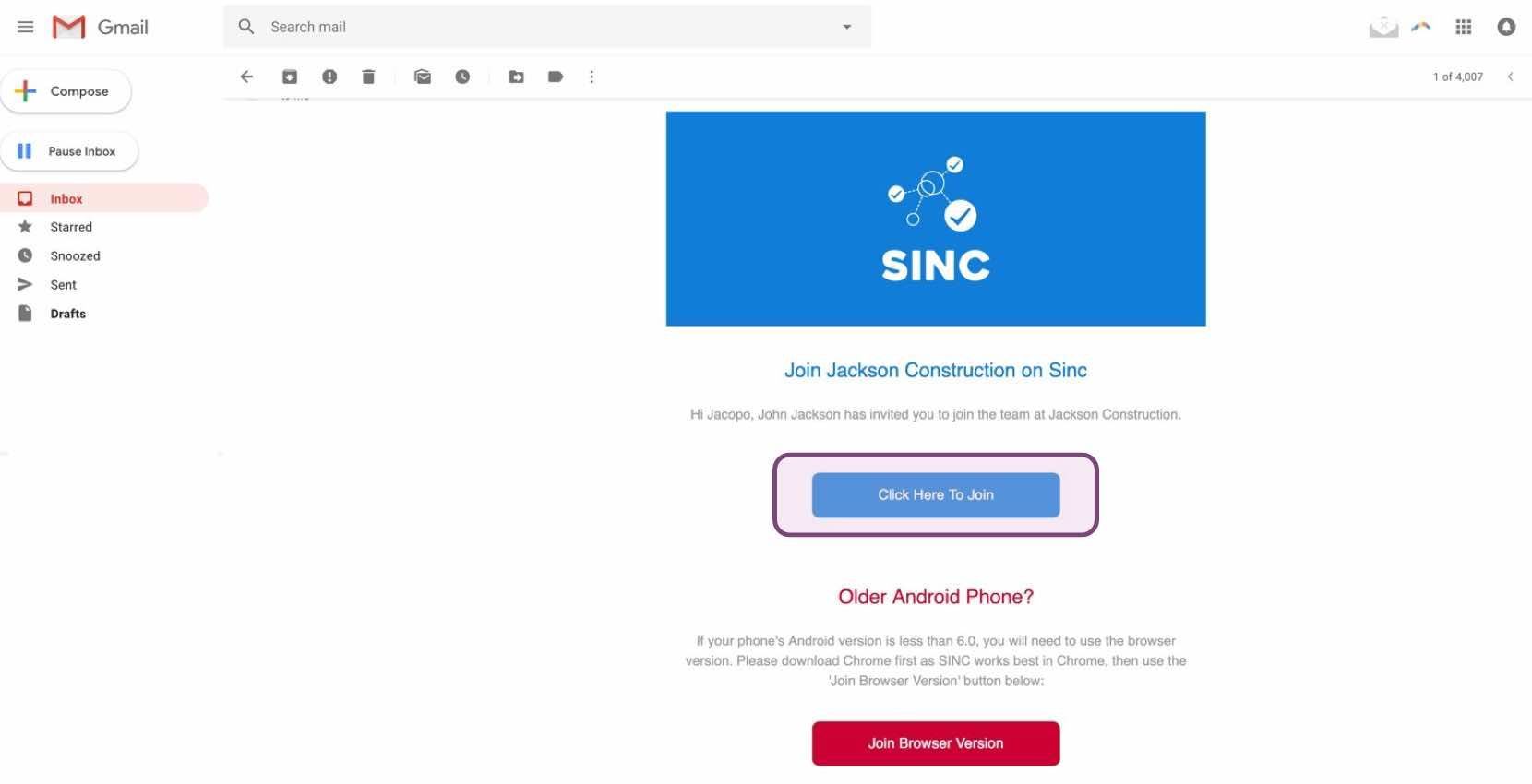
Invito via email: apri l’email di invito e tocca Clicca qui per partecipare (se hai un dispositivo Android meno recente e il Play Store ti informa che il tuo dispositivo non è compatibile, consulta la guida per i dispositivi incompatibili).
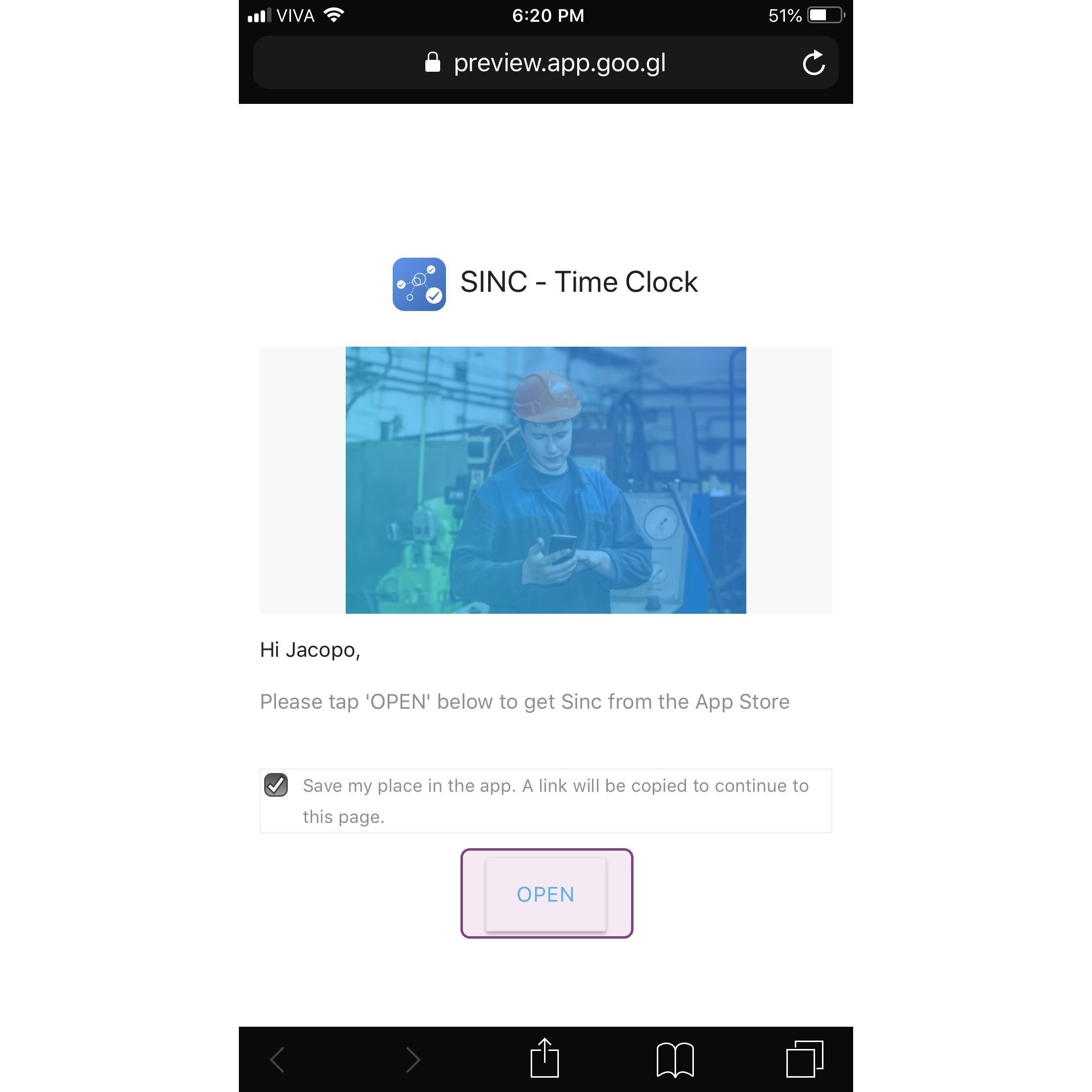
In entrambi i casi, se utilizzi un iPhone, ti verrà chiesto di aprire il link per scaricare SINC dall’App Store. Tocca Apri
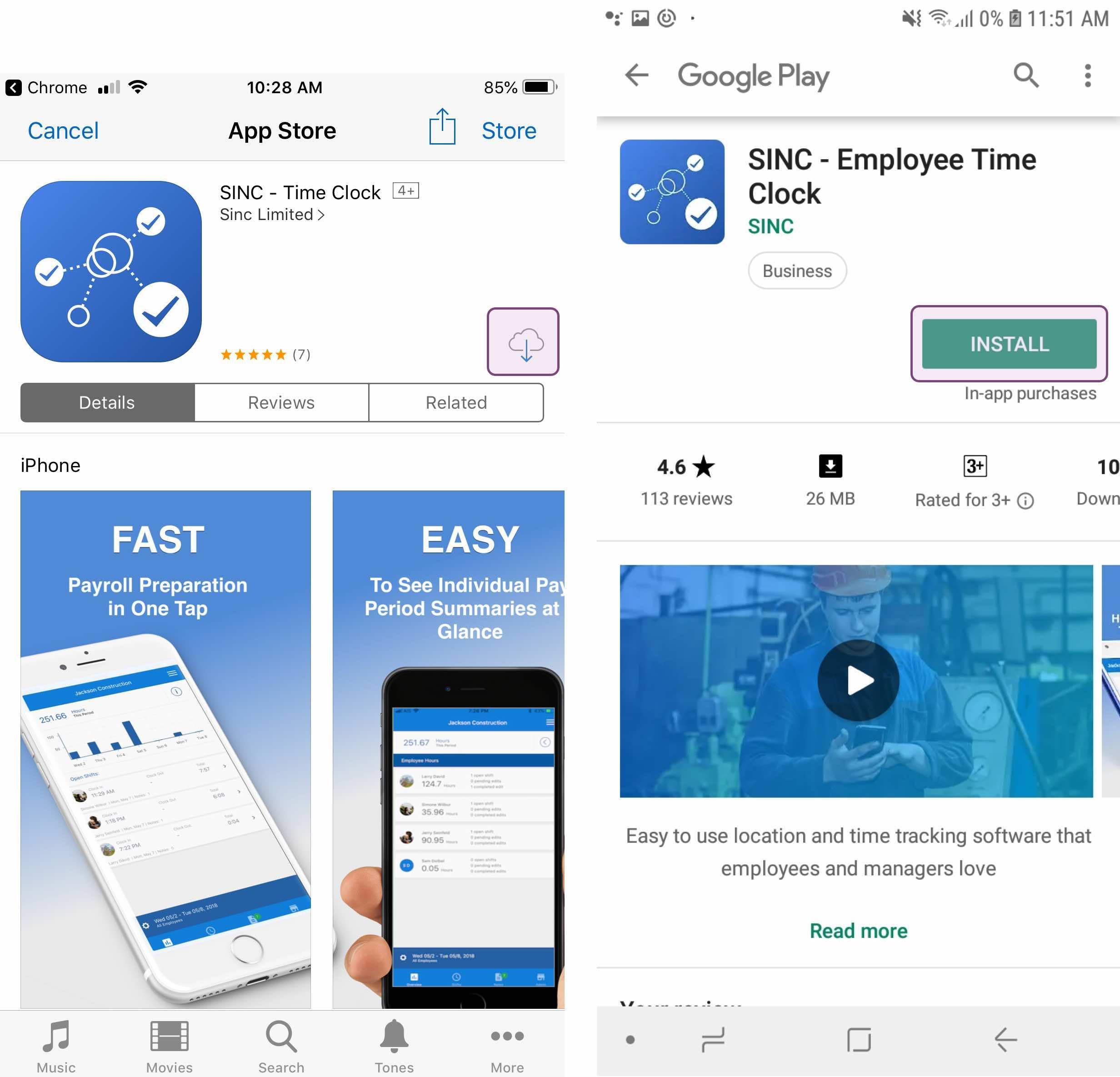
Passaggio 2: il link ti porterà sull’App Store o sul Play Store. Scarica SINC e apri l’app.
Passaggio 3: tocca Registrati
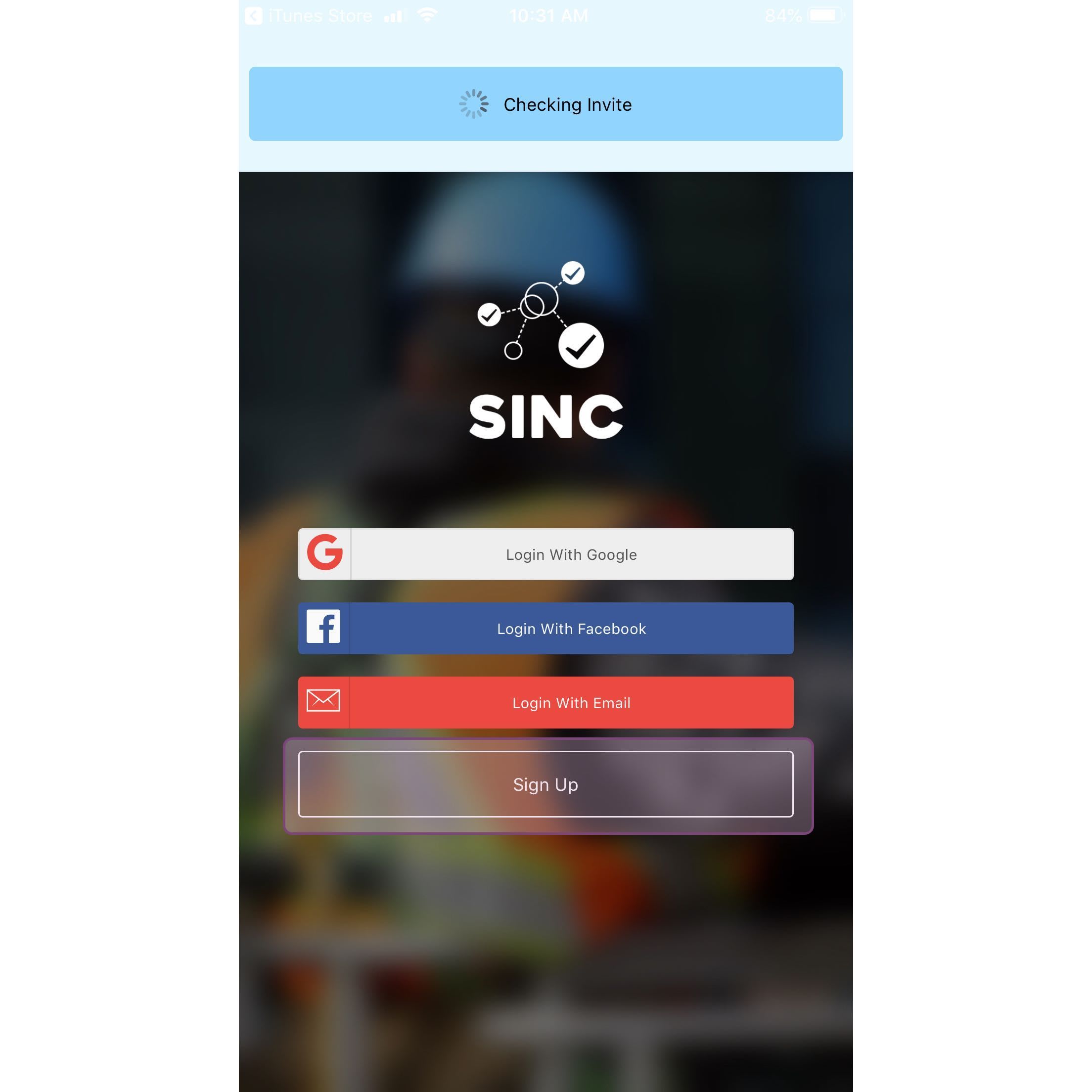
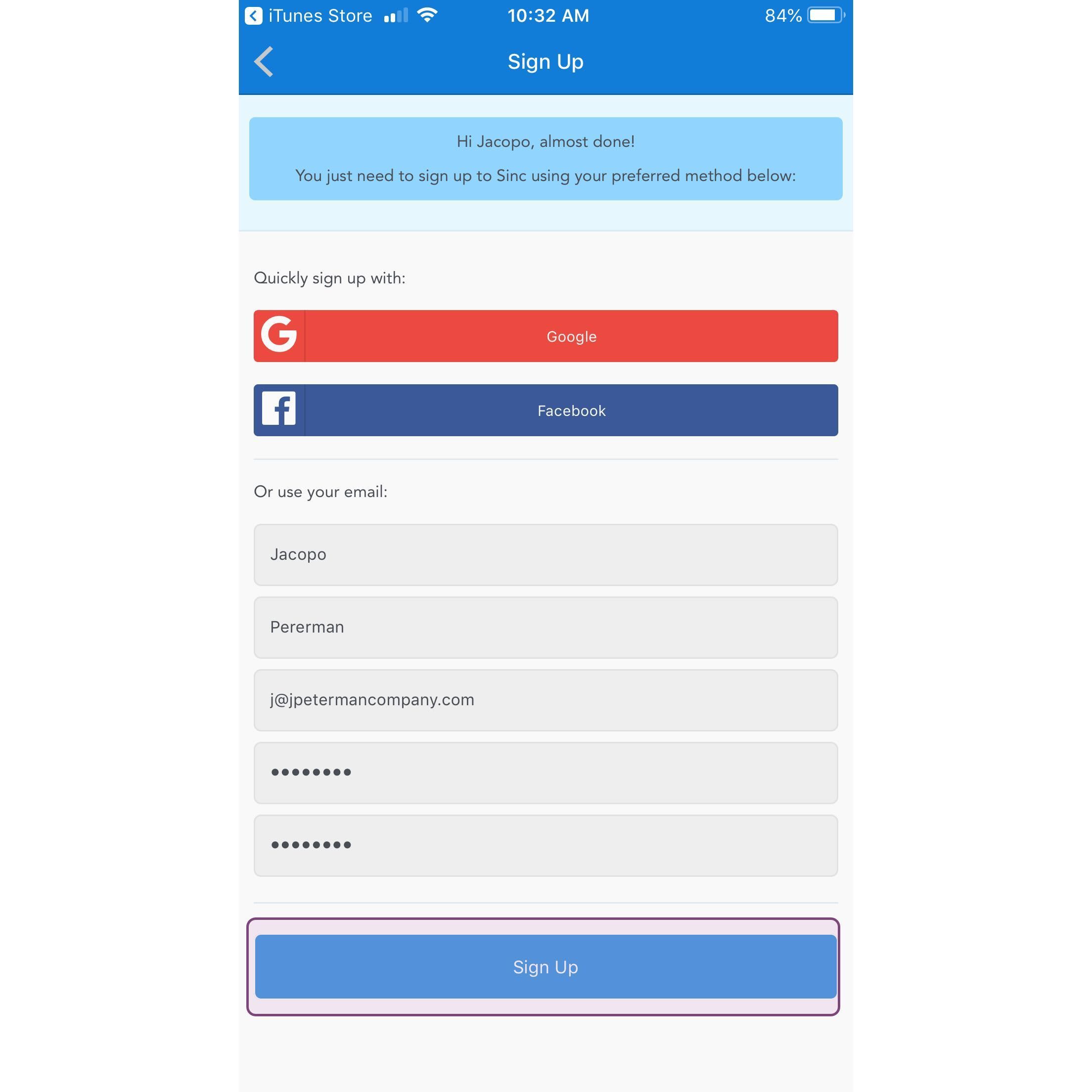
Passaggio 4: Inserisci i dati del tuo nuovo account e assicurati di ricordare la password e l’indirizzo e-mail scelti, quindi tocca Iscriviti
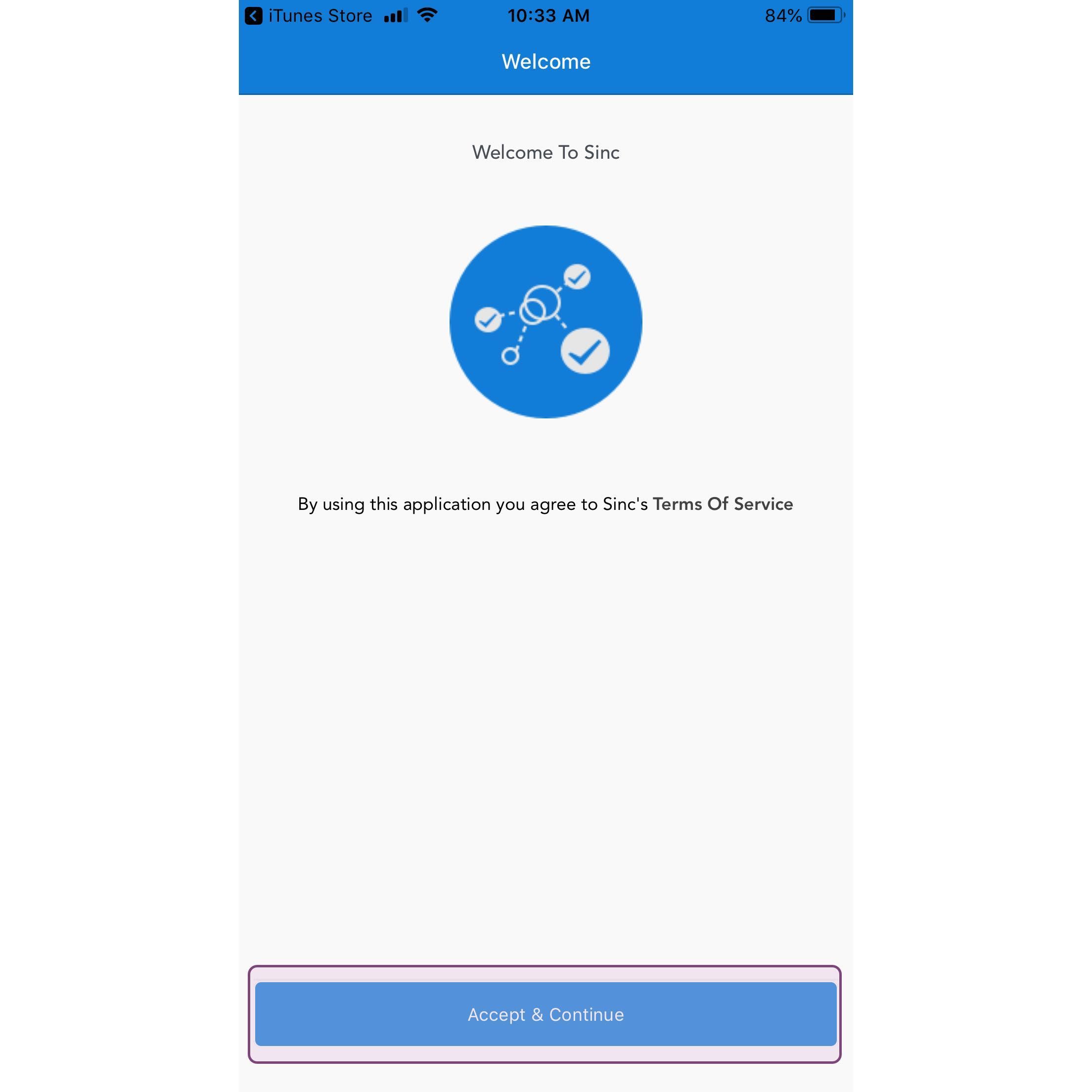
Passaggio 5: Ti verrà chiesto di leggere i termini e le condizioni di SINC. Una volta fatto, se desideri continuare, tocca Accetta e continua
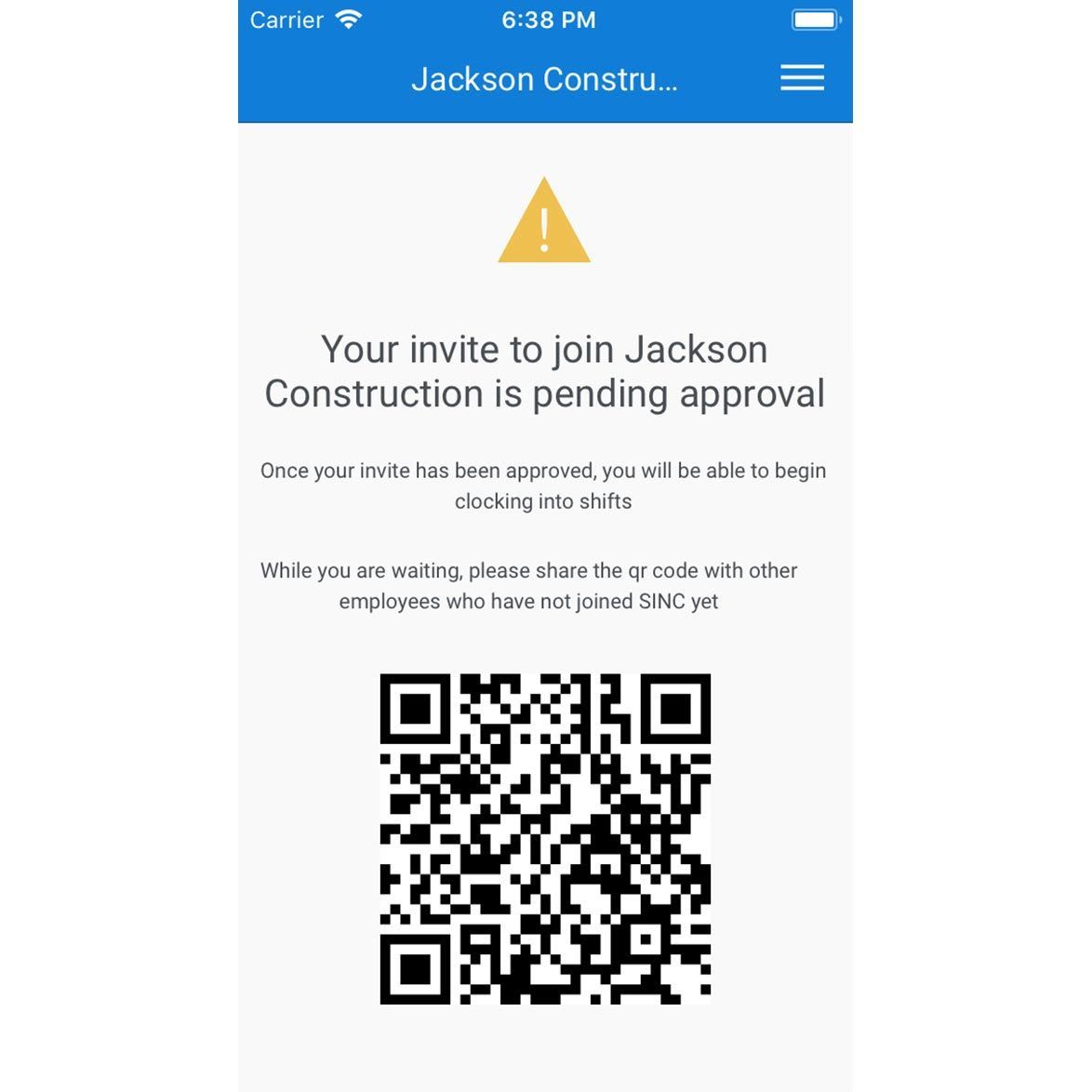
Passaggio 6, invito tramite codice QR: vedrai la schermata principale con un avviso e un invito tramite codice QR da condividere con gli altri dipendenti. Dovrai solo attendere l’approvazione dell’amministratore, dopodiché potrai timbrare l’inizio dei tuoi turni.
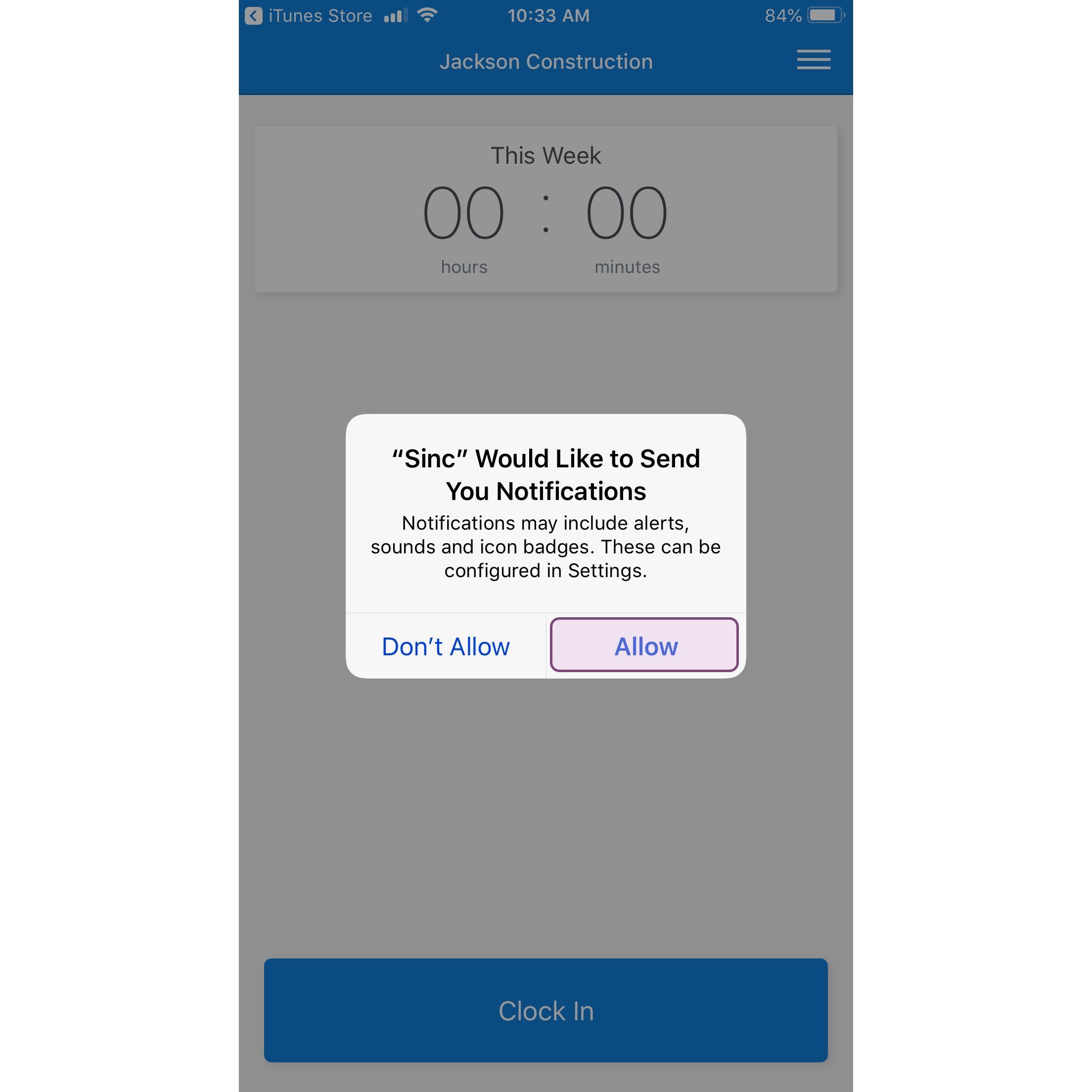
Invito via e-mail: seguendo correttamente le istruzioni, verrai aggiunto alla tua organizzazione e potrai timbrare per la prima volta! Ti consigliamo di concedere a SINC tutte le autorizzazioni richieste, per garantirti la migliore esperienza d’uso.
Versione web: fai clic su Fai clic qui per partecipare
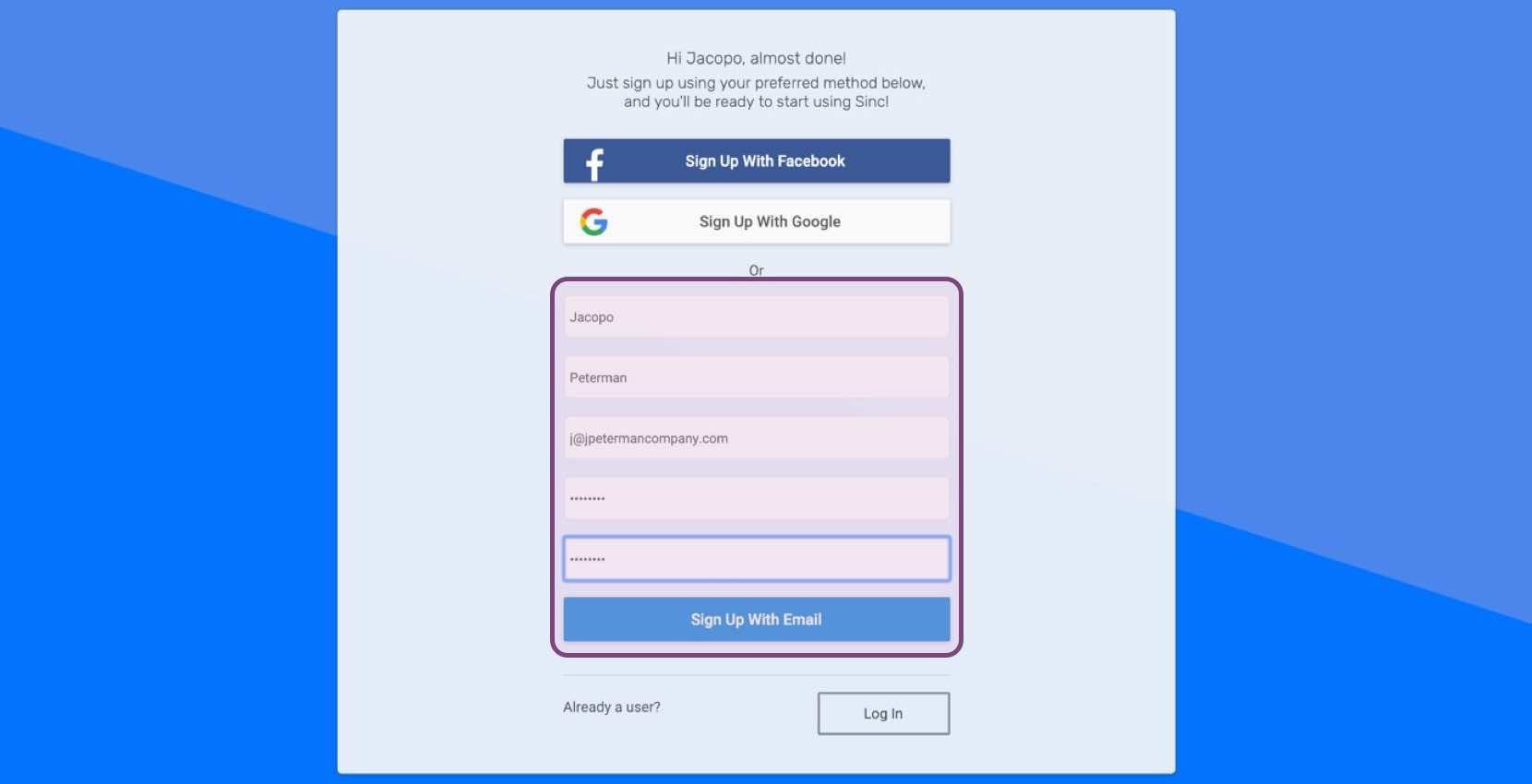
Inserisci i dati del tuo nuovo account e assicurati di ricordare la password e l’indirizzo e-mail scelti, quindi fai clic su Registrati con l’e-mail
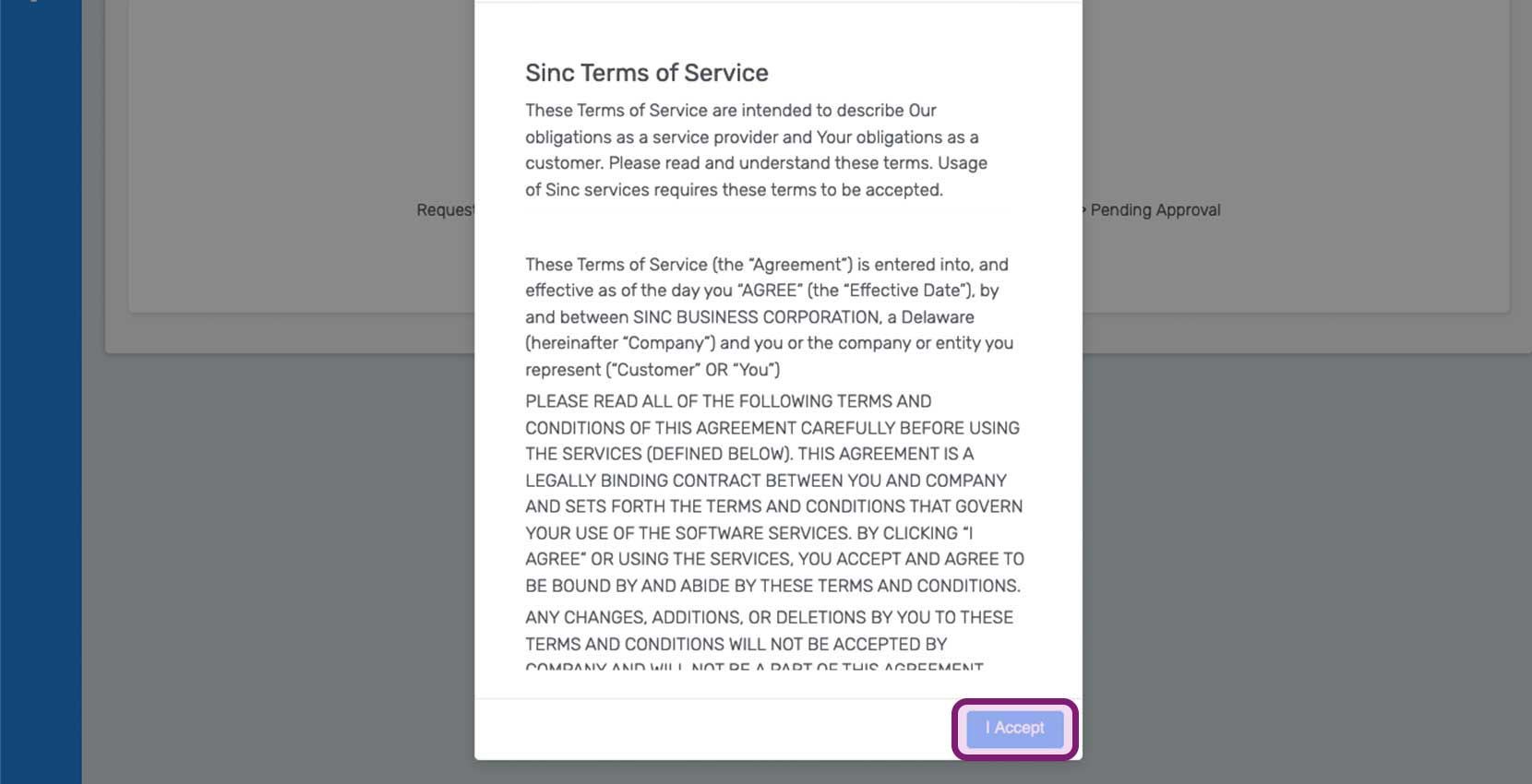
Dopo aver effettuato l’accesso alla console SINC, clicca su Accetto per accettare i Termini di servizio di SINC.
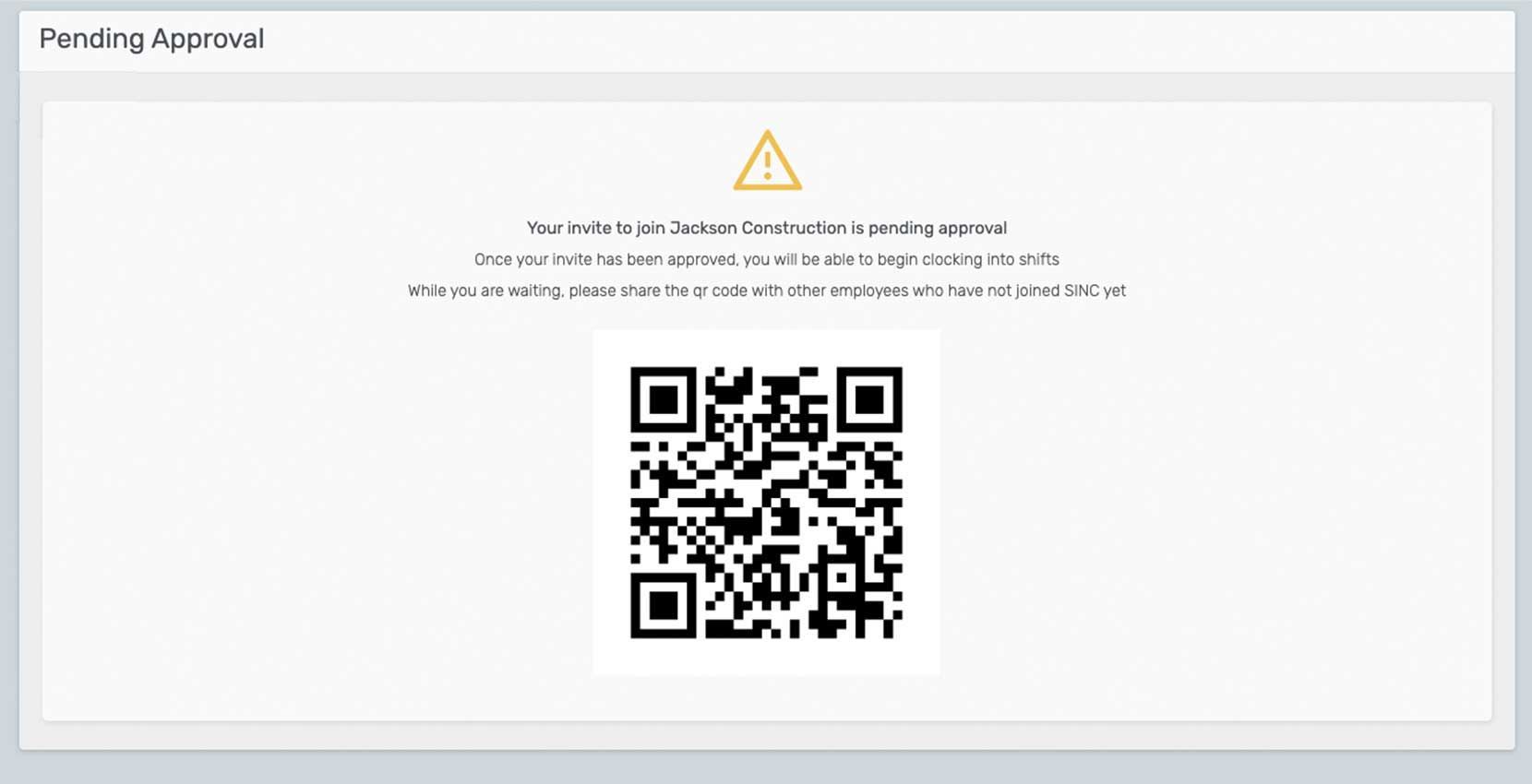
Tramite invito con codice QR: vedrai la schermata principale con un avviso e l’invito con codice QR da condividere con gli altri dipendenti. Dovrai solo attendere l’approvazione dell’amministratore, dopodiché potrai registrare l’inizio dei tuoi turni.
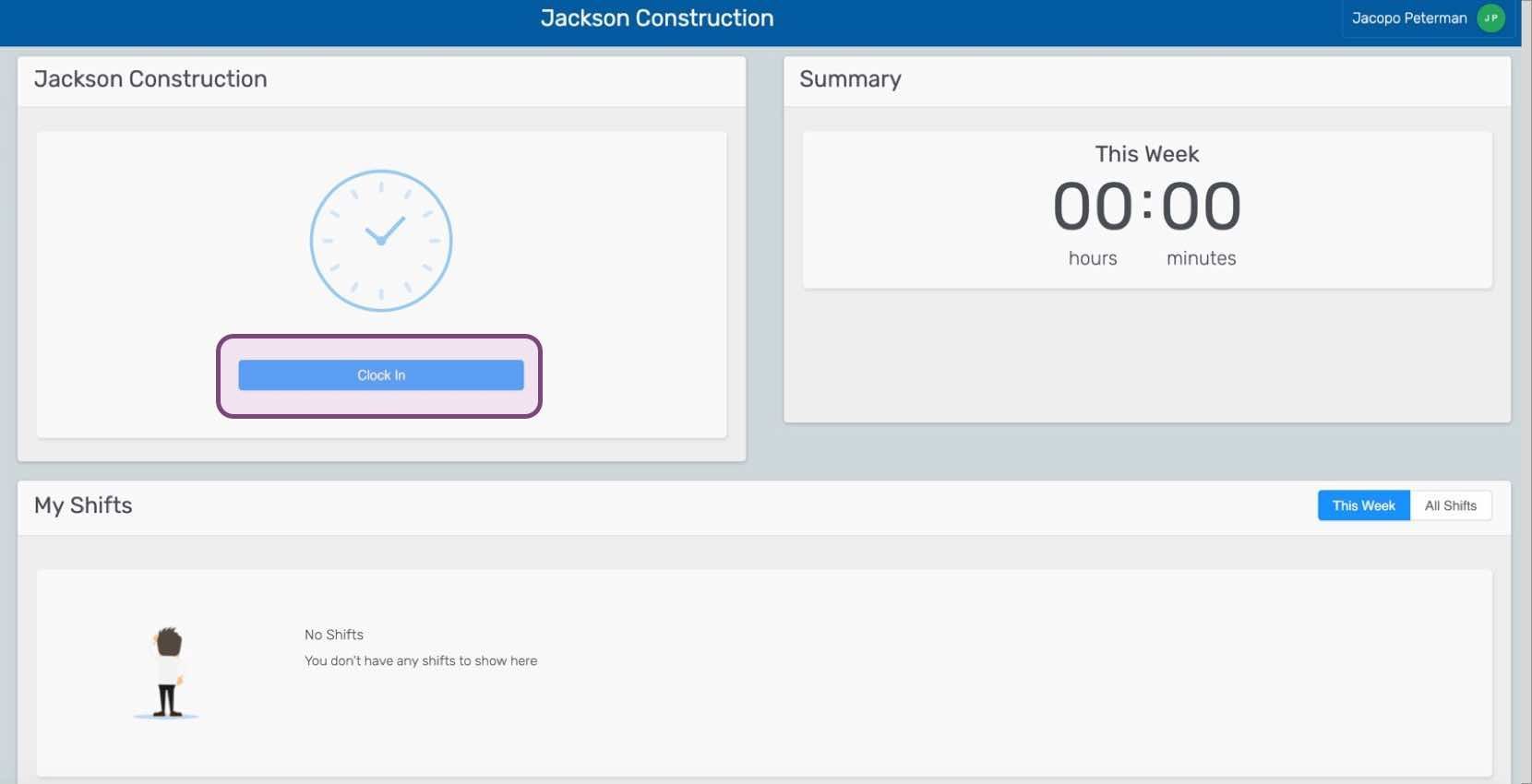
Invito via email: seguendo correttamente le istruzioni, verrai aggiunto alla tua organizzazione e potrai timbrare per la prima volta!
Questa risposta ti è stata utile?