
Aggiungere dipendenti alla tua organizzazione
Questa è una guida passo passo su come invitare nuovi dipendenti nella tua azienda su SINC tramite codice QR, e-mail o SMS.

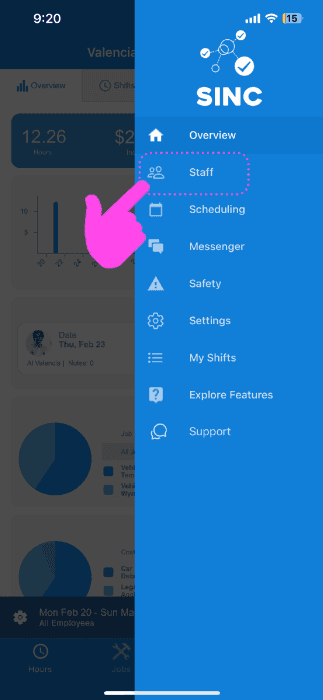
Tocca Staff
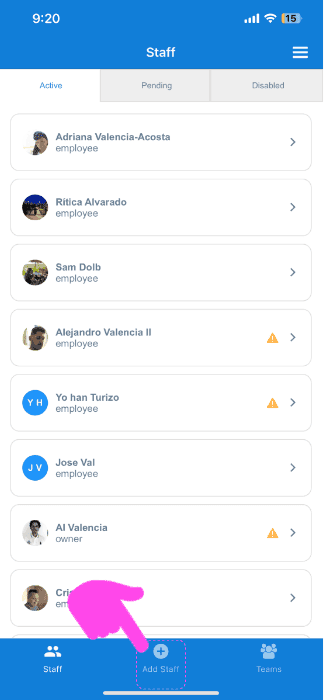
Tocca Aggiungi membro dello staff
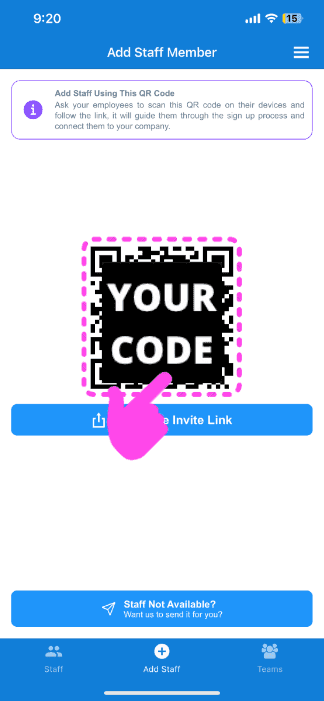
Esistono tre modi per invitare un dipendente
Codice QR, SMS, e-mail.
1.) Per invitare un dipendente tramite codice QR.
Chiedi al dipendente di scansionare il codice QR.
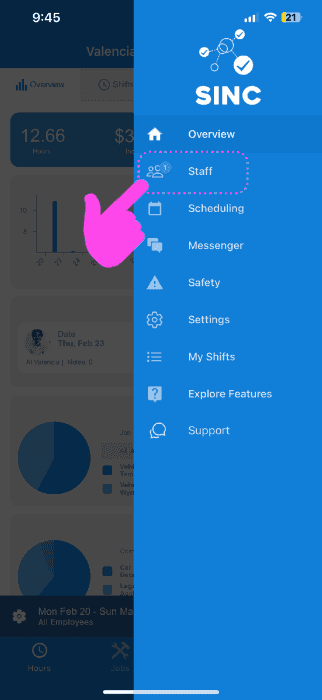
Dopo che i membri del personale hanno aderito all’organizzazione tramite la scansione del codice QR, tocca Menu Personale.
Tocca In sospeso.
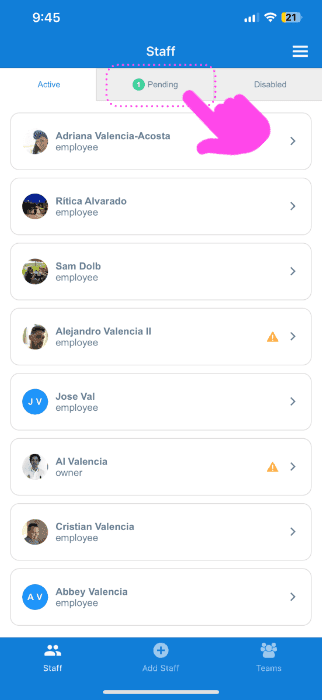
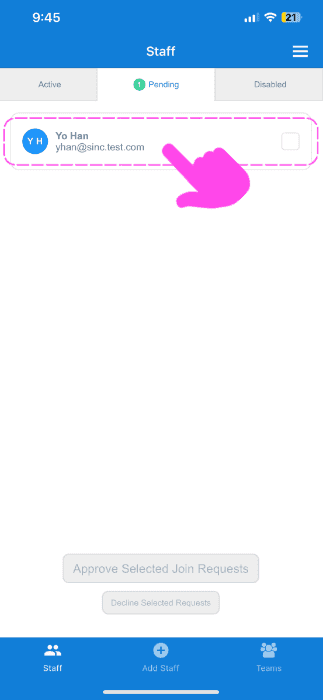
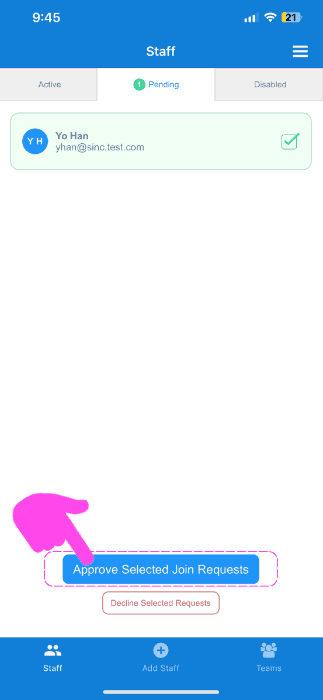
Potrai visualizzare nell’elenco le persone che hanno richiesto di entrare nell’organizzazione tramite il codice QR. Seleziona la casella di controllo accanto a ciascuna richiesta da approvare, quindi tocca Approva richieste selezionate.
Tocca OK per approvare l’invito o gli inviti.
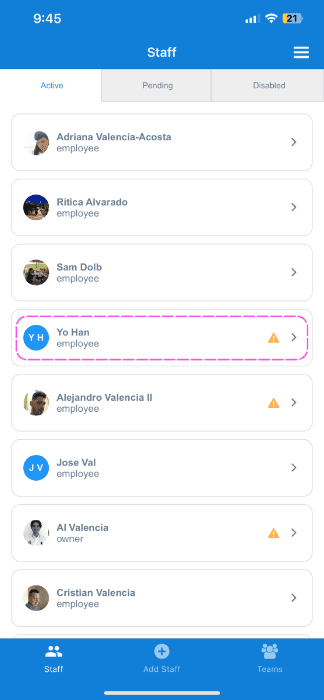
Dopo l’approvazione dell’invito a partecipare, potrai visualizzarli nella scheda Attivi.
2.) Per invitare un dipendente via e-mail o SMS.
Dopo aver selezionato Menu Personale Aggiungi personale
Fai clic sul pulsante «Personale non disponibile? Tocca qui per inviare un invito via e-mail o SMS» sotto il codice QR.
Seleziona l’opzione più adatta tra SMS ed e-mail e inserisci i dati del dipendente, quindi tocca Invia invito
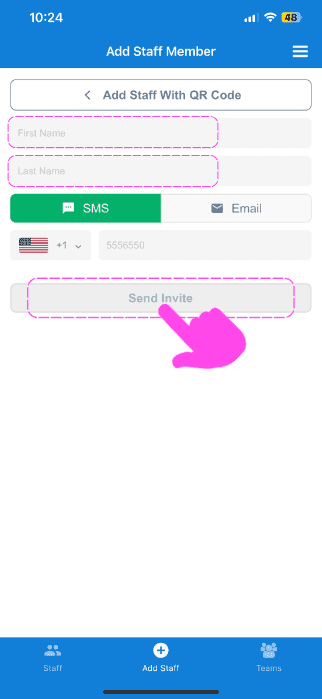
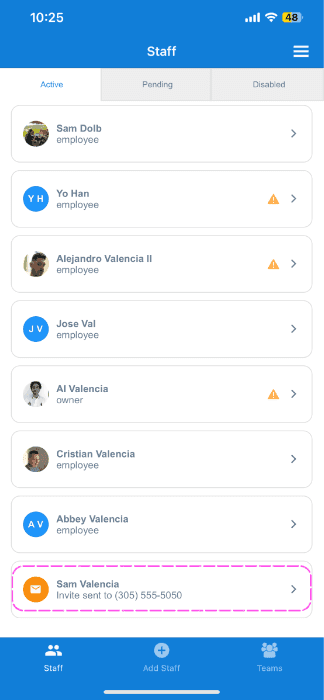
Ora il membro dello staff comparirà nell’elenco come invito in sospeso. La dicitura cambierà quando avrà completato i passaggi per entrare nell’organizzazione.
Se stai utilizzando la versione web, apparirà così:
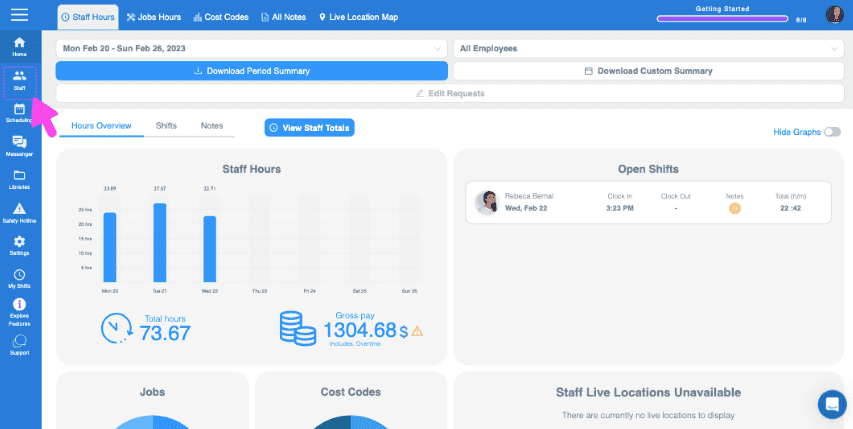
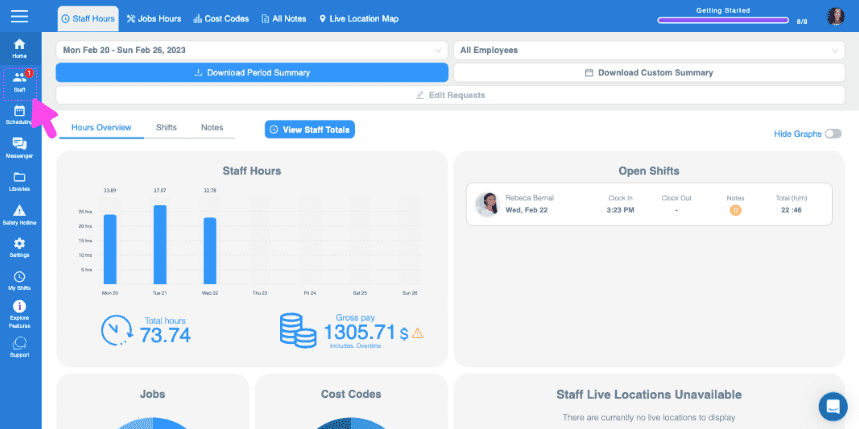
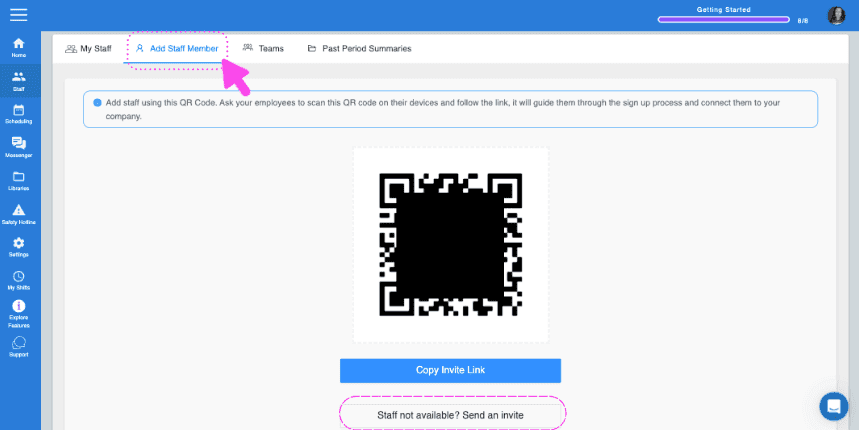
Fai clic su Staff
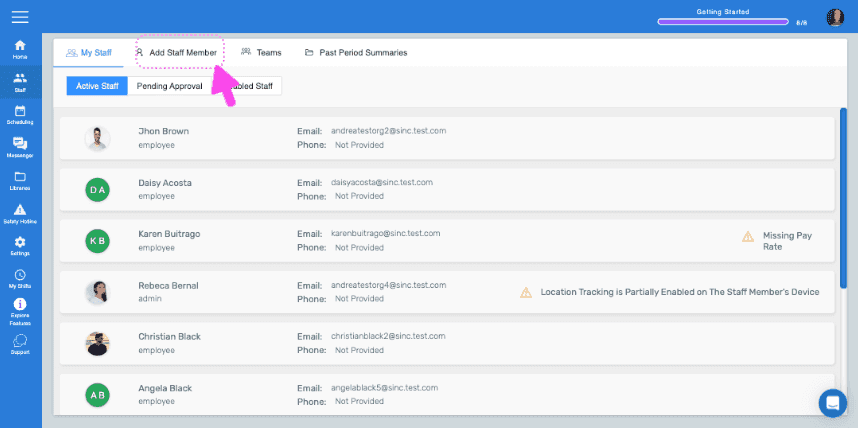
Fai clic su Aggiungi membro del personale
1.) Per invitare un dipendente tramite codice QR.
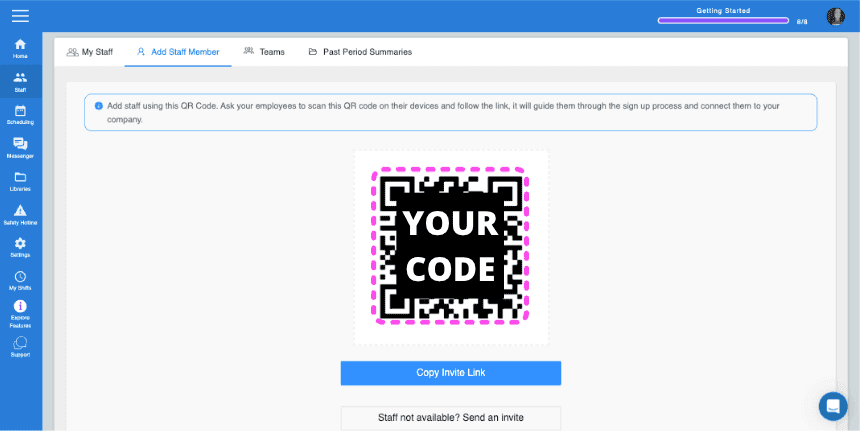
Fai clic qui per scoprire come i dipendenti possono entrare a far parte della tua organizzazione utilizzando l’invito tramite codice QR
Dopo che il personale si è unito all’organizzazione tramite il codice QR scansionato, fai clic su Personale.
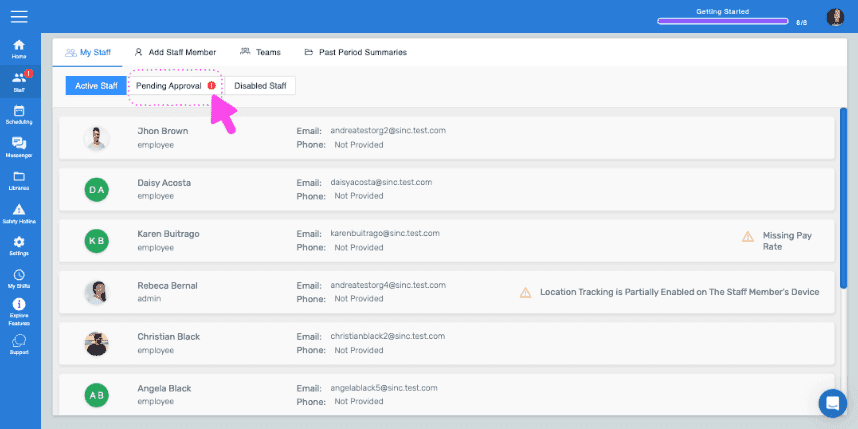
Fai clic su In attesa di approvazione.
Potrai visualizzare nell’elenco le persone che hanno richiesto di entrare nell’organizzazione tramite il codice QR. Puoi fare clic sulla casella di controllo per approvare ciascuna richiesta.
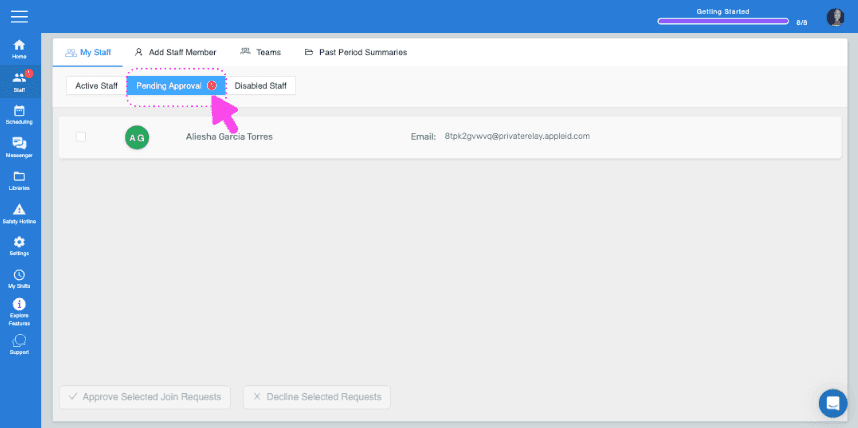
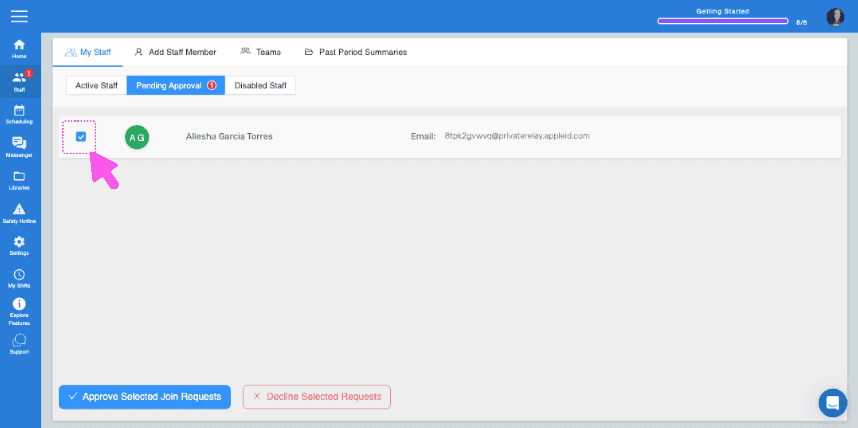
Fai clic su Approva le richieste selezionate.
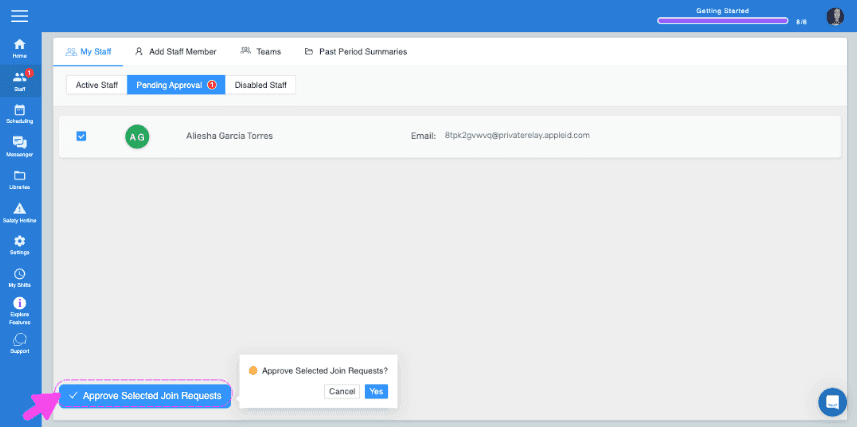
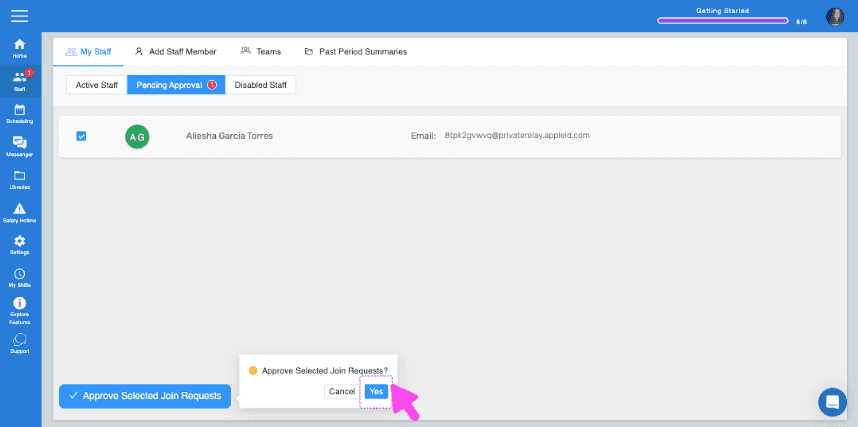
Fai clic su Sì.
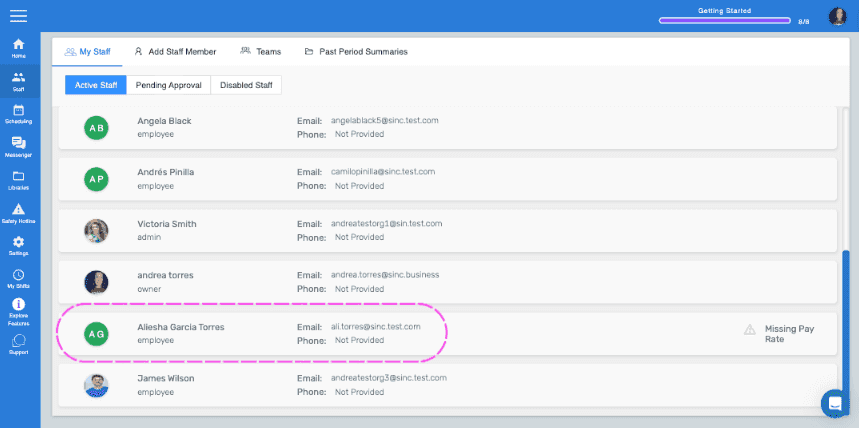
Dopo l’approvazione dell’invito a unirsi, potrai visualizzarli nella sezione Personale attivo.
2.) Per invitare un dipendente tramite e-mail o SMS.
Dopo aver selezionato Menu Staff Aggiungi membro dello staff
Clicca su Personale non disponibile? Invia un invito sotto il codice QR.
Seleziona l’opzione più adatta tra SMS ed e-mail, inserisci i dati del dipendente, quindi fai clic su Invita membro dello staff
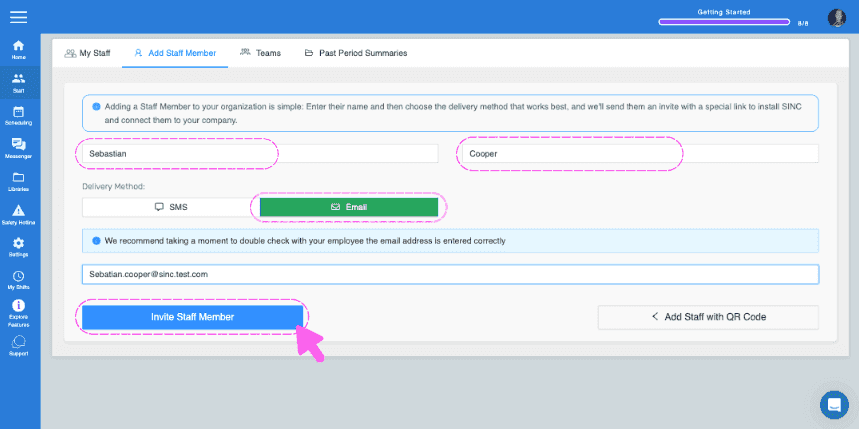
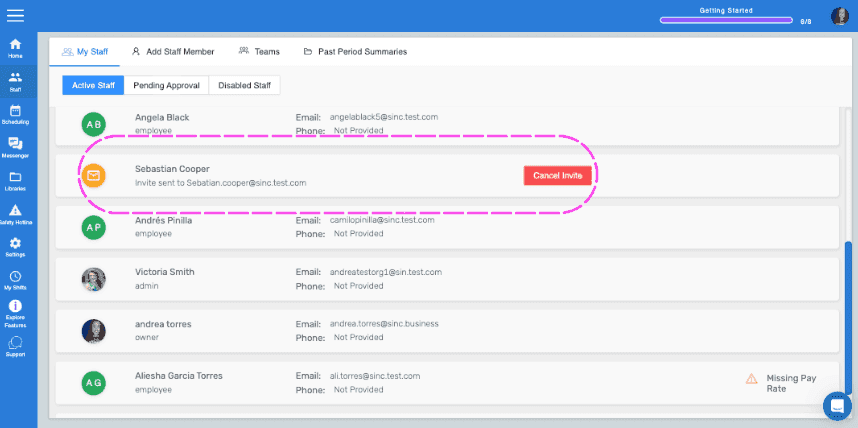
Il membro dello staff comparirà nell’elenco del personale come invito in sospeso. Lo stato cambierà quando avrà completato i passaggi per unirsi all’organizzazione.
Questa risposta ti è stata utile?