Lavori: codici di costo

Sam Dolbel
Sam Dolbel
Feb 24th, 2023

I codici di costo sono una componente fondamentale di qualsiasi sistema efficace di contabilità dei costi per commessa. Ti consentono di monitorare non solo su quale commessa ha lavorato il dipendente durante il turno, ma anche quali attività ha svolto nell’ambito di quella commessa.

Per iniziare: tocca Menu Impostazioni
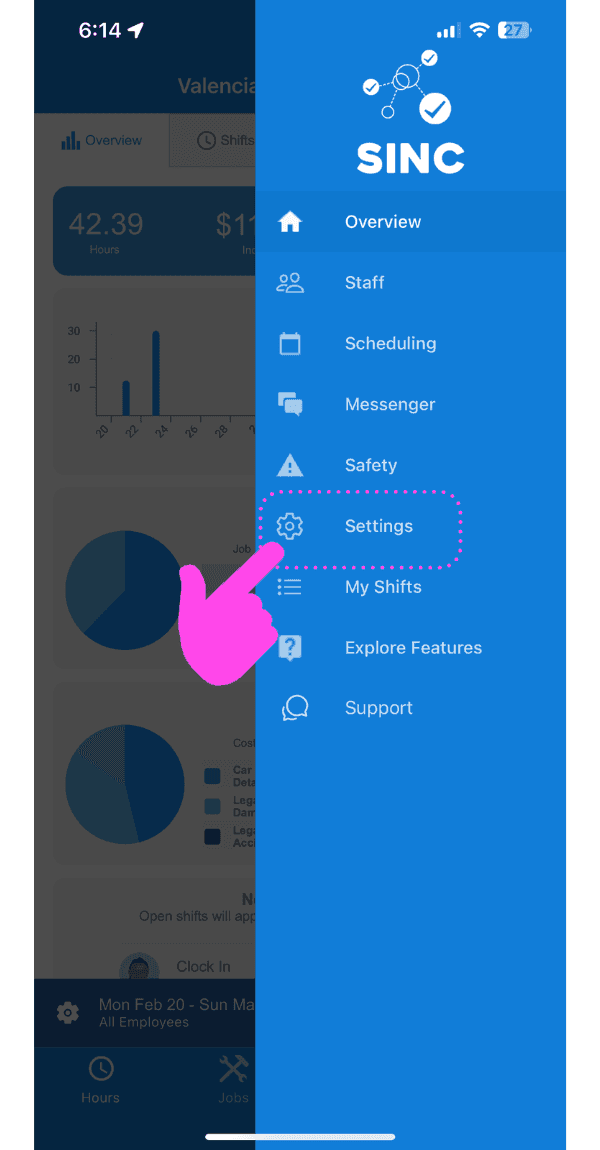
SINC mobile app side menu open with a pink arrow pointing to the Settings gear icon in a dashed highlight

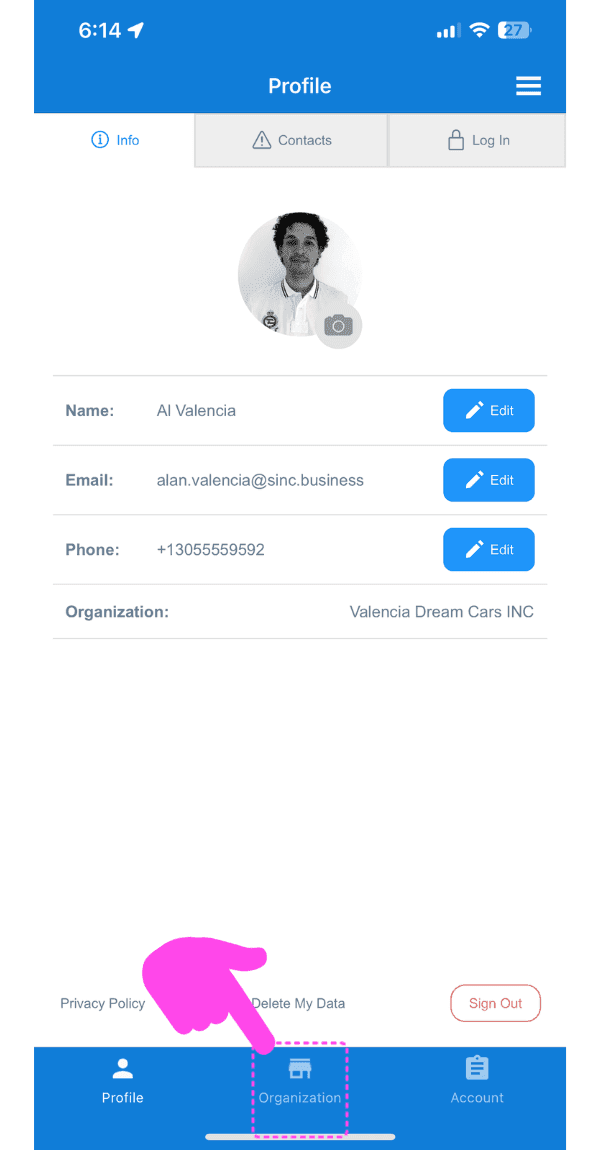
Tocca Organizzazione

SINC mobile Profile screen with a pink arrow pointing to the Organization icon in the bottom navigation bar

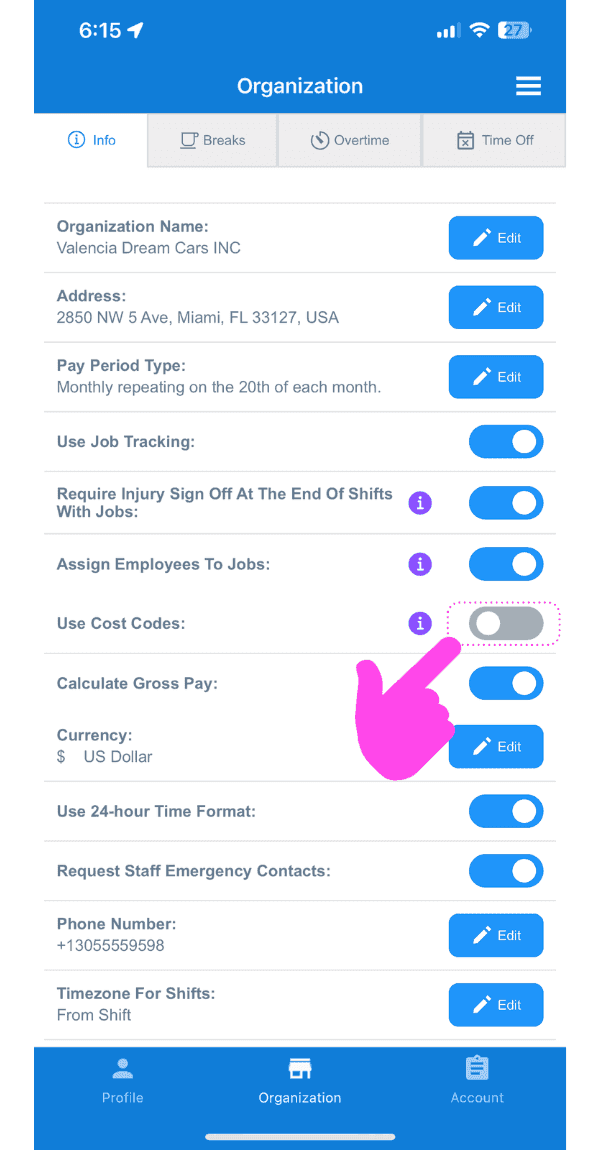
Attiva Usa i codici di costo

Web Organization settings Info tab with the Use Cost Codes toggle circled and a pink arrow pointing to it

Ora aggiungiamo un codice di costo! Dalla schermata panoramica, tocca Codici di costo
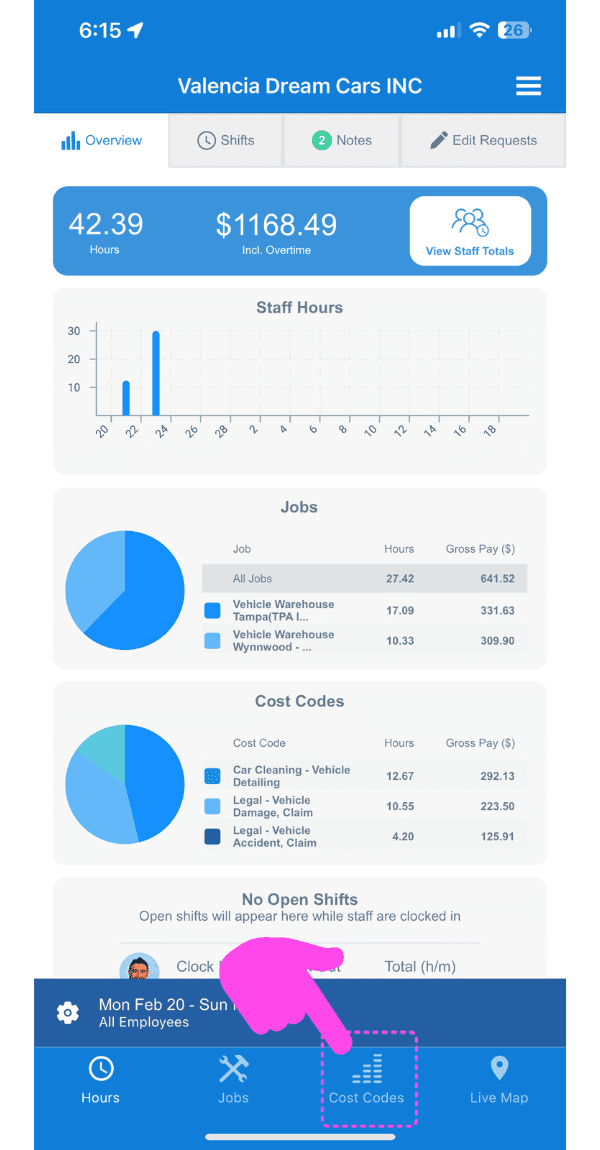
SINC mobile job overview screen with a pink hand pointing to the Cost Codes tab at the bottom

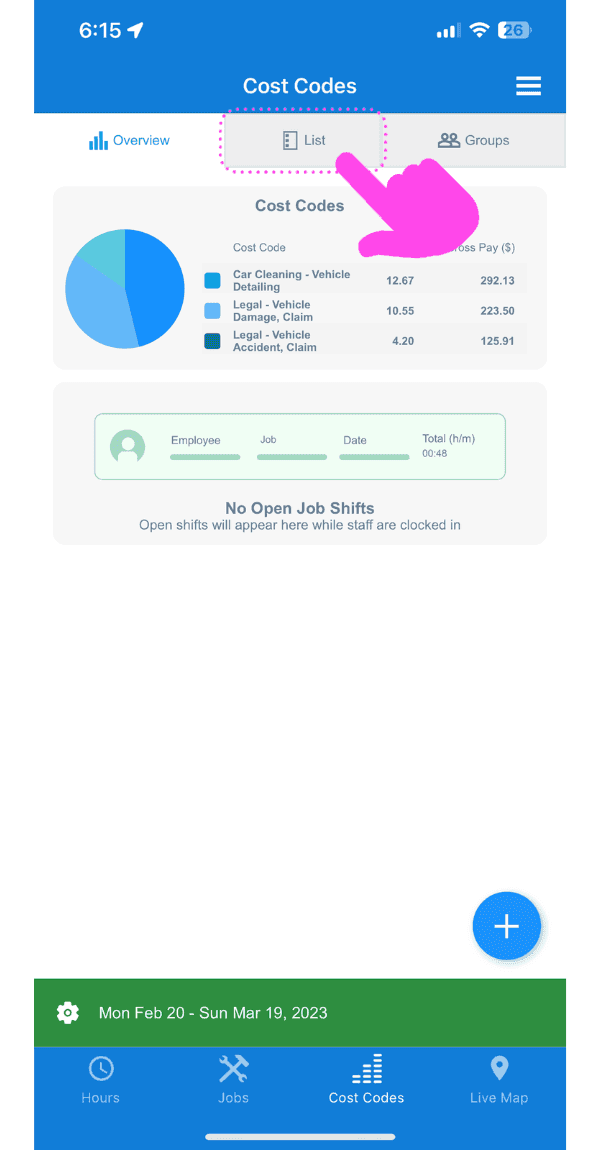
Tocca Elenco

Cost Codes screen with a pink arrow pointing to the List tab above a cost codes pie chart

Tocca il pulsante + in basso a destra
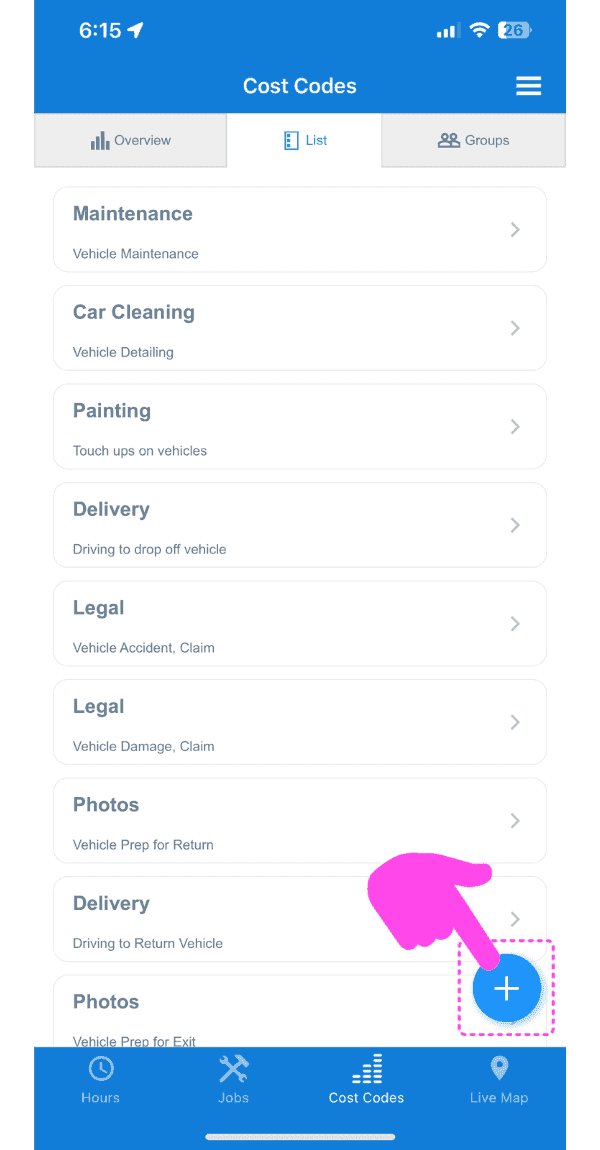
Mobile Cost Codes list with a pink arrow pointing to the plus button in the bottom right

Da qui hai due opzioni. La prima consiste semplicemente nell’aggiungere un codice di costo personalizzato, inserendo un nome per il codice e, facoltativamente, una descrizione.
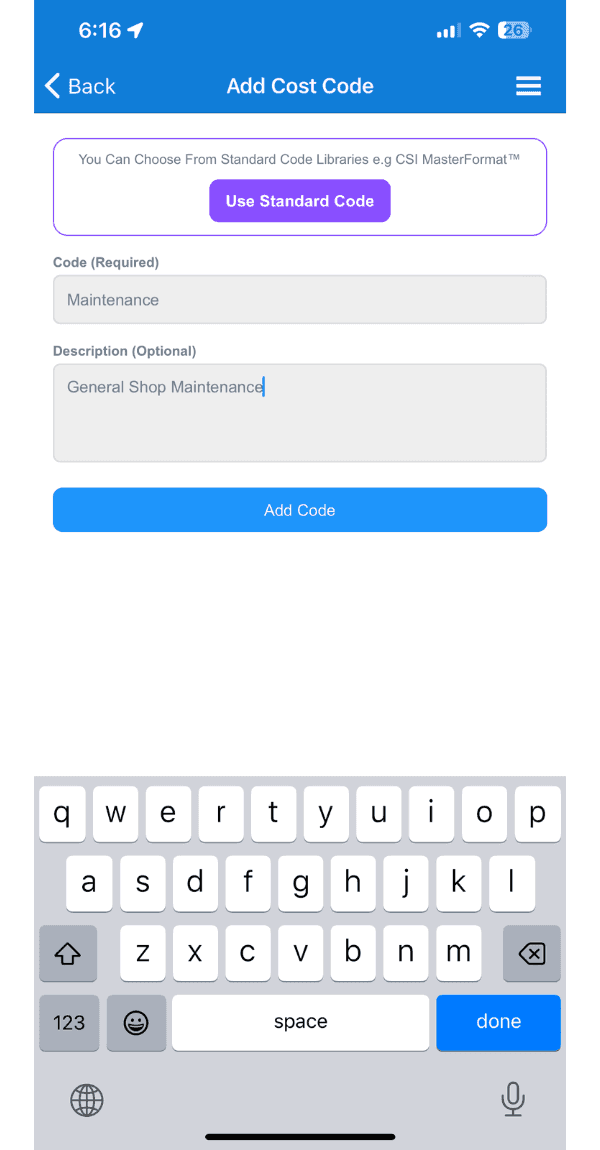
SINC mobile Add Cost Code screen showing Code and Description fields with the Add Code button and keyboard open

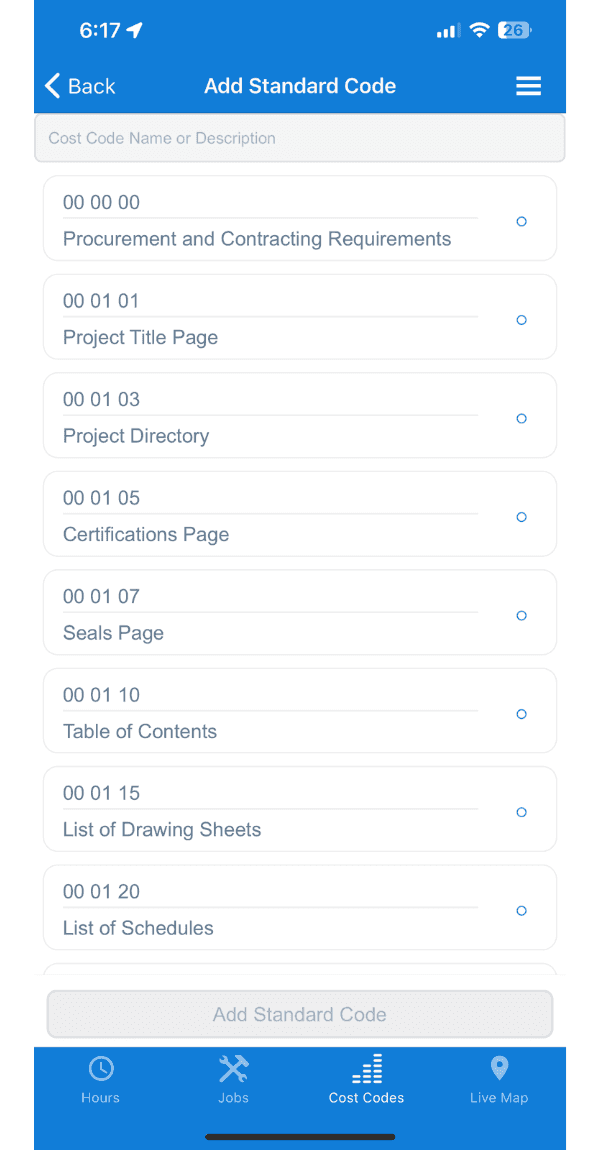
L’altra opzione consiste nel selezionare i nostri codici di costo Preloaded CSI MasterFormat™ per la contabilità edilizia secondo gli standard di settore
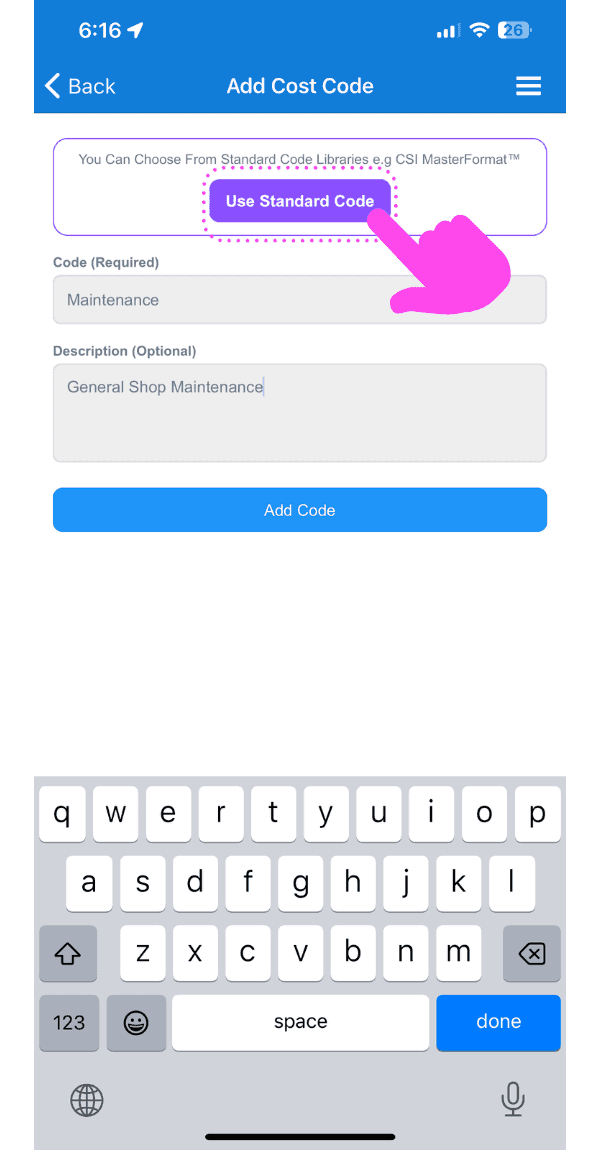
SINC mobile Add Cost Code screen with a pink arrow pointing to the Use Standard Code button
Add Standard Code screen listing preloaded CSI cost codes such as Procurement and Project Title Page

Se vuoi limitare i codici tra cui il tuo team può scegliere, puoi creare dei gruppi di codici di costo. Per creare il primo gruppo, tocca Gruppi.
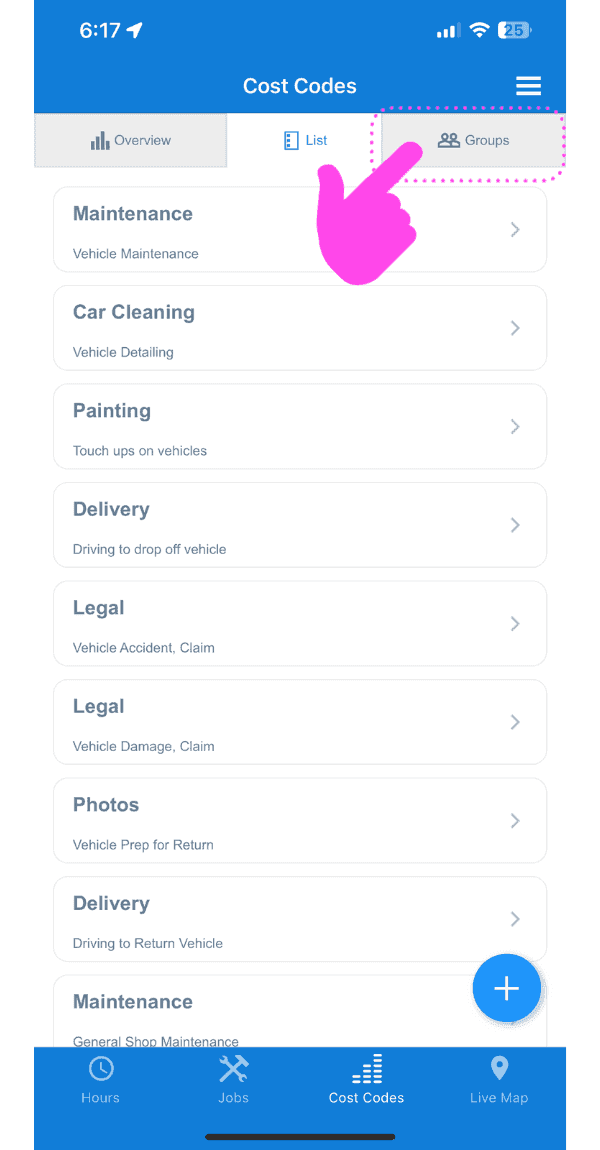
SINC mobile app Cost Codes screen with the Groups tab outlined in a pink dashed box and an arrow pointing to it

Tocca il pulsante + in basso a destra
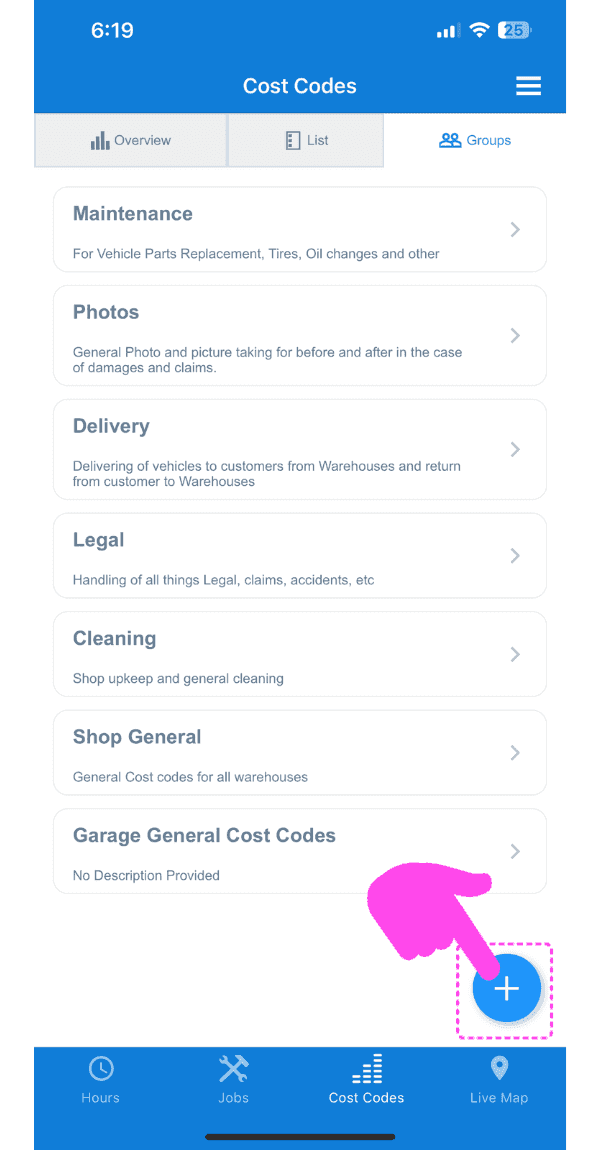
Cost Codes screen listing code categories with a pink arrow pointing to the + add button

Assegna un nome e una descrizione al gruppo, quindi tocca Aggiungi gruppo di codici
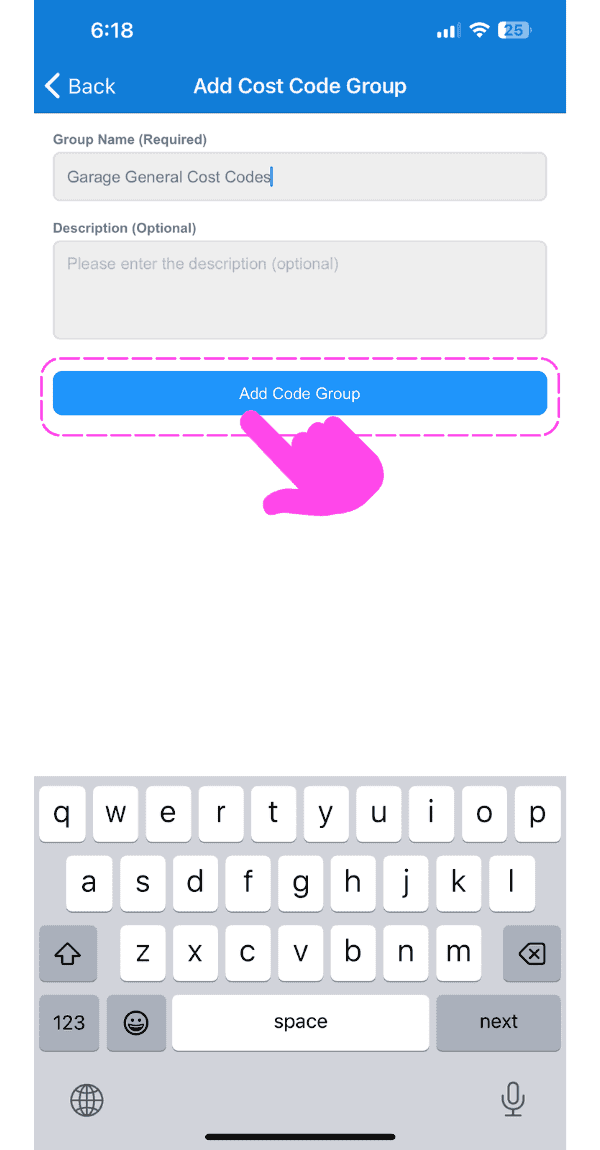
Add Cost Code Group screen with group name entered and the Add Code Group button highlighted by a pink arrow

Quindi, per aggiungere i codici al gruppo, tocca Codici
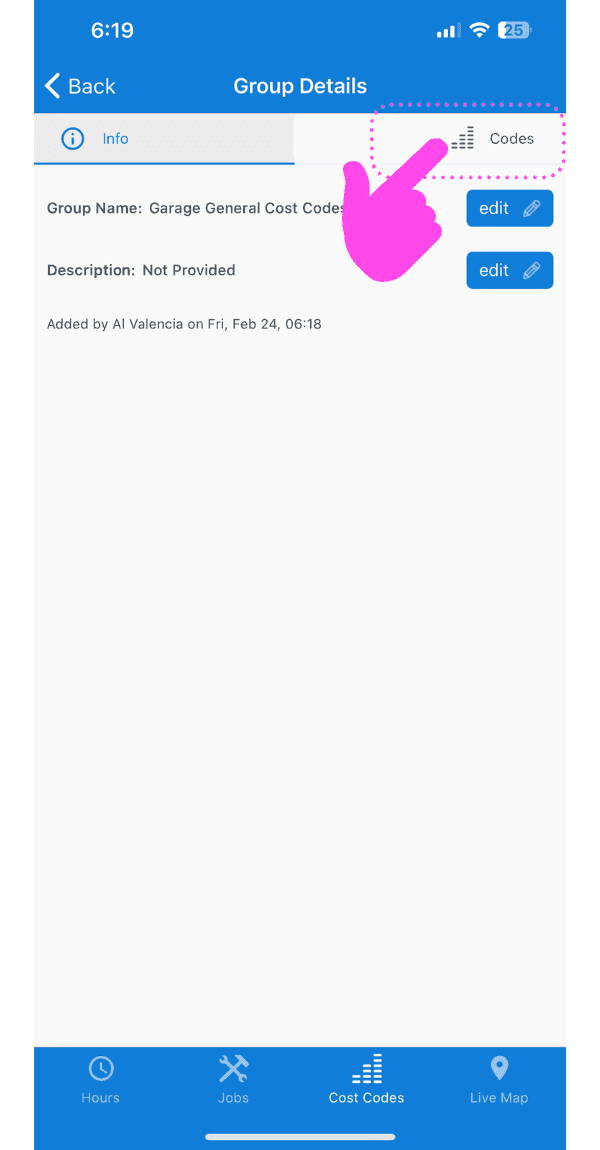
SINC mobile Group Details screen with a pink hand pointing to the Codes tab in the top right

Tocca il pulsante + in basso a destra
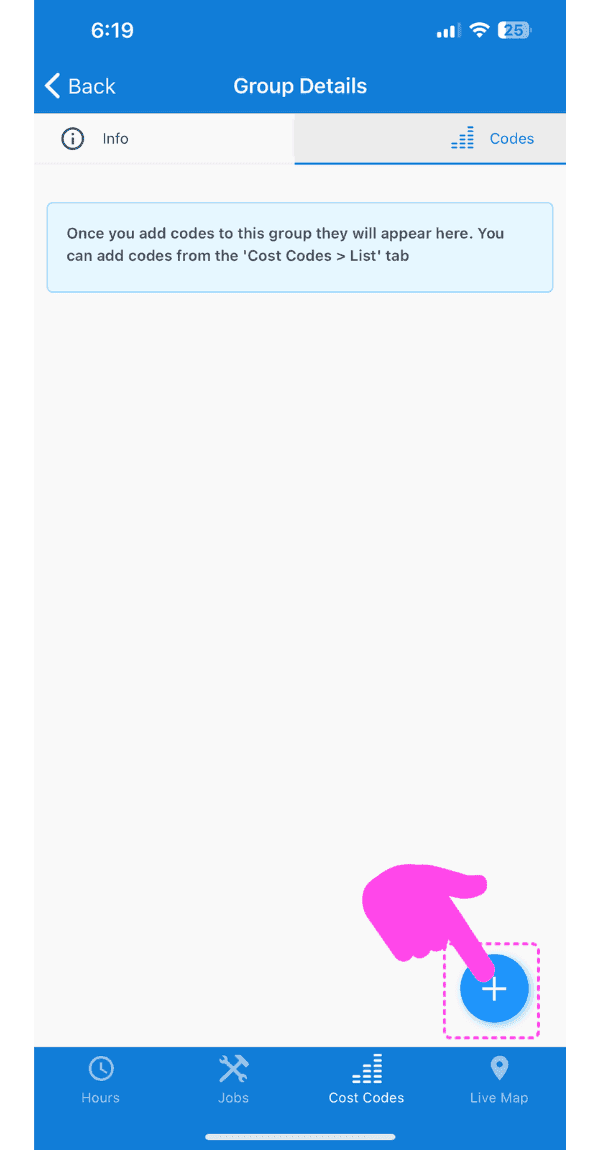
Empty Group Details Codes tab with the blue plus button circled by a pink arrow

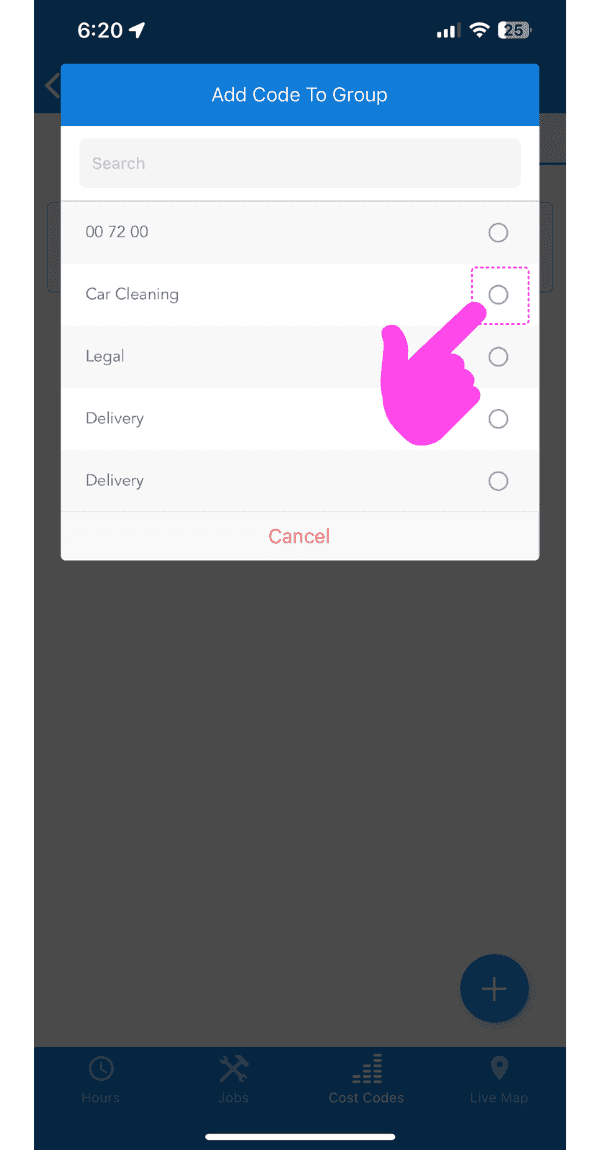
Seleziona un codice

SINC mobile Add Code To Group screen with a pink arrow pointing to a cost code radio button

Ora aggiungi quel gruppo di codici a un lavoro toccando Jobs
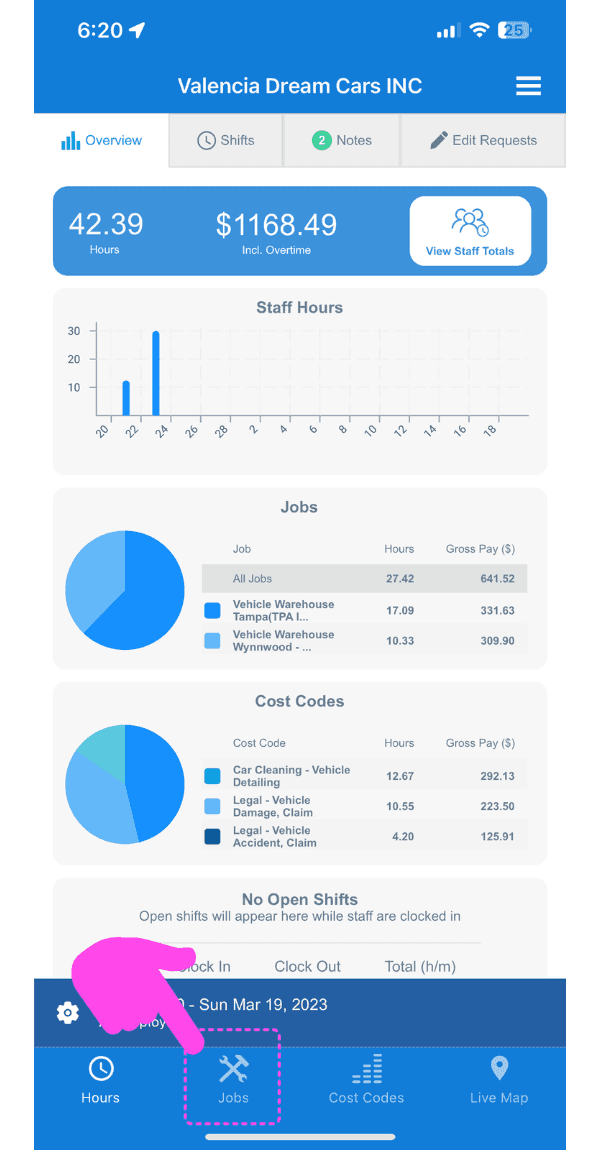
SINC mobile app Overview screen with a pink arrow pointing to the Jobs tab in the bottom navigation bar

Tocca Elenco

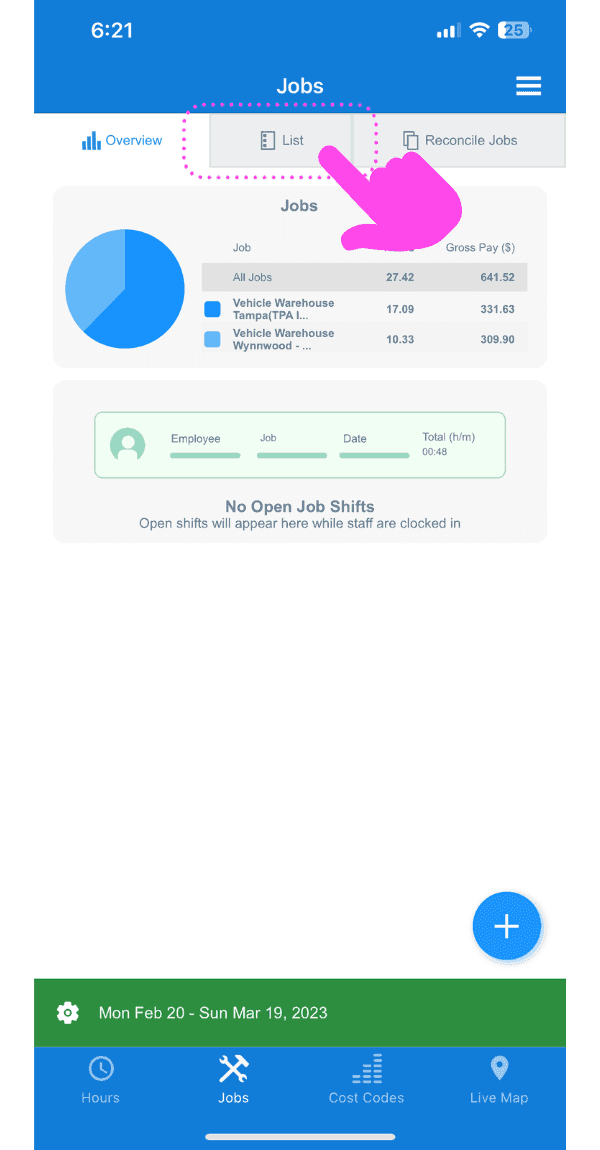
SINC mobile Jobs Overview screen with a pink arrow pointing to the List tab

Quindi, il lavoro a cui vuoi aggiungere il gruppo di codici
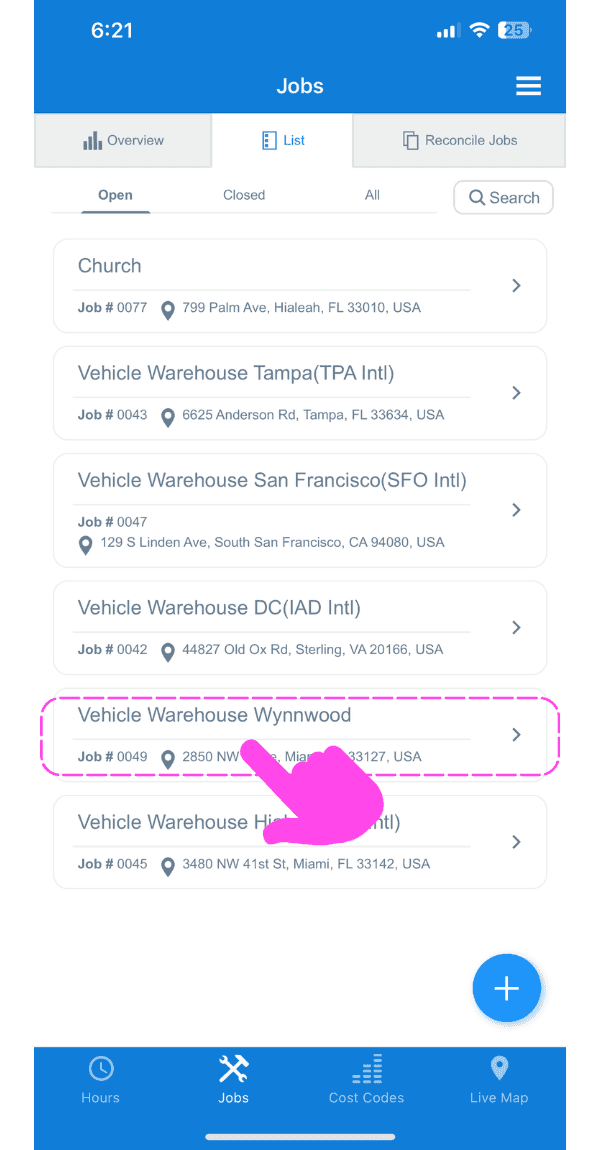
Web Jobs list showing a specific job entry, Vehicle Warehouse Wynnwood, boxed in pink with an arrow pointing to it

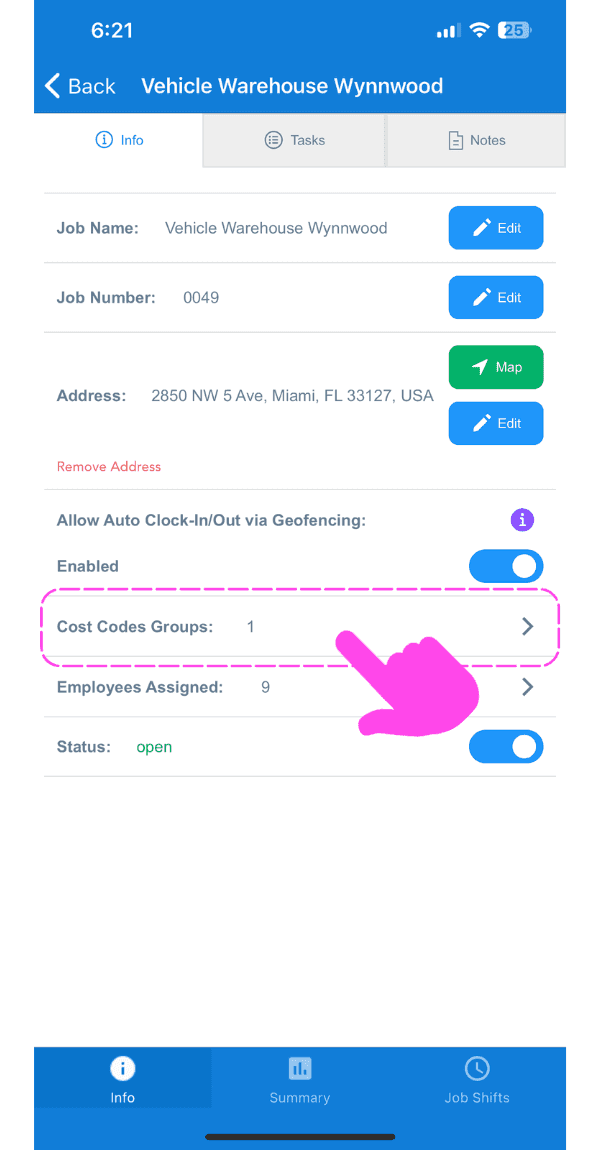
Tocca Gruppi di codici di costo

SINC mobile Job Info screen with a pink hand pointing to the Cost Codes Groups row

Tocca Aggiungi gruppo di codici di costo
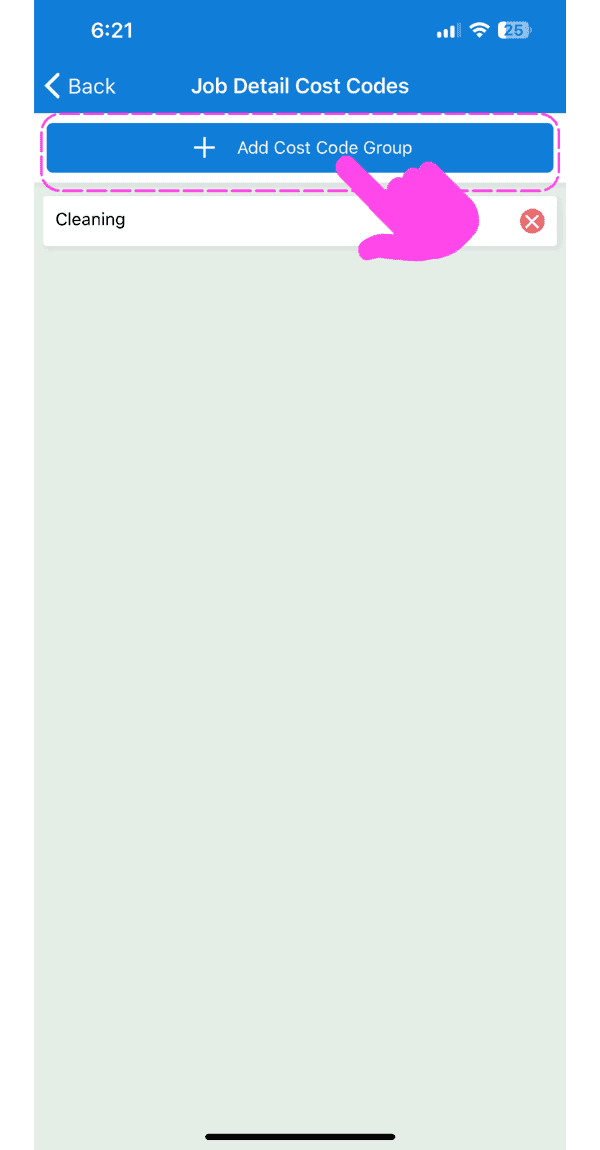
Job Detail Cost Codes screen with a pink arrow pointing to the Add Cost Code Group button

Seleziona il gruppo di codici che hai appena creato
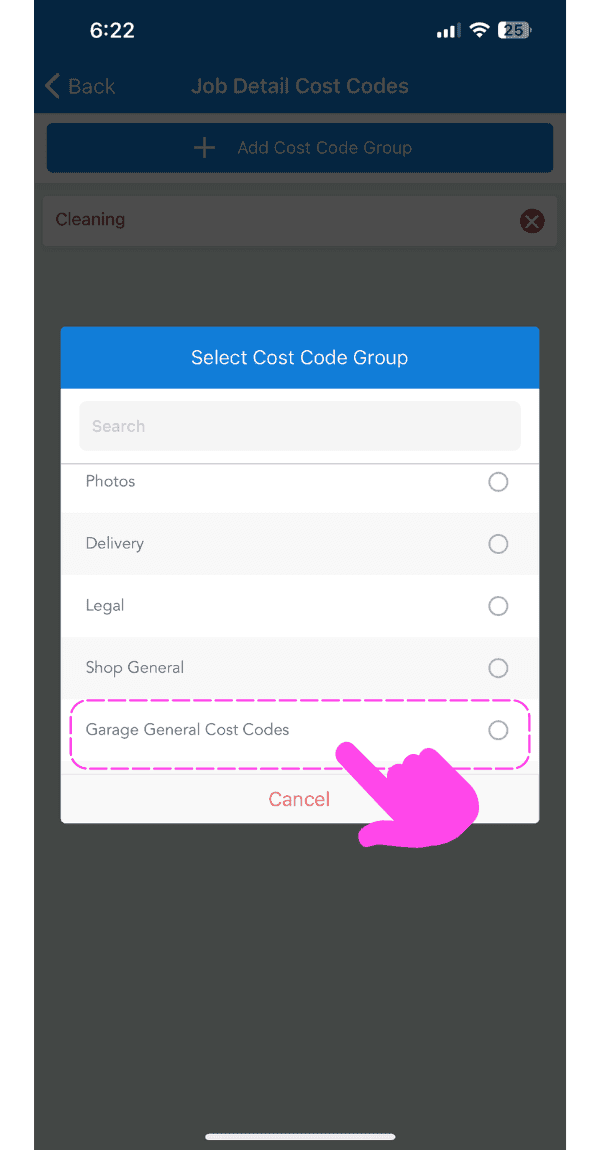
Mobile Select Cost Code Group popup with a pink arrow pointing to a highlighted cost code group option

Ora, quando il tuo personale avrà timbrato l’ingresso su quel lavoro, i codici che hai aggiunto a quel gruppo saranno disponibili per la selezione quando avvierà un codice di costo.
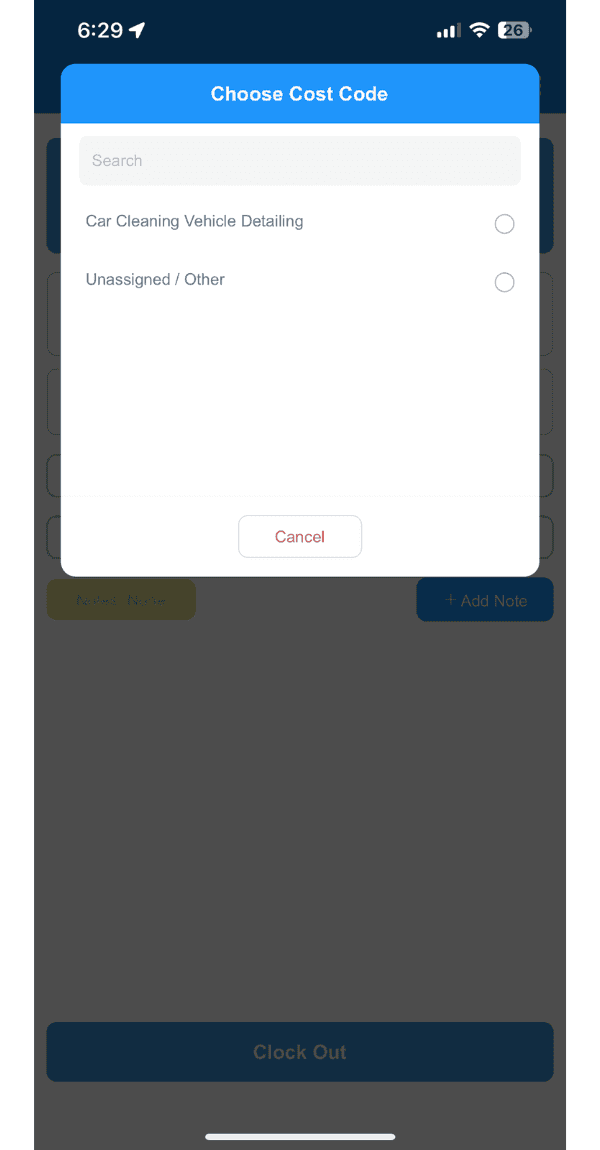
SINC mobile Choose Cost Code popup listing selectable cost codes with a Cancel button

Questa risposta ti è stata utile?