
Consentire al personale di timbrare automaticamente l’entrata e l’uscita dai lavori tramite geofencing
In questa guida descriveremo come permettere al tuo personale di timbrare automaticamente l’entrata e l’uscita dai turni di lavoro quando entra o esce dal luogo di lavoro.

IMPORTANTE: per utilizzare questa funzione, assicurati di aver attivato il rilevamento della posizione per il tuo personale e che abbia ottimizzato il proprio dispositivo per il rilevamento della posizione. Innanzitutto, devi attivare questa funzione per ogni lavoro. Fai clic su Home Ore di lavoro
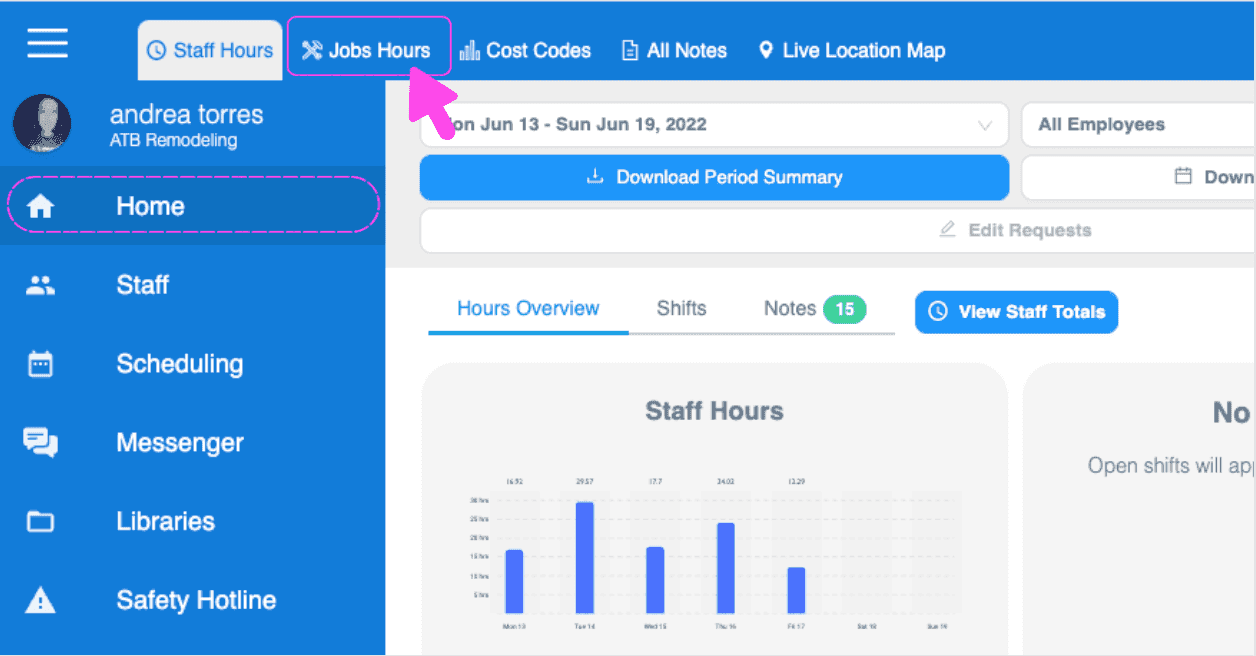
Fai clic su Elenco delle posizioni aperte
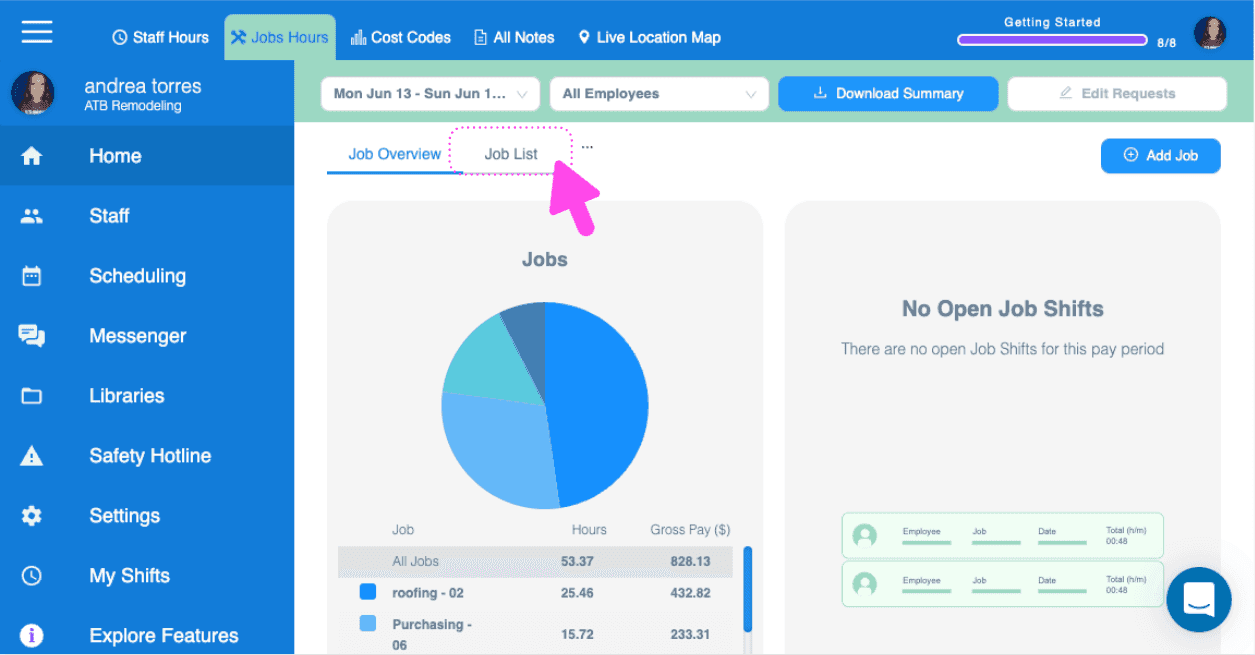
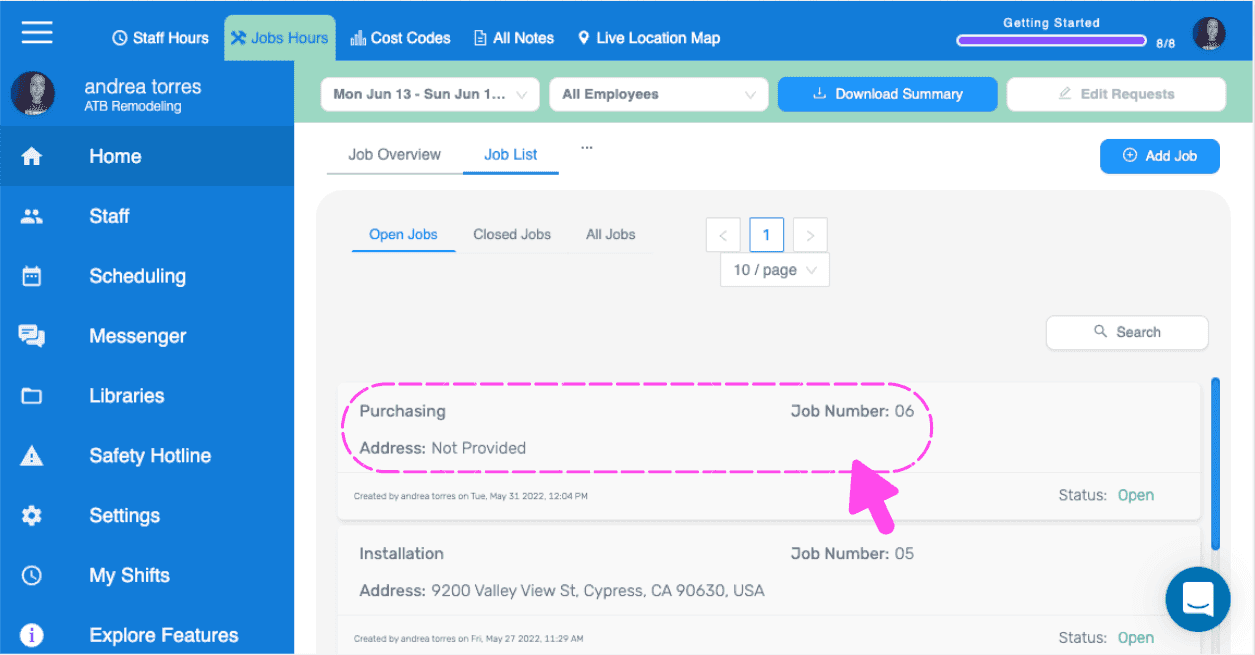
Fai clic su Nome del lavoro
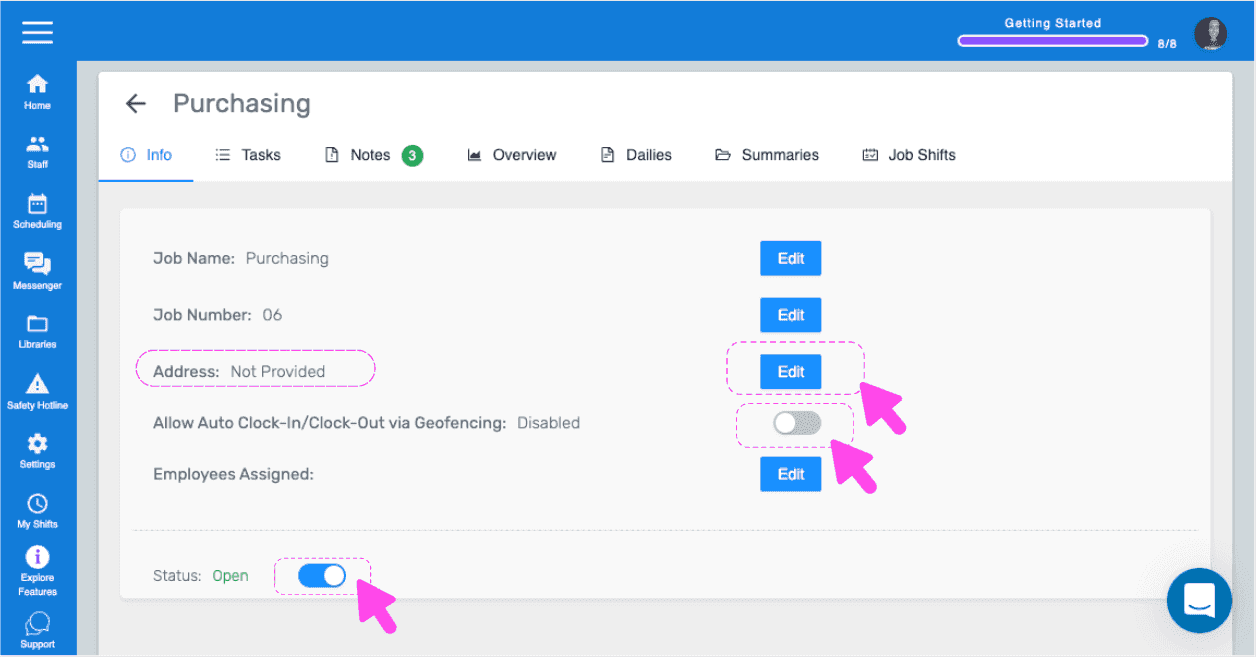
Nella schermata delle informazioni sul lavoro, assicurati che siano impostate le seguenti opzioni: 1. **Indirizzo:** Assicurati che il lavoro abbia un indirizzo salvato. 2. **Consenti l’entrata/uscita automatica tramite geofencing:** Attivato. 3. **Stato:** Aperto. Questo è tutto ciò che devi fare come amministratore.
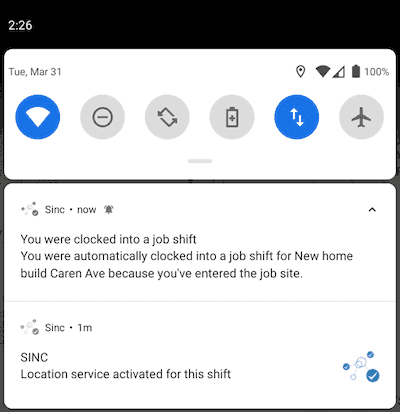
Come funziona: questa funzione si attiva automaticamente quando il personale timbra l’entrata dal proprio dispositivo e si disattiva quando timbra l’uscita. Il turno di lavoro viene avviato automaticamente quando il personale si trova a non più di 200 metri dal luogo di lavoro e termina quando esce dall’area di 200 metri. Ogni volta che il turno viene avviato o terminato tramite questa funzione, sul dispositivo del personale comparirà una notifica, come mostrato nell’immagine qui sotto.
Questa risposta ti è stata utile?