
Ottimizzazione dei dispositivi per il rilevamento della posizione
Questa guida ti aiuterà a verificare che i telefoni dei tuoi dipendenti siano configurati correttamente, così che il nostro sistema di localizzazione funzioni nel modo più preciso possibile.

Panoramica: per ottenere in modo affidabile le posizioni dei tuoi dipendenti durante il turno dal loro dispositivo, servono tre elementi fondamentali: l’autorizzazione per consentire all’app SINC di accedere alla posizione, il processo di geolocalizzazione ancora attivo e la possibilità per il telefono di determinare la propria posizione. In genere, tutto funziona automaticamente una volta concesse le autorizzazioni, ma questa guida mostra come configurare i dispositivi in modo ottimale.
1: Consigli generali. Durante il turno, l’app SINC dovrebbe rimanere aperta il più possibile, così da garantire la massima precisione nella rilevazione della posizione e ridurre il rischio che il telefono interrompa il rilevamento per risparmiare batteria. Tenete attivato il Wi‑Fi, anche senza connettervi a una rete, per consentire al telefono di determinare più rapidamente la propria posizione e con un consumo inferiore della batteria. Disattivate eventuali app o servizi di risparmio energetico che potrebbero interrompere il rilevamento della posizione in background di SINC oppure assicuratevi che SINC ne sia esclusa.
2. Correggi le autorizzazioni di localizzazione. Per consentire a SINC di rilevare posizioni diverse da quella di entrata e uscita, è necessario autorizzare l’accesso alla posizione sempre, non solo durante l’utilizzo dell’app. Il personale può stare tranquillo: il servizio di localizzazione in background di SINC è attivo esclusivamente durante il turno, anche quando l’autorizzazione è impostata su Sempre.
Per i dispositivi Android: Posizione del dispositivo — Android 10: seleziona Consenti sempre. Android 9 e versioni precedenti: seleziona Consenti.
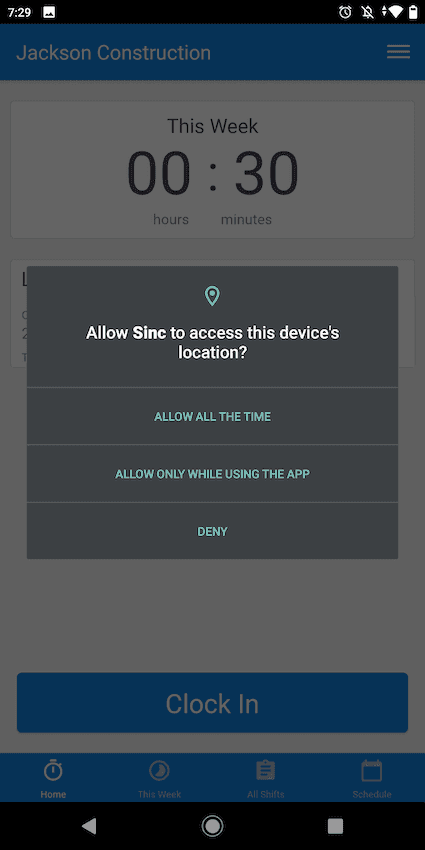
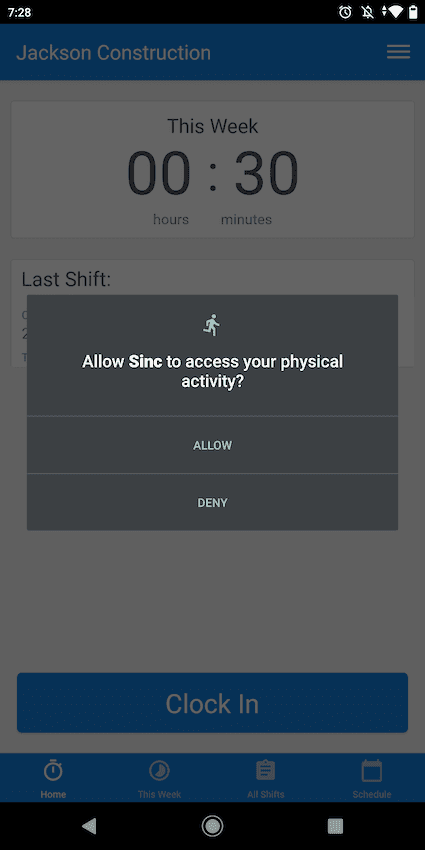
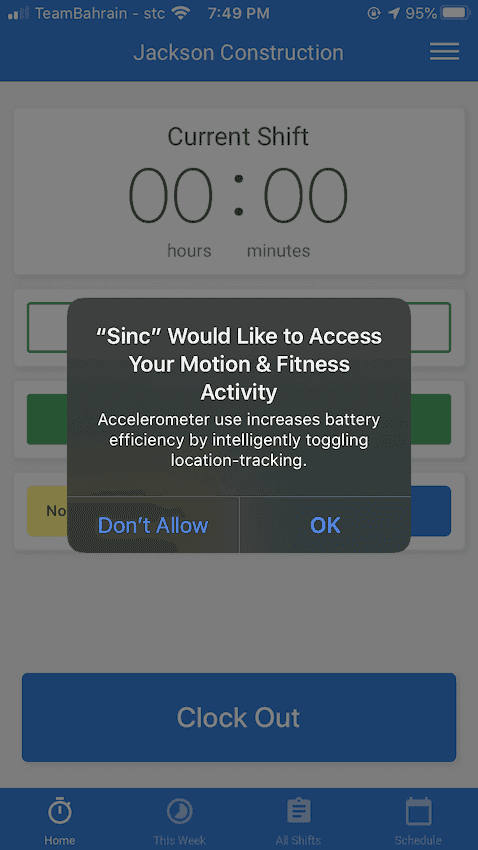
Movimento/Attività fisica: Consenti. Nota: questa impostazione ci aiuta a ridurre il consumo della batteria.
Nota: se i servizi di localizzazione sono disattivati o le impostazioni non sono ottimali, sul dispositivo potrebbe comparire una richiesta. Ti basta fare clic su OK per attivare le impostazioni di localizzazione ottimali.
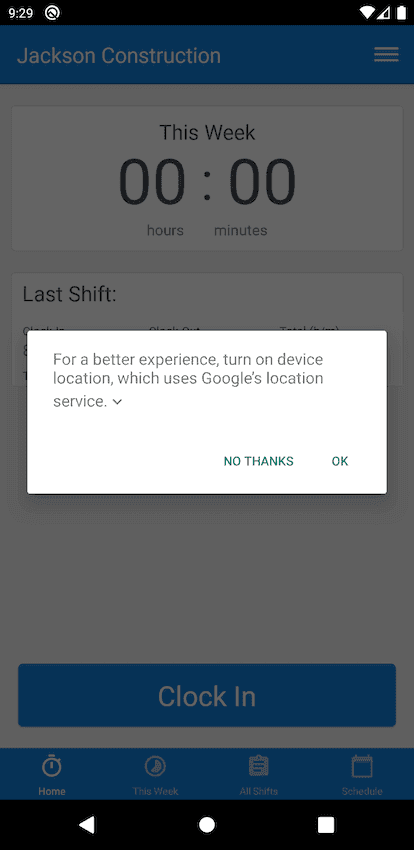
Cosa fa questo prompt in un solo passaggio (o manualmente): Android 10 — Impostazioni Posizione Avanzate Precisione della geolocalizzazione di Google attiva Migliora la precisione della posizione. Android 9 e versioni precedenti — Impostazioni Sicurezza e posizione Posizione Modalità Alta precisione.
Per i dispositivi iOS: Posizione del dispositivo — iOS 13: poiché l’autorizzazione Consenti sempre non può essere richiesta automaticamente, quando compare la richiesta seleziona prima Consenti mentre usi l’app.
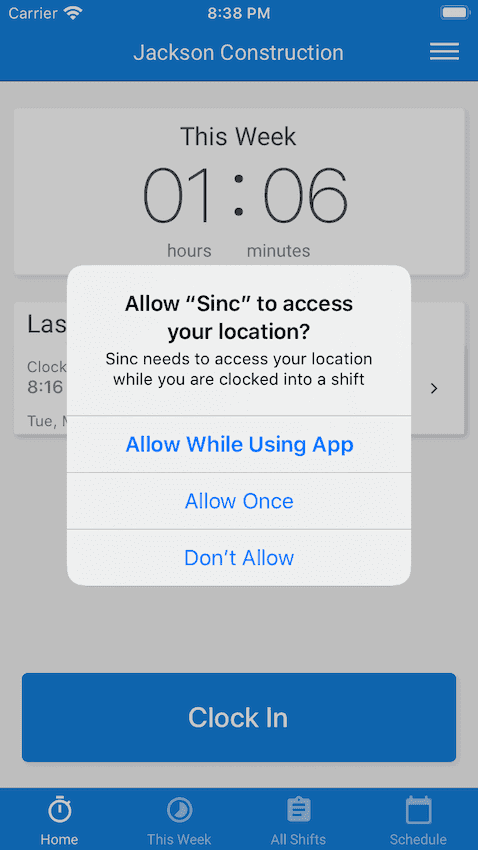
Quando metti l’app SINC in background o passi a un’altra app, compare un altro messaggio e ora puoi selezionare Consenti sempre.
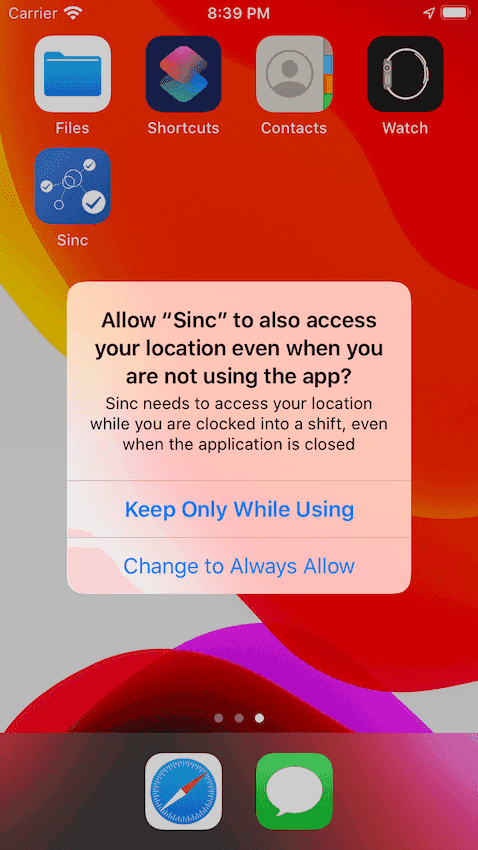
In seguito riceverai un altro messaggio che ti chiederà di confermare se desideri consentire a SINC di rilevare la posizione in background. Assicurati di selezionare Consenti sempre.
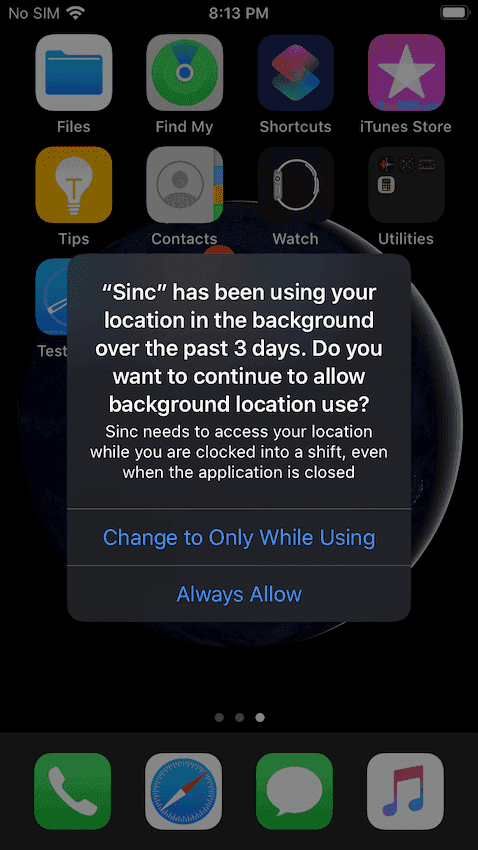
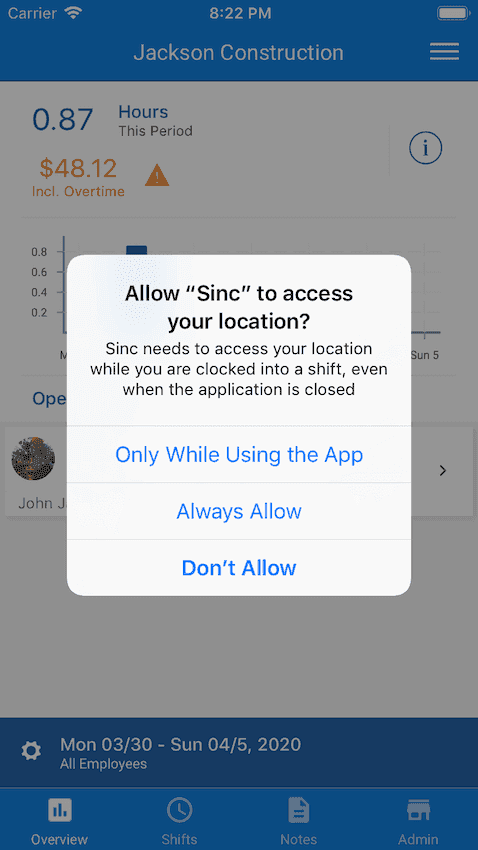
iOS 12 e versioni precedenti: seleziona Consenti sempre.
Attività di movimento e fitness: Consenti/OK. Nota: questa impostazione ci aiuta a consumare meno batteria.
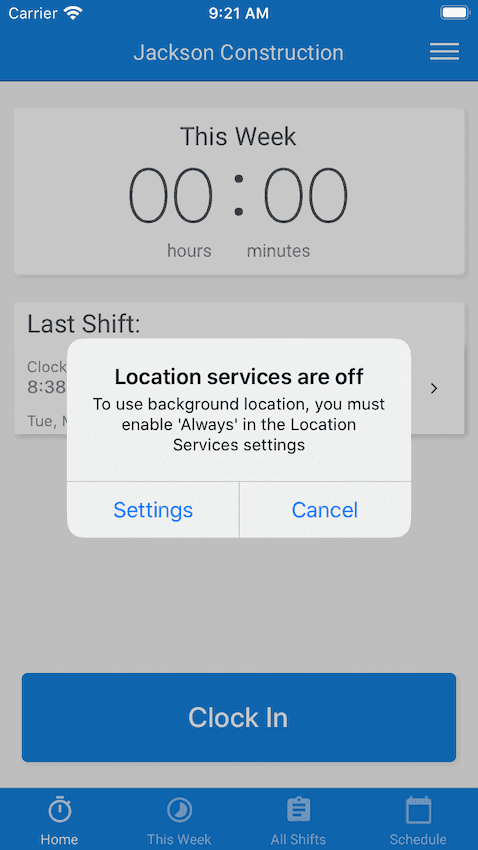
Nota: se i servizi di localizzazione sono disattivati, sul tuo dispositivo potrebbe comparire il messaggio riportato di seguito. Tocca Impostazioni.
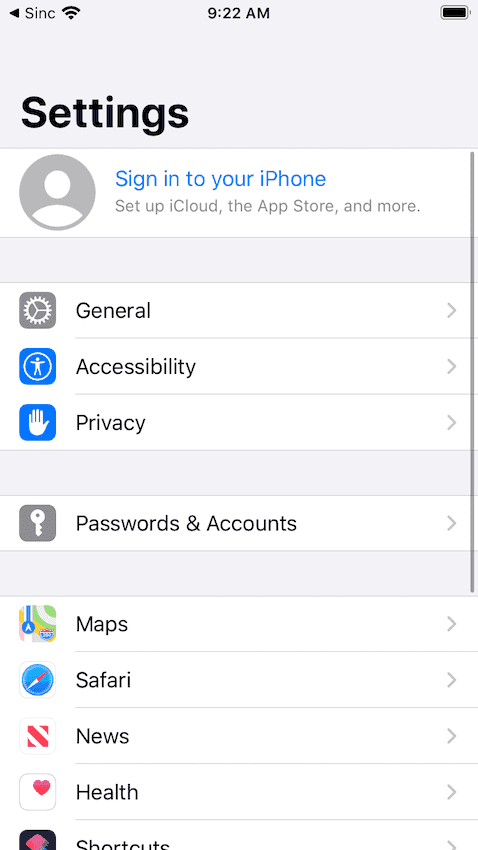
Vai su Privacy.
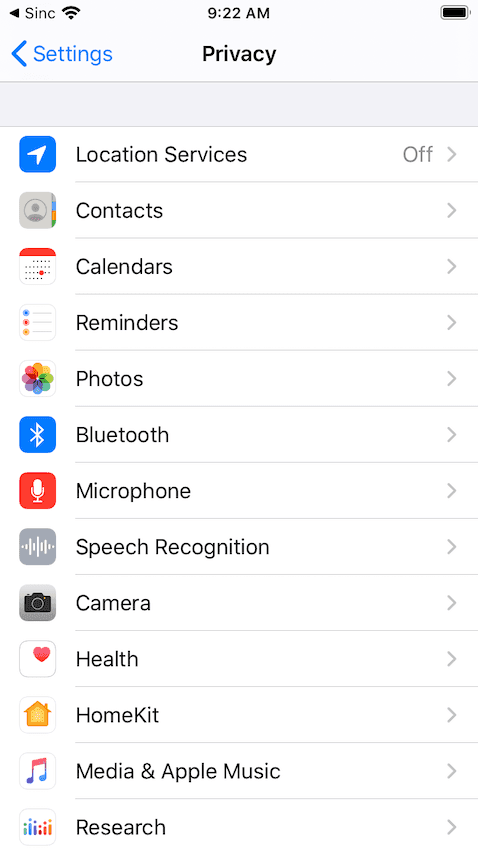
Vai a Servizi di localizzazione.
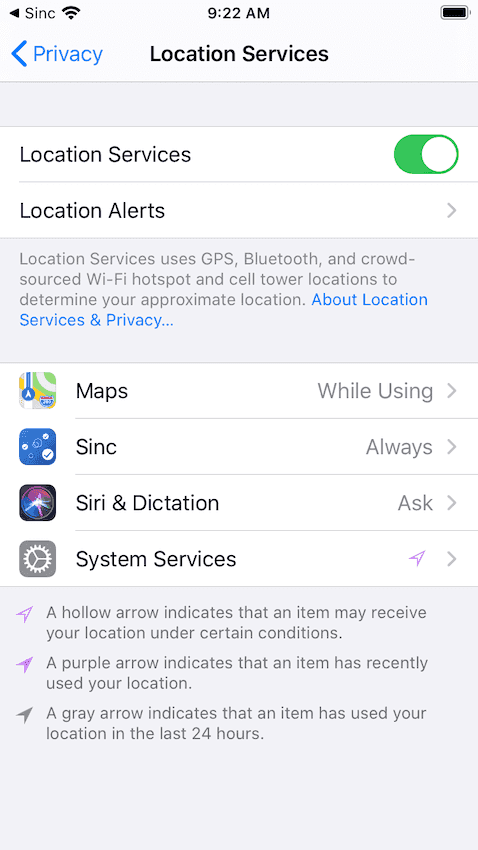
Assicurati che l’interruttore Servizi di localizzazione sia attivato.
Questa risposta ti è stata utile?