
Aggiungere le regole sulle pause per i dipendenti
In questa guida vedremo come aggiungere regole automatiche per le pause per la tua organizzazione e come viene calcolato il tempo su SINC

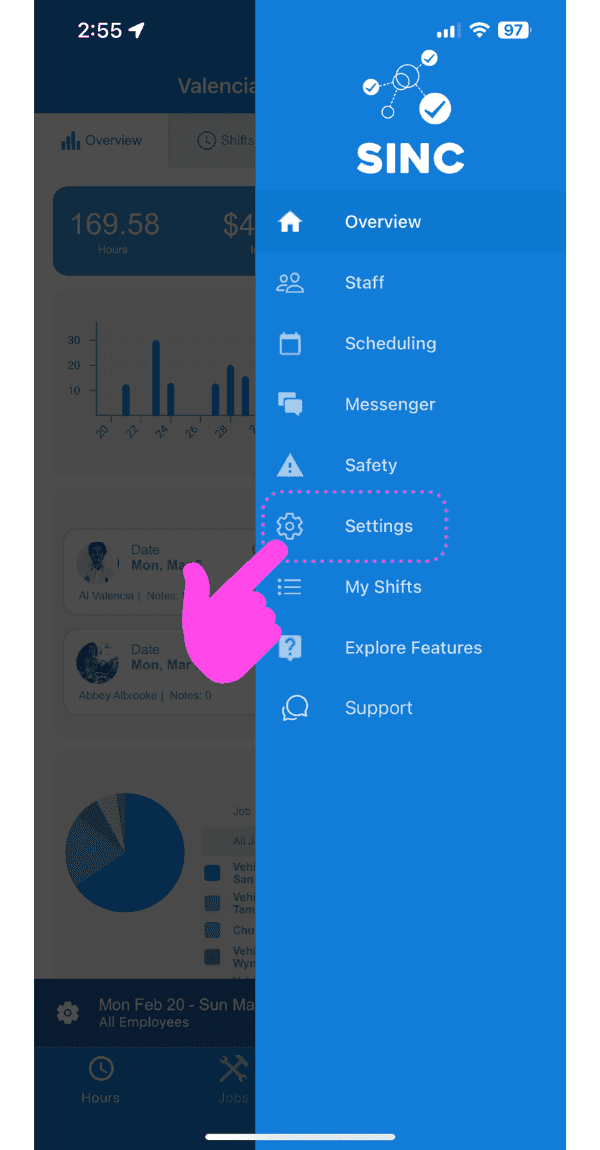
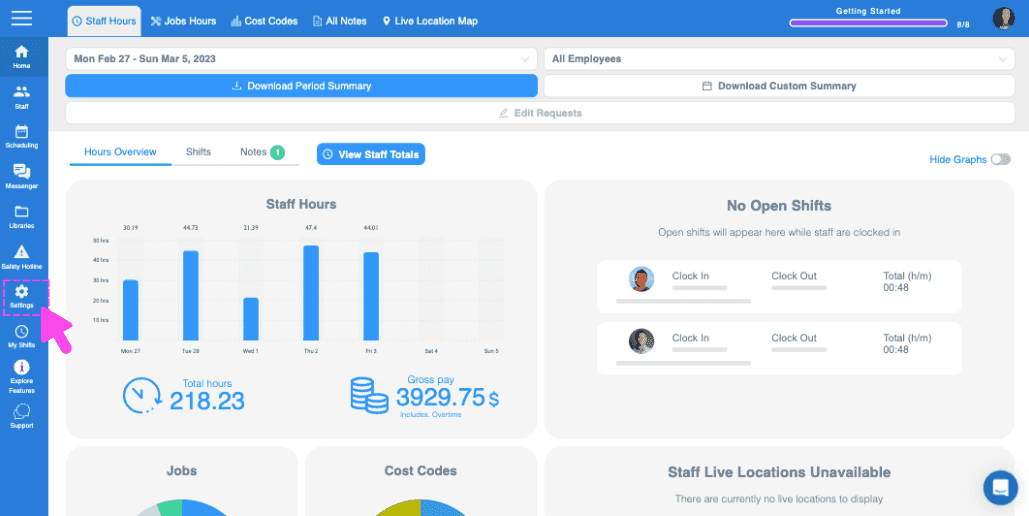
Tocca Impostazioni
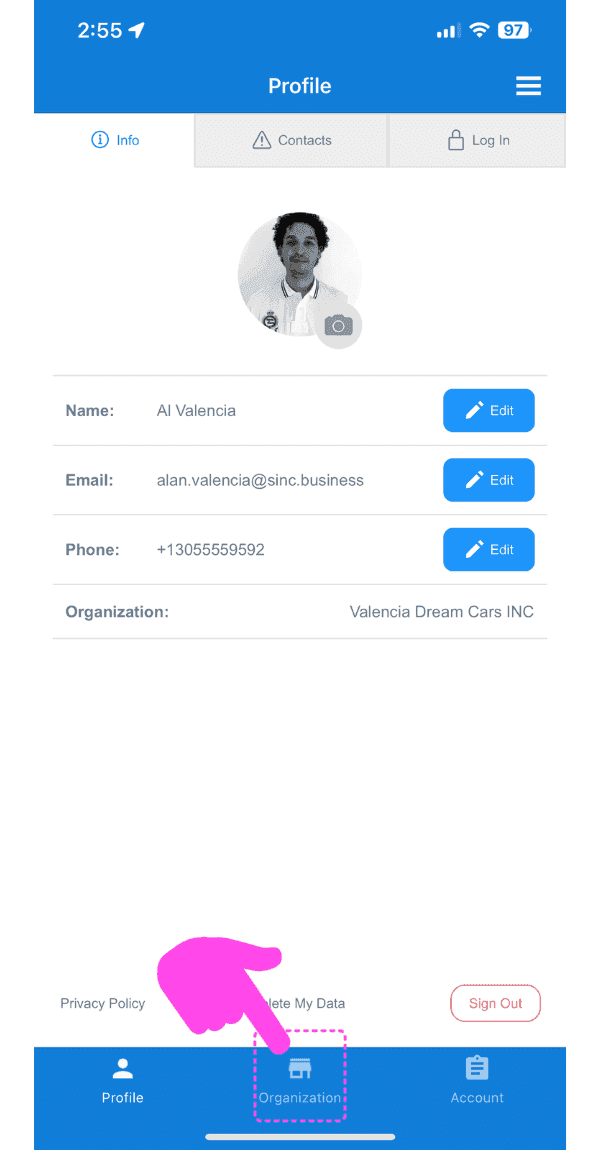
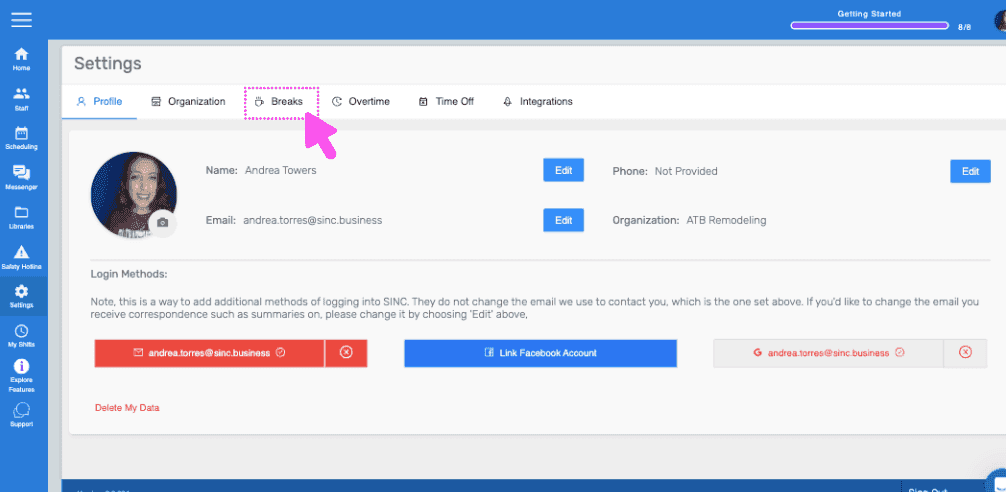
Tocca Organizzazione
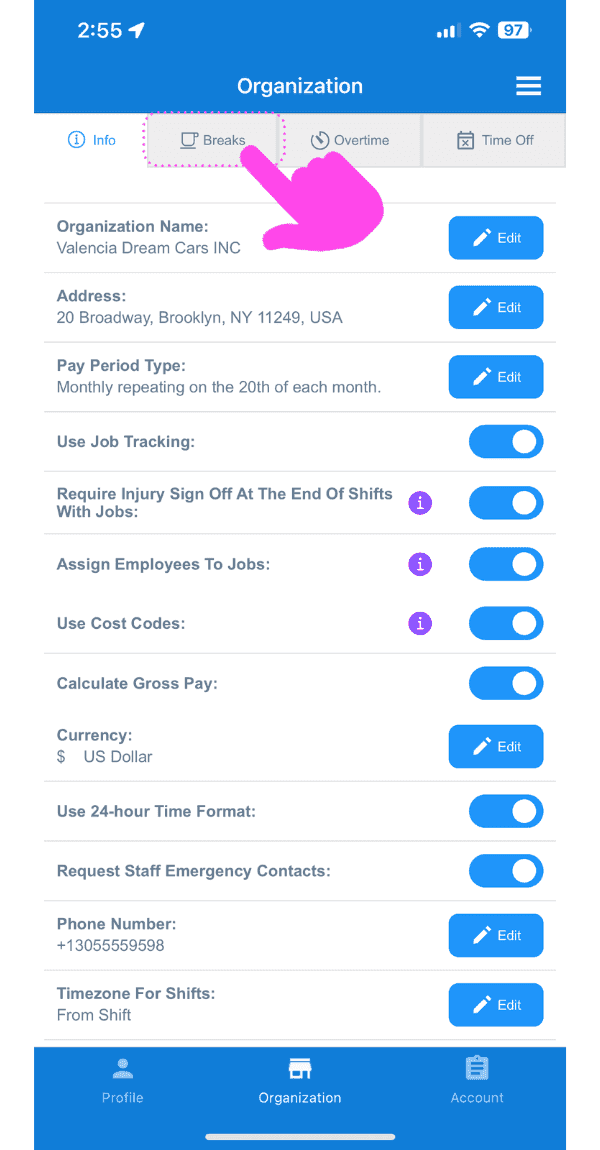
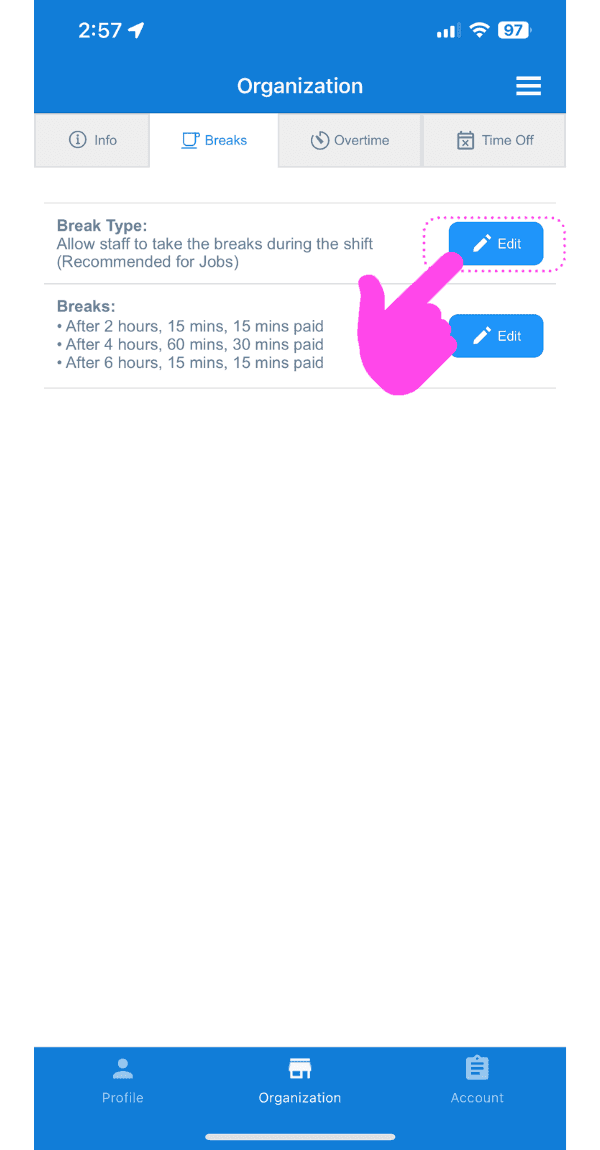
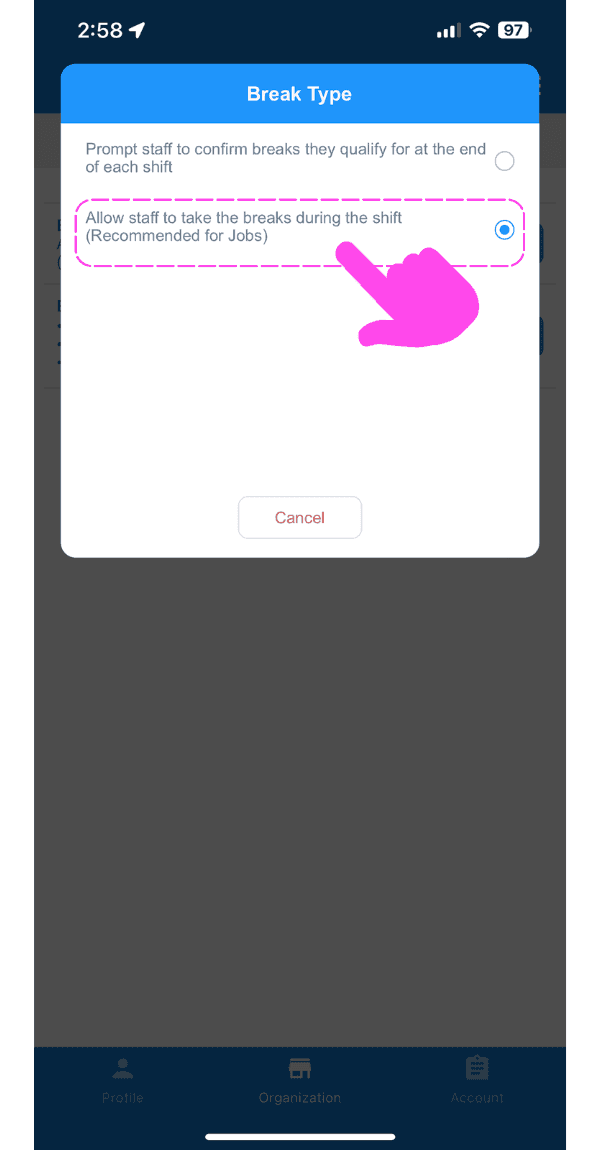
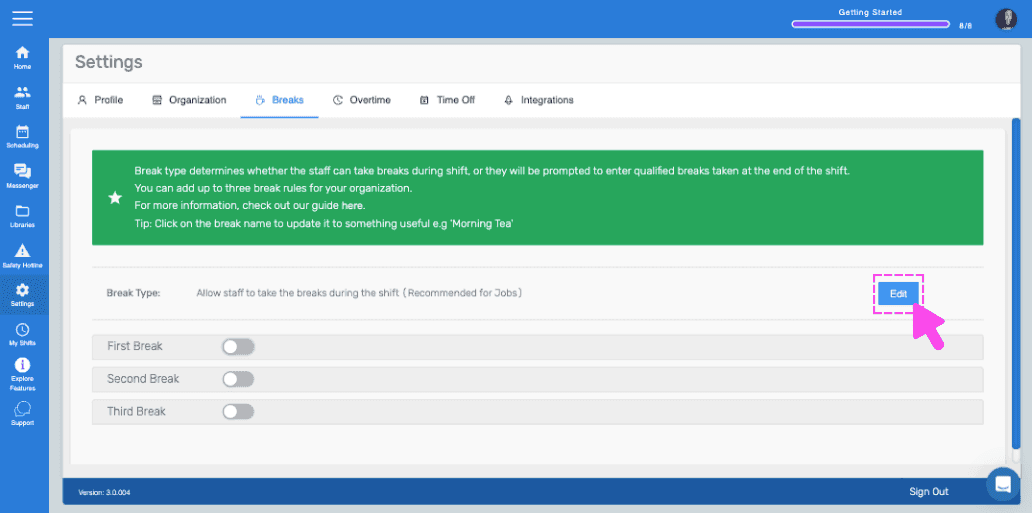
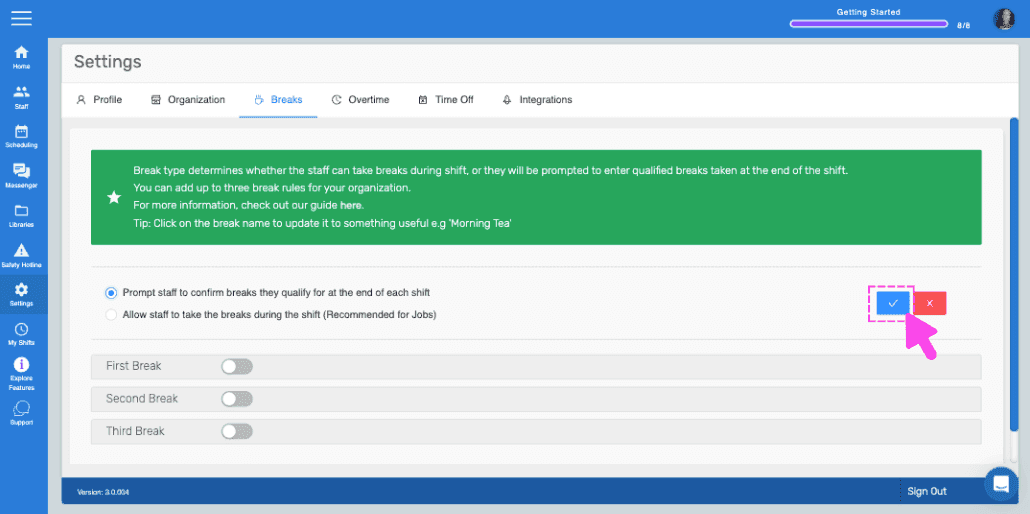
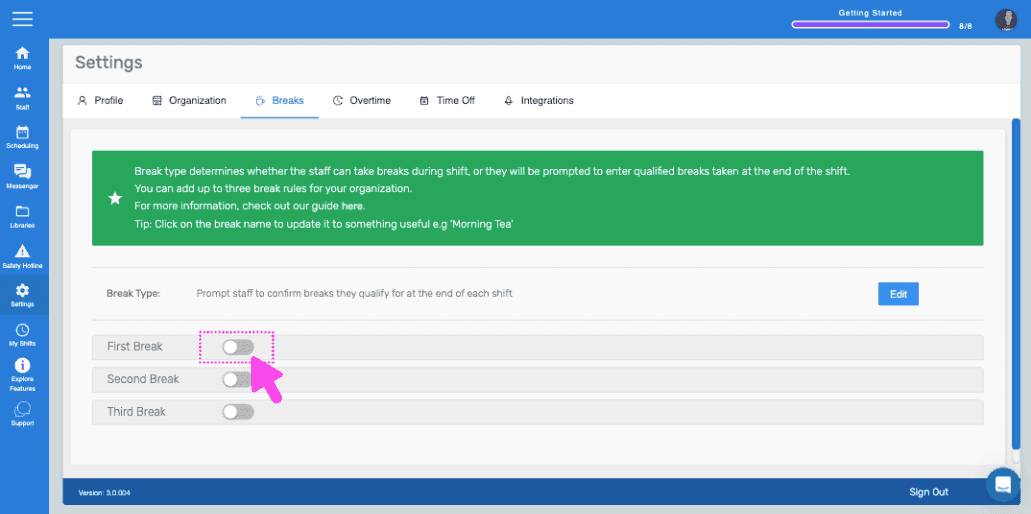
Tocca Pause. Qui puoi aggiornare il tipo di pausa e aggiungere regole per le pause. Puoi impostare il tipo di pausa su una delle due opzioni: 1) chiedere al personale di confermare, al termine di ogni turno, le pause a cui ha diritto; oppure 2) consentire al personale di usufruire delle pause durante il turno (consigliato per i lavori): in questo modo pause e lavori vengono tenuti separati e il totale delle ore lavorate riflette solo il tempo effettivamente dedicato al lavoro.
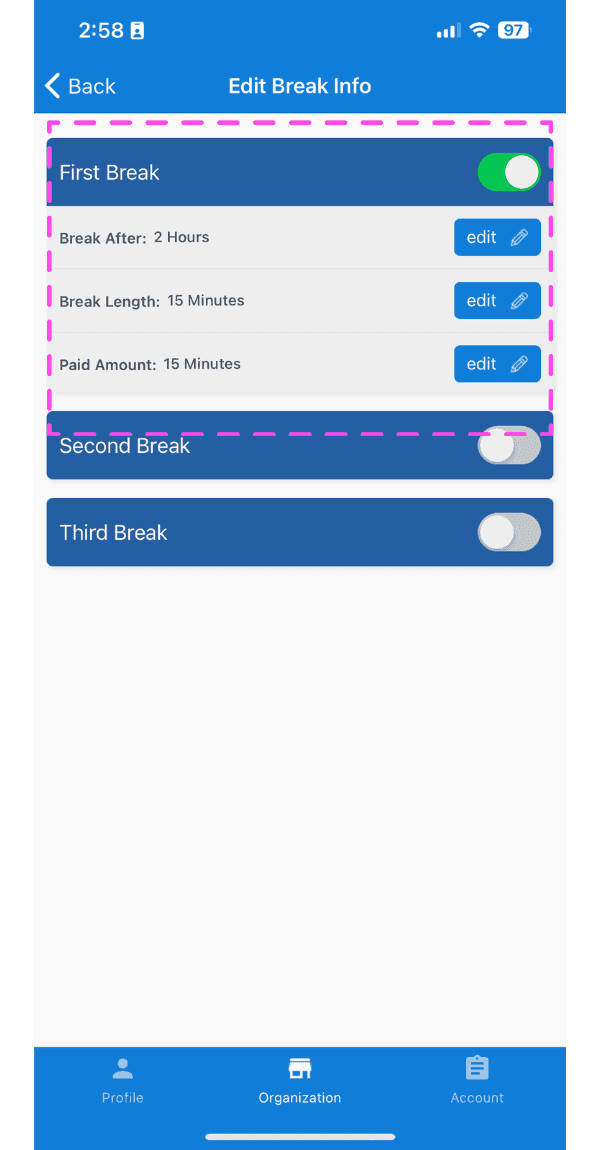
Hai la possibilità di aggiungere fino a tre regole di pausa automatiche. Attiva l’interruttore accanto a Prima pausa per abilitarla.
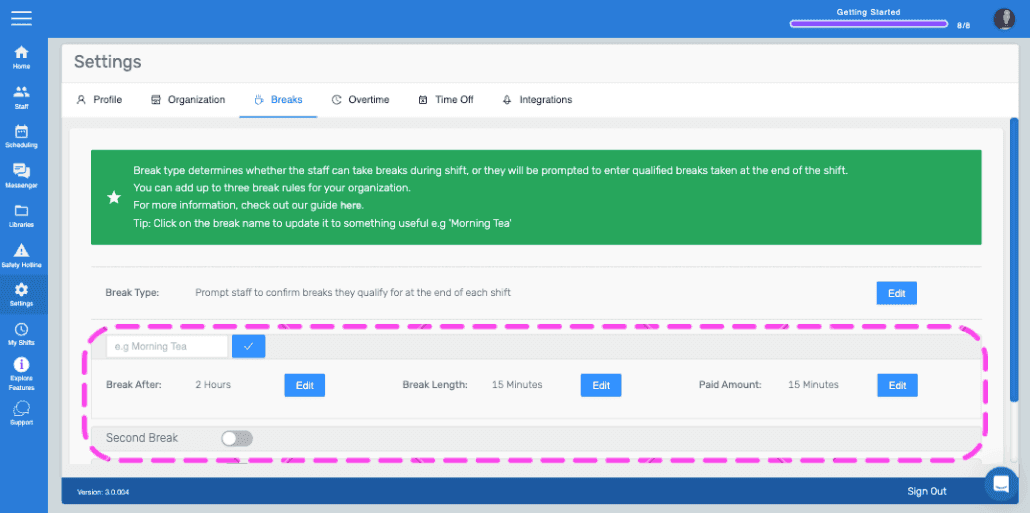
Modifica il nome della pausa toccando Prima pausa e sostituiscilo con un nome utile, ad esempio Pausa caffè mattutina. Aggiorna i valori: Pausa dopo indica il periodo trascorso il quale i dipendenti hanno diritto alla pausa; Durata della pausa imposta una durata predefinita utile, che il dipendente visualizza quando conferma il riepilogo della pausa (non determina la durata effettiva della pausa, che il personale conferma a ogni turno); Tempo retribuito indica per quanto tempo la pausa è retribuita (0 minuti per le pause non retribuite).
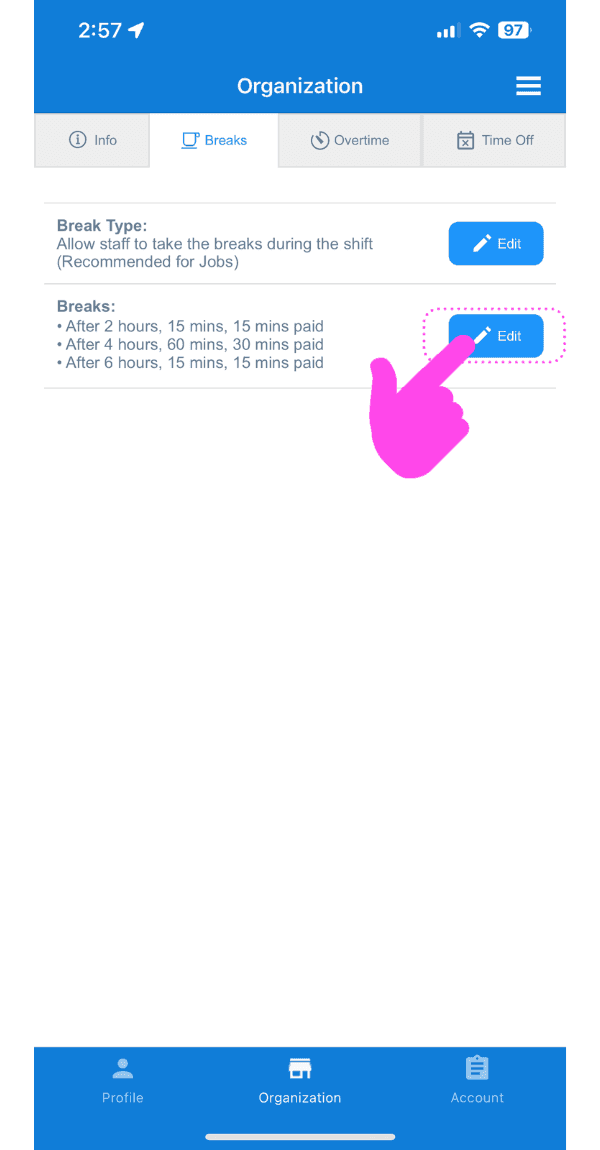
Se torni alla pagina della tua organizzazione, vedrai un riepilogo delle pause che hai aggiunto.
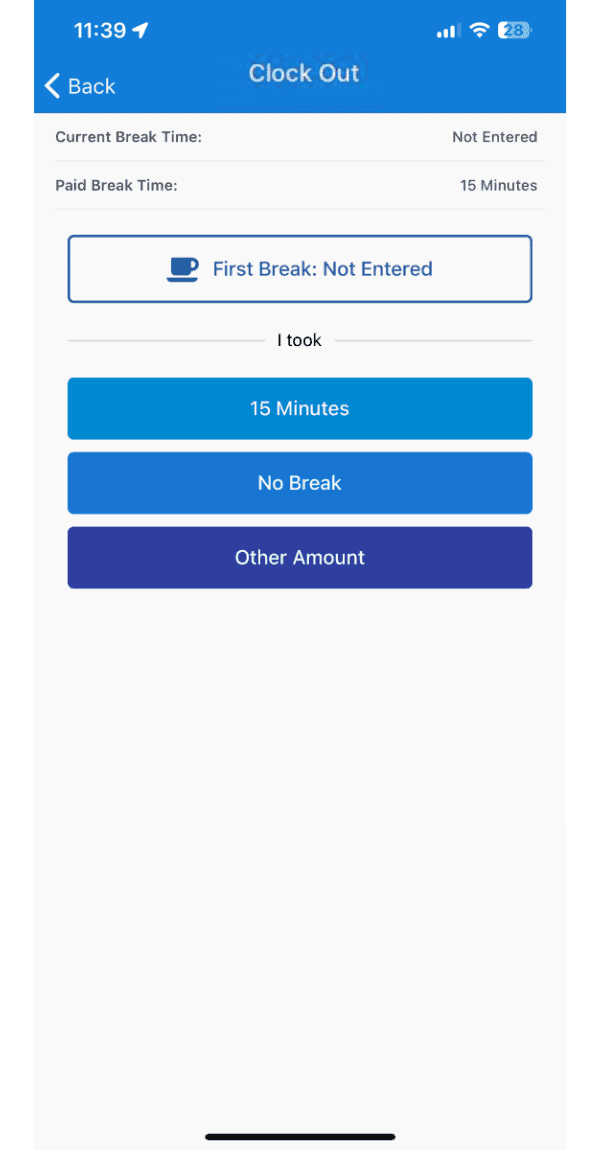
Al termine di ogni turno, ai dipendenti verrà chiesto di confermare le eventuali pause automatiche previste in base alla durata del turno. Per ciascuna pausa potranno scegliere la durata predefinita, nessuna pausa oppure una durata personalizzata.
Quando visualizzi i dettagli di un turno che includeva pause automatiche, vedrai la durata delle pause effettuate e la durata della pausa retribuita spettante al dipendente. Il Tempo totale retribuibile viene calcolato come segue: durata effettiva del turno − durata delle pause effettuate + durata delle pause retribuite. Esempio 1: turno di 8 ore, 1 ora di pause effettuate e 30 minuti di pausa retribuita → la durata retribuibile è di 7 ore e 30 minuti. Esempio 2: turno di 4 ore, con diritto a una pausa caffè retribuita di 15 minuti, ma il dipendente continua a lavorare → la durata retribuibile è di 4 ore e 15 minuti. Per le pause imprevedibili, l’approccio più flessibile consiste nel configurare una pausa automatica che maturi dopo un breve periodo di lavoro (ad esempio 1 ora), consentendo al personale di impostare la durata effettiva per ogni turno.
Se utilizzi la versione web, apparirà così:
Questa risposta ti è stata utile?