
Come modificare la tua organizzazione
In questa guida vedremo come aggiornare le informazioni della tua organizzazione.

Da mobile: tocca Impostazioni
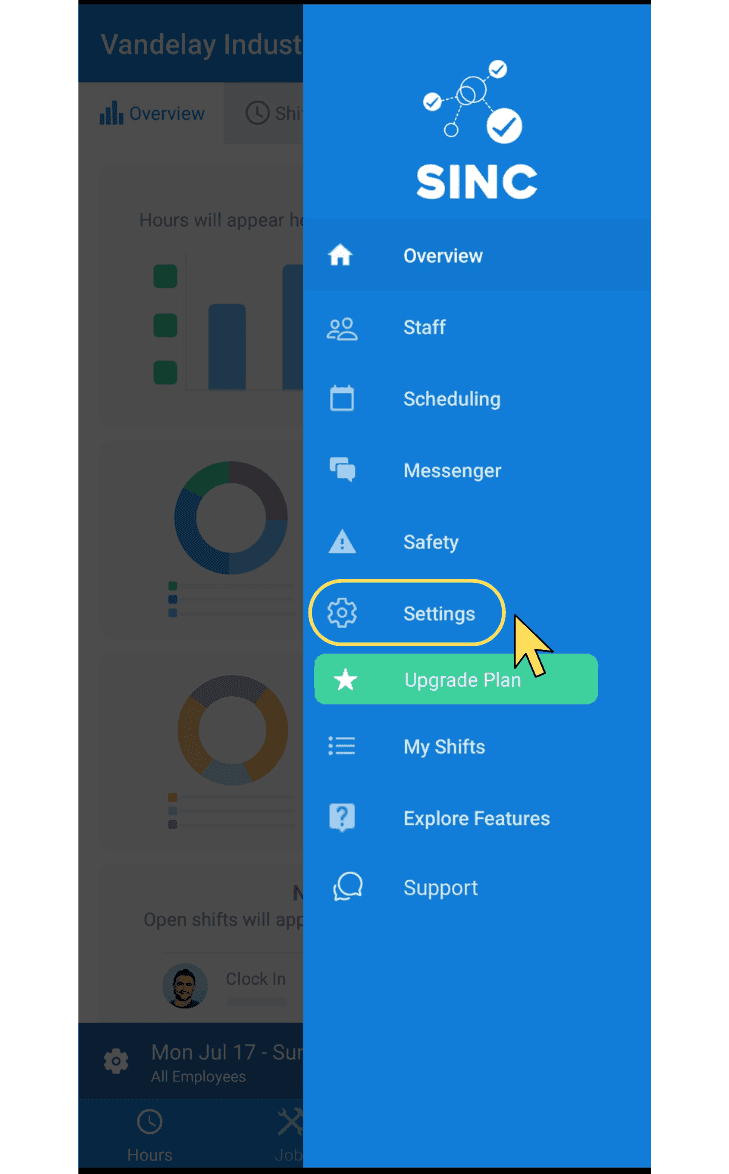
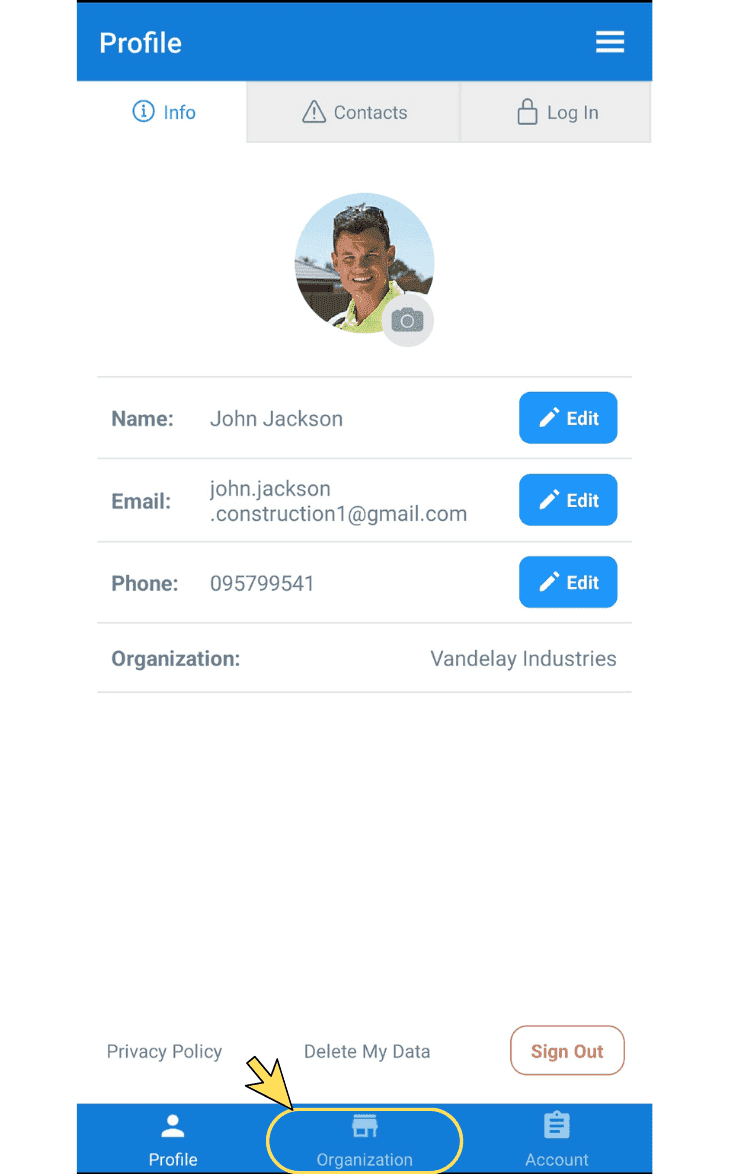
Tocca Organizzazione
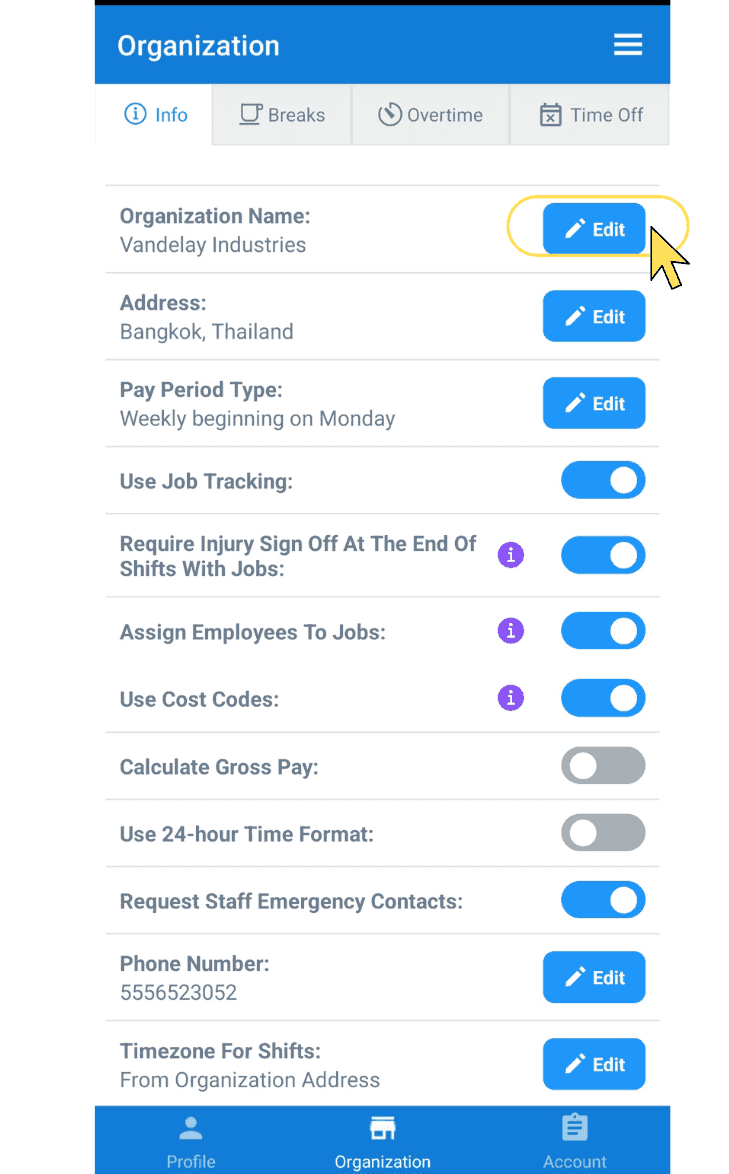
Per modificare il nome della tua attività, tocca Modifica (accanto a Nome dell’organizzazione)
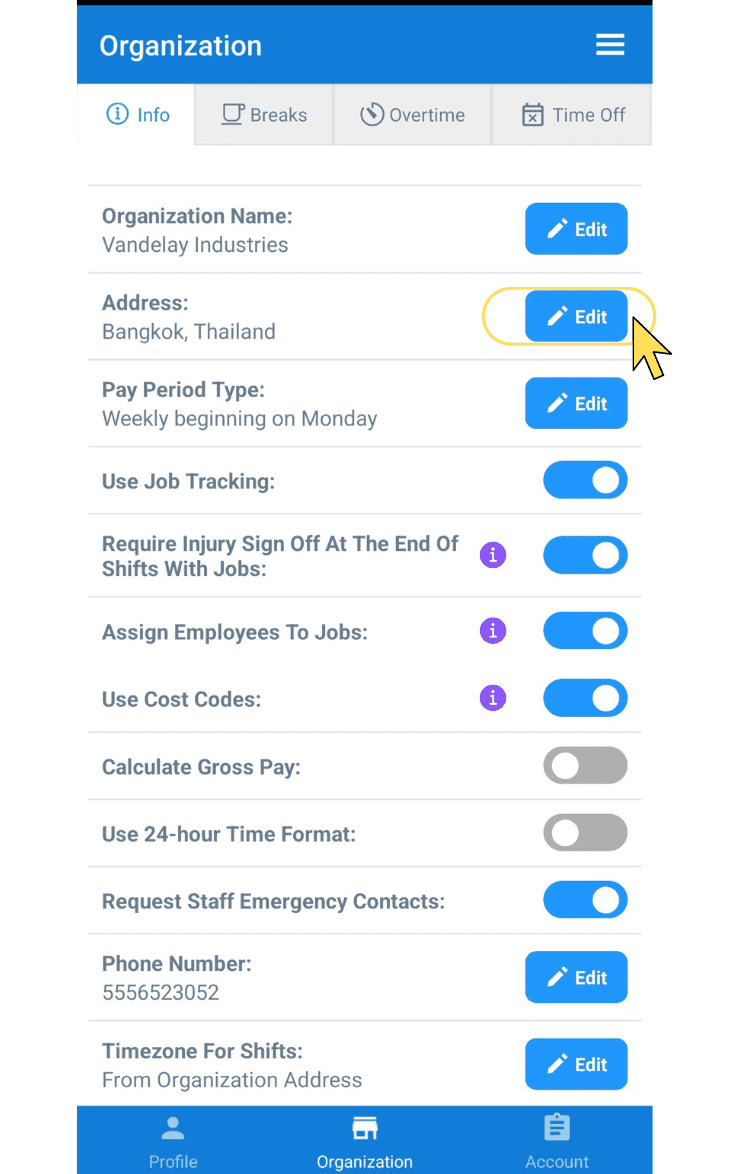
Per modificare l’indirizzo della tua attività, tocca Modifica (accanto a «Indirizzo»)
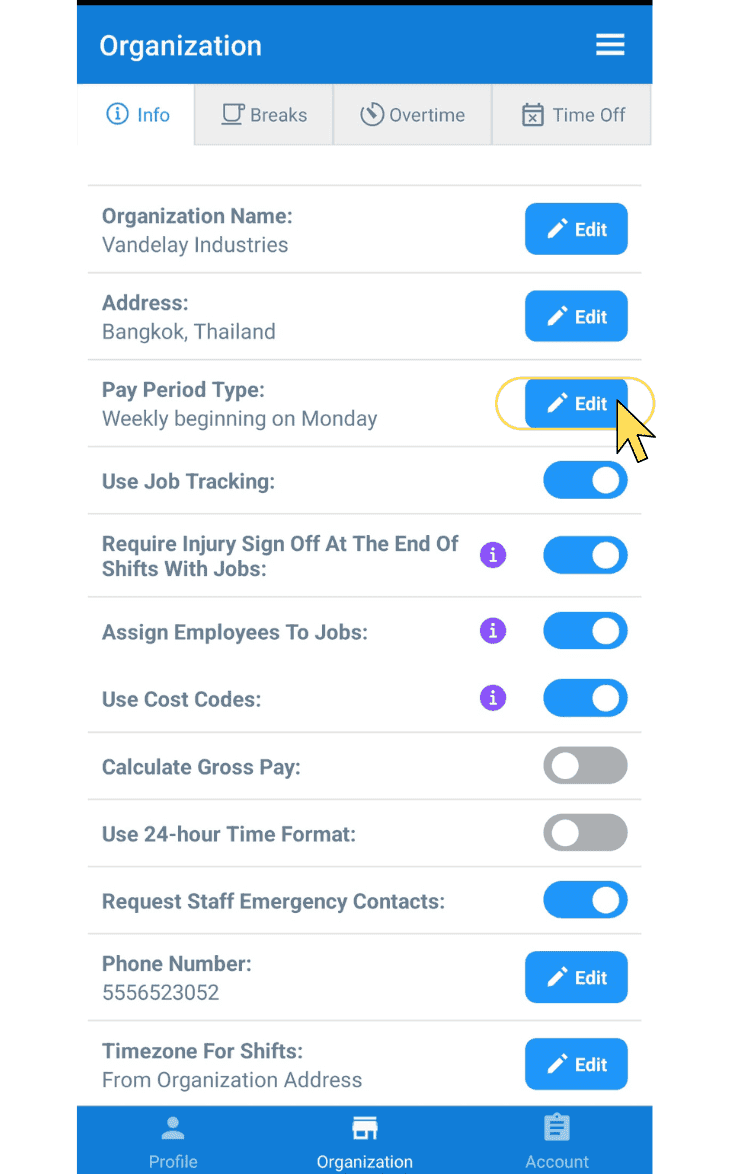
Per modificare i dettagli del periodo di paga, tocca Modifica (accanto a Tipo di periodo di paga)
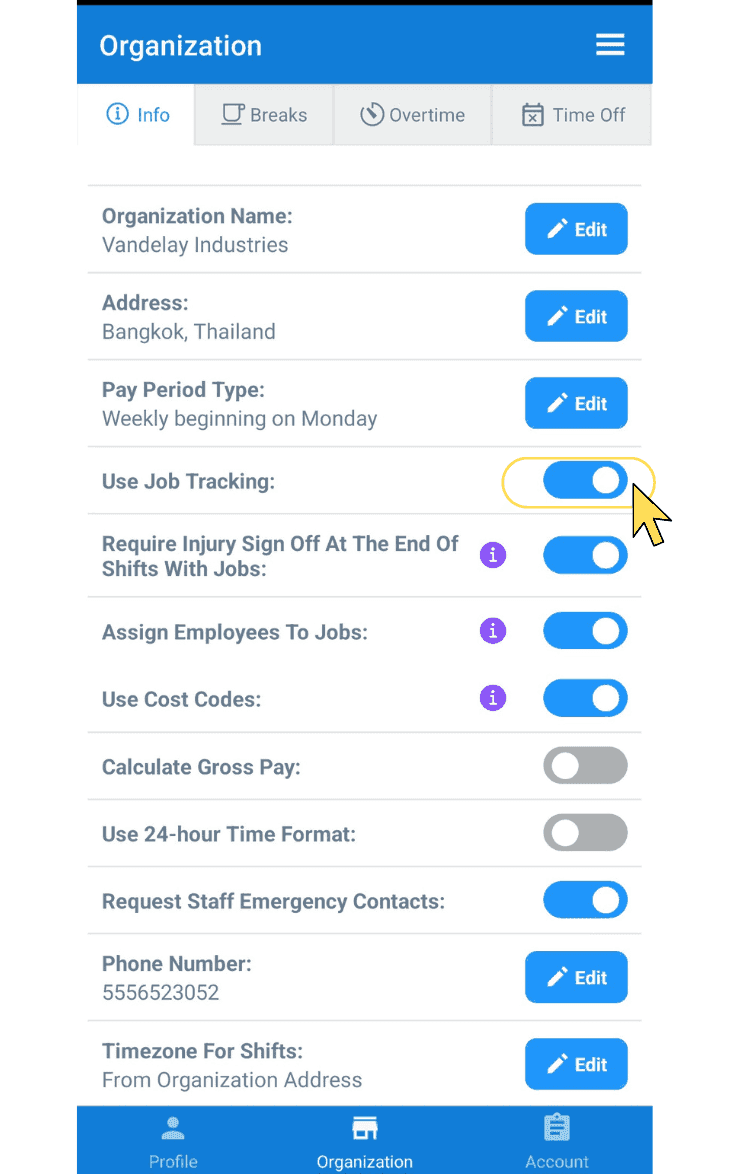
Per attivare o disattivare il monitoraggio dei lavori, usa l’interruttore accanto a Usa il monitoraggio dei lavori.
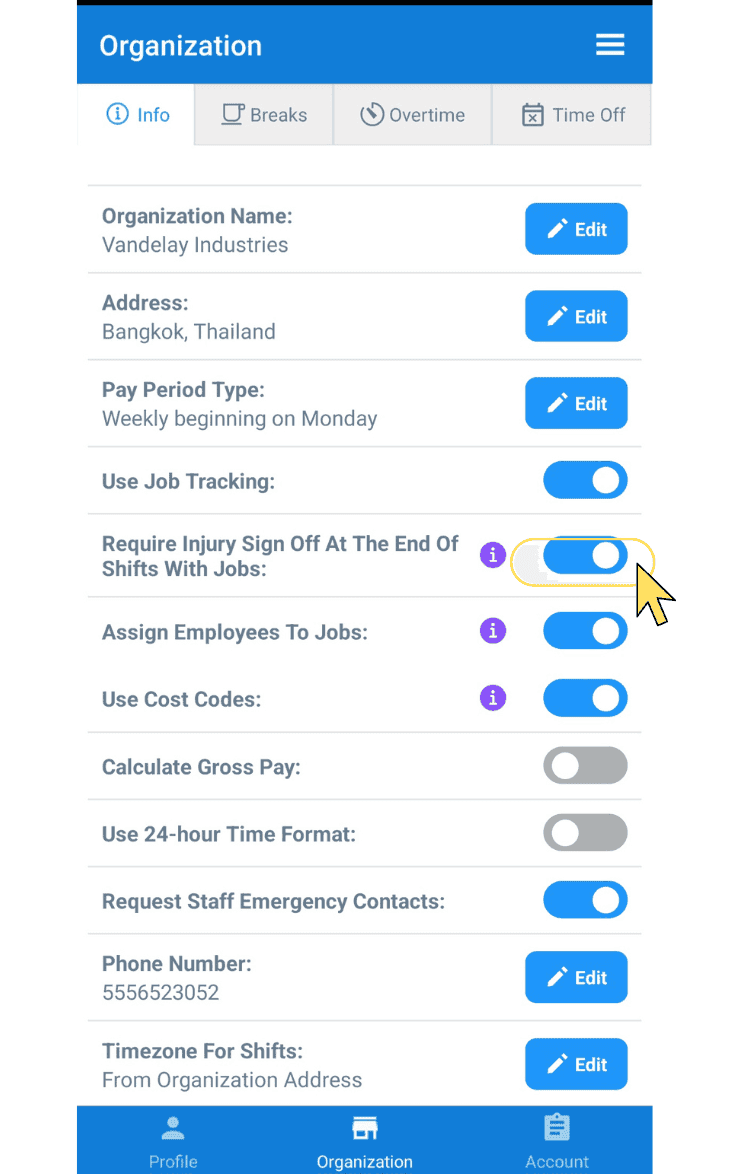
Per attivare o disattivare la conferma degli infortuni, aziona l’interruttore (accanto a «Richiedi la conferma degli infortuni al termine dei turni con attività»).
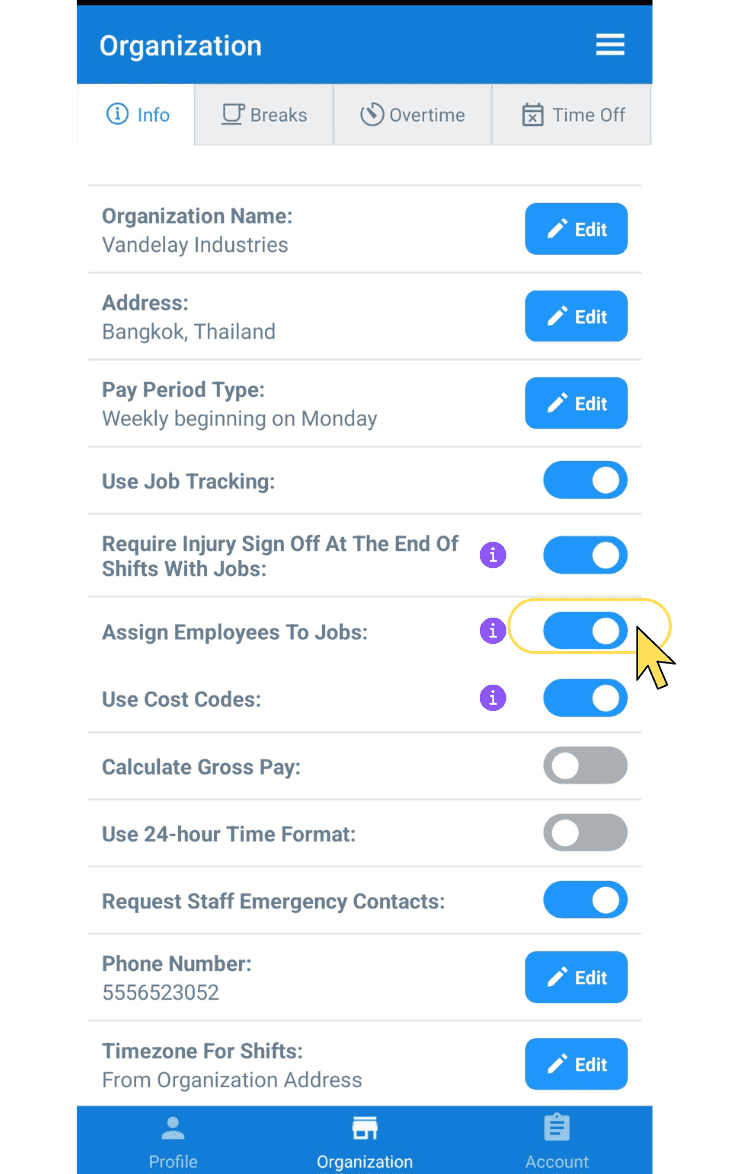
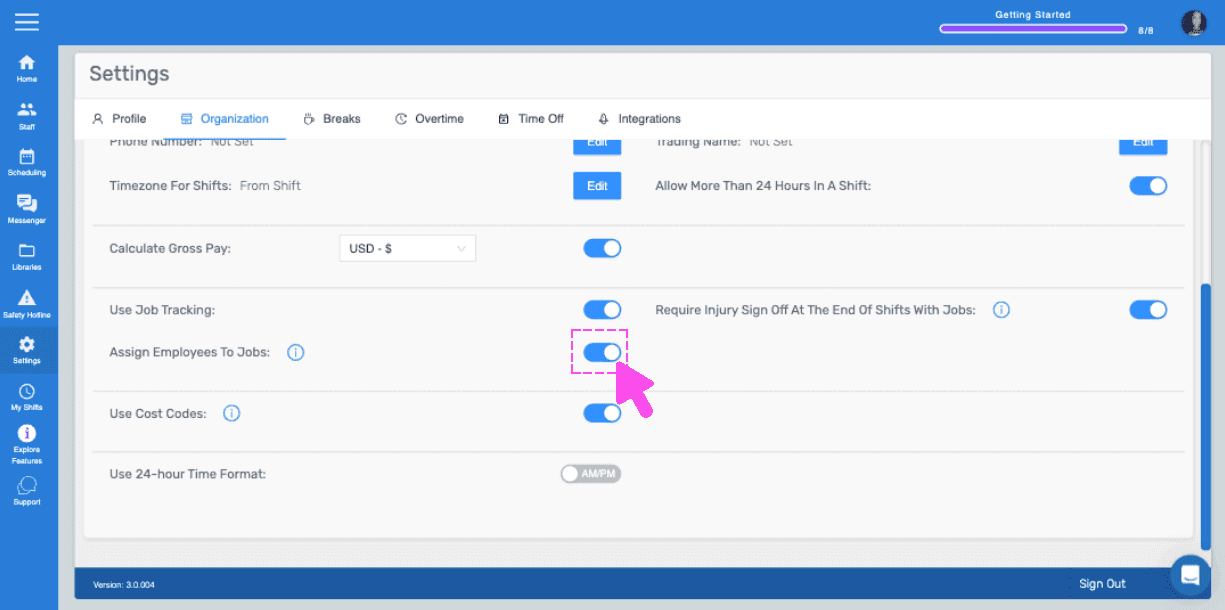
Per assegnare i dipendenti ai lavori, attiva l’interruttore accanto a Assegna dipendenti ai lavori.
Per attivare o disattivare i codici di costo, usa l’interruttore (accanto a Usa i codici di costo)
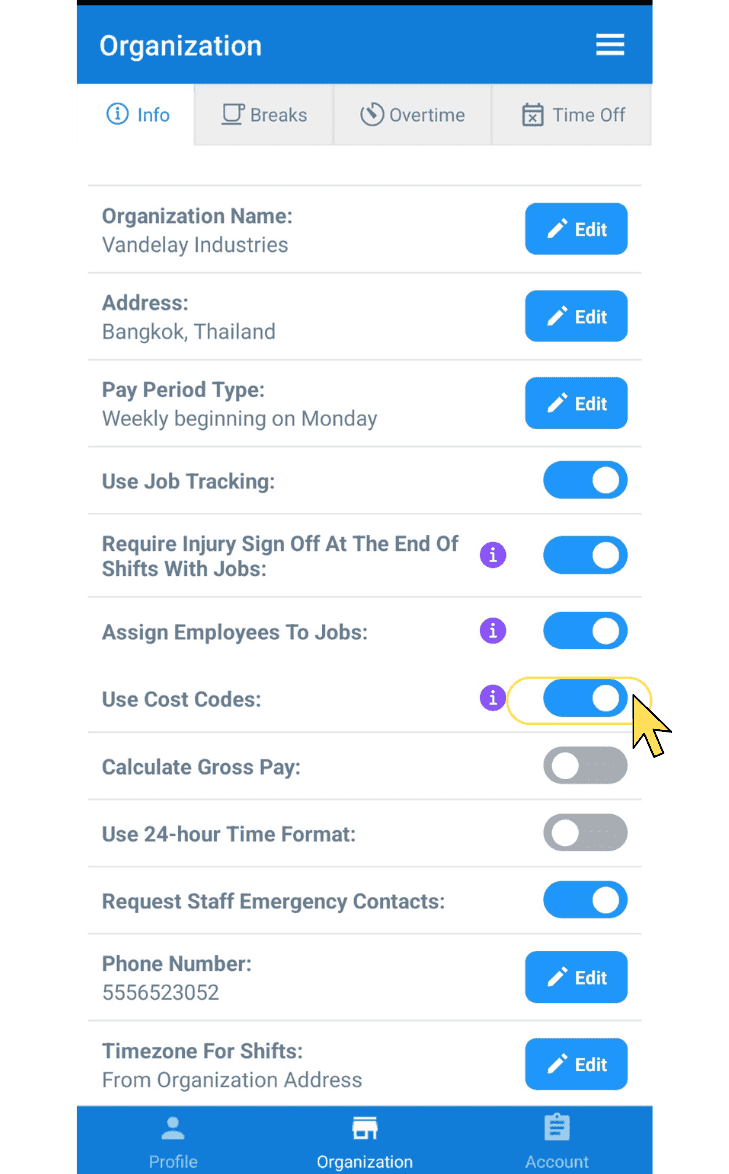
Per attivare o disattivare il calcolo della retribuzione lorda, aziona l’interruttore (accanto a Calcola retribuzione lorda), quindi tocca Modifica (accanto a Valuta) per selezionare la valuta.
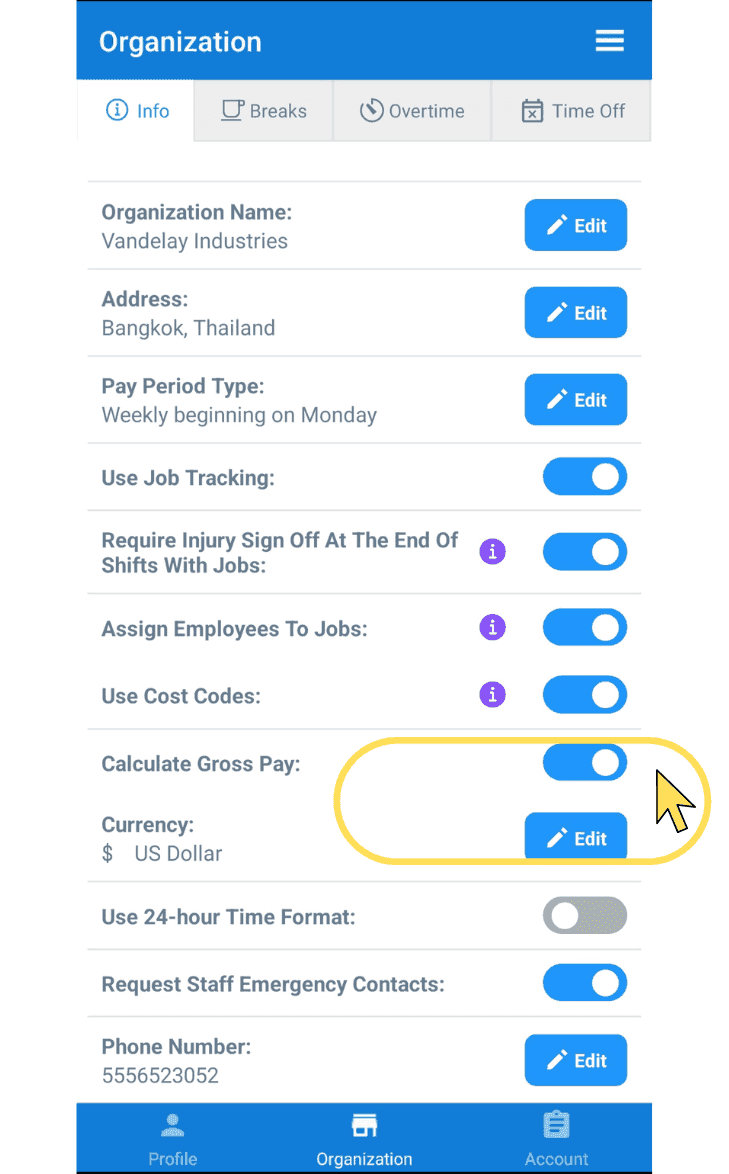
Per attivare o disattivare il formato a 24 ore, usa l’interruttore (accanto a Usa il formato a 24 ore)
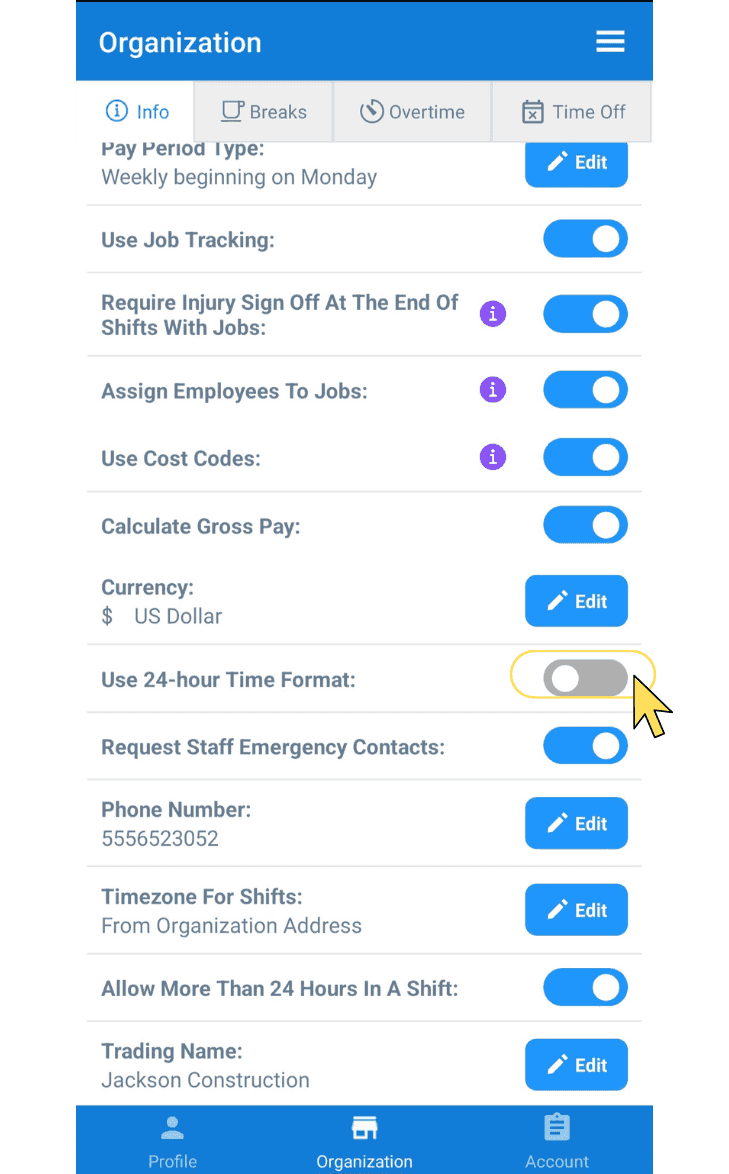
Per rendere obbligatorio per il personale inserire il proprio contatto di emergenza, attiva o disattiva l’interruttore accanto a Richiedi contatti di emergenza del personale.
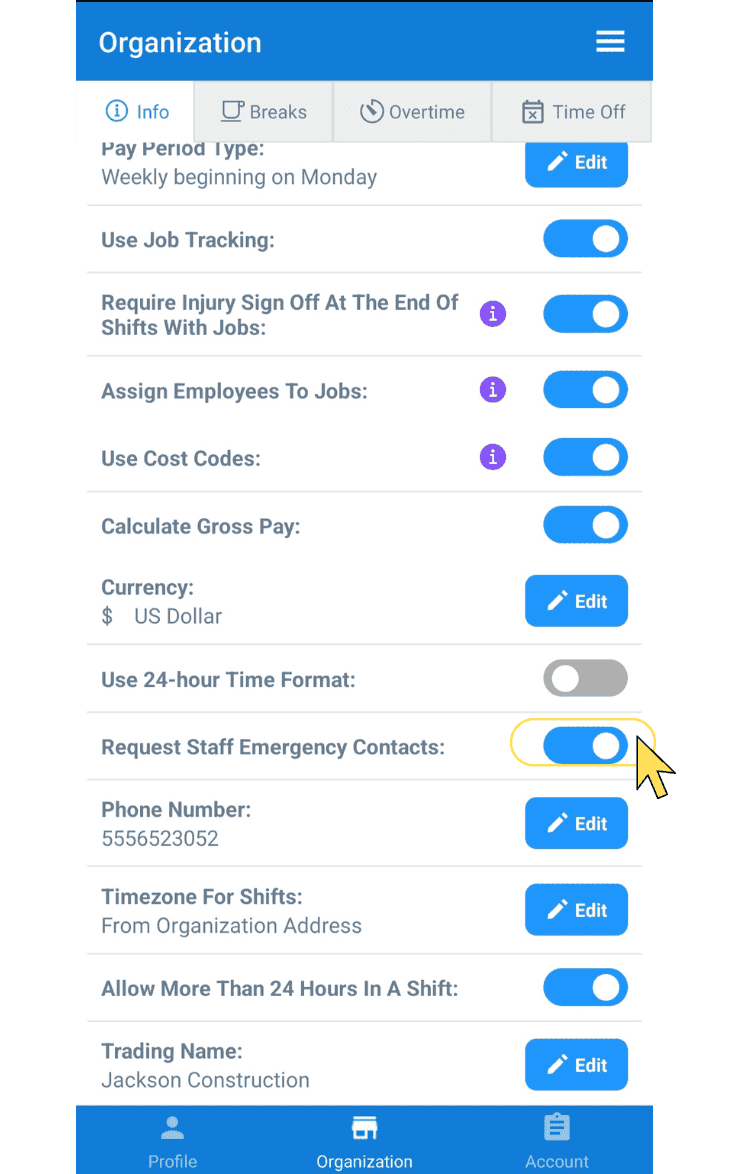
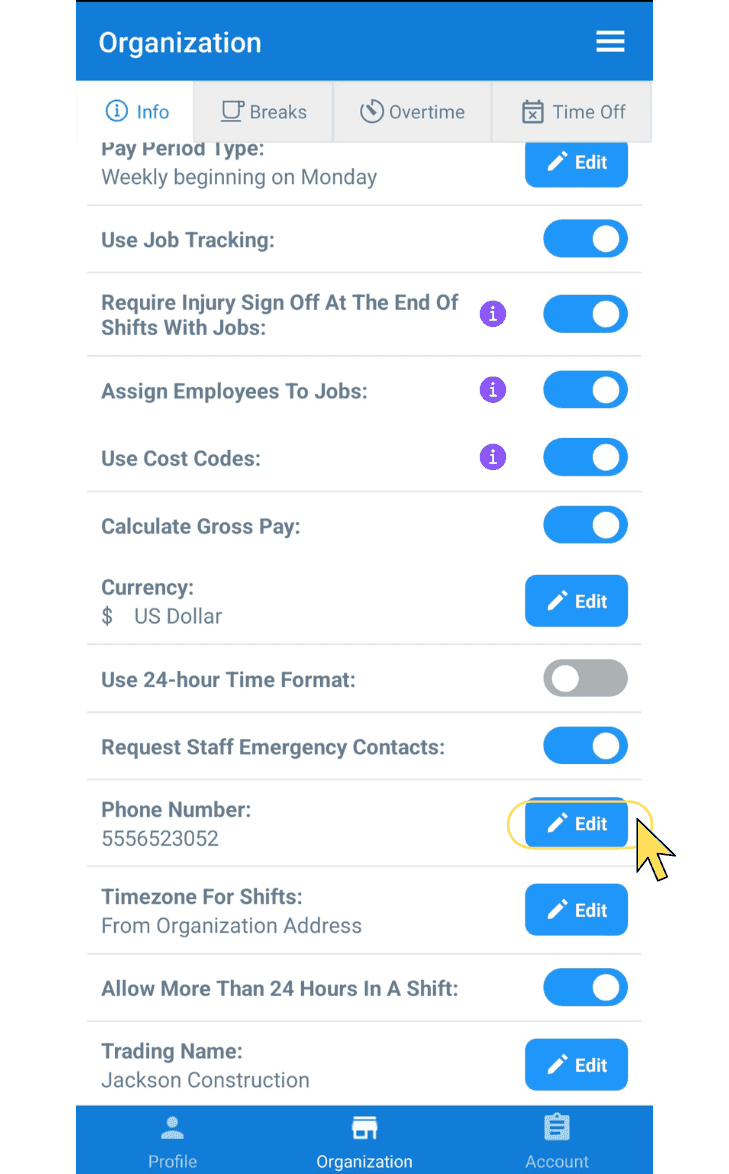
Per modificare il numero di telefono della tua azienda, tocca Modifica (accanto a Numero di telefono)
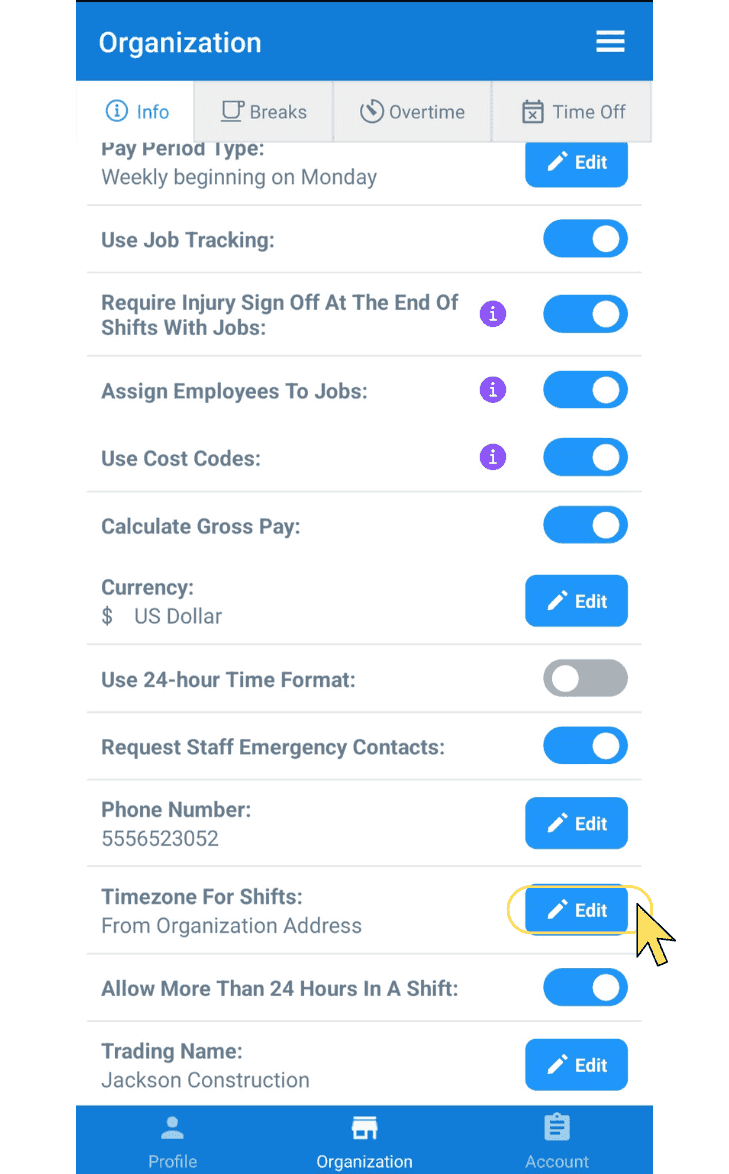
Per modificare il fuso orario dei turni, tocca Modifica (accanto a Fuso orario dei turni)
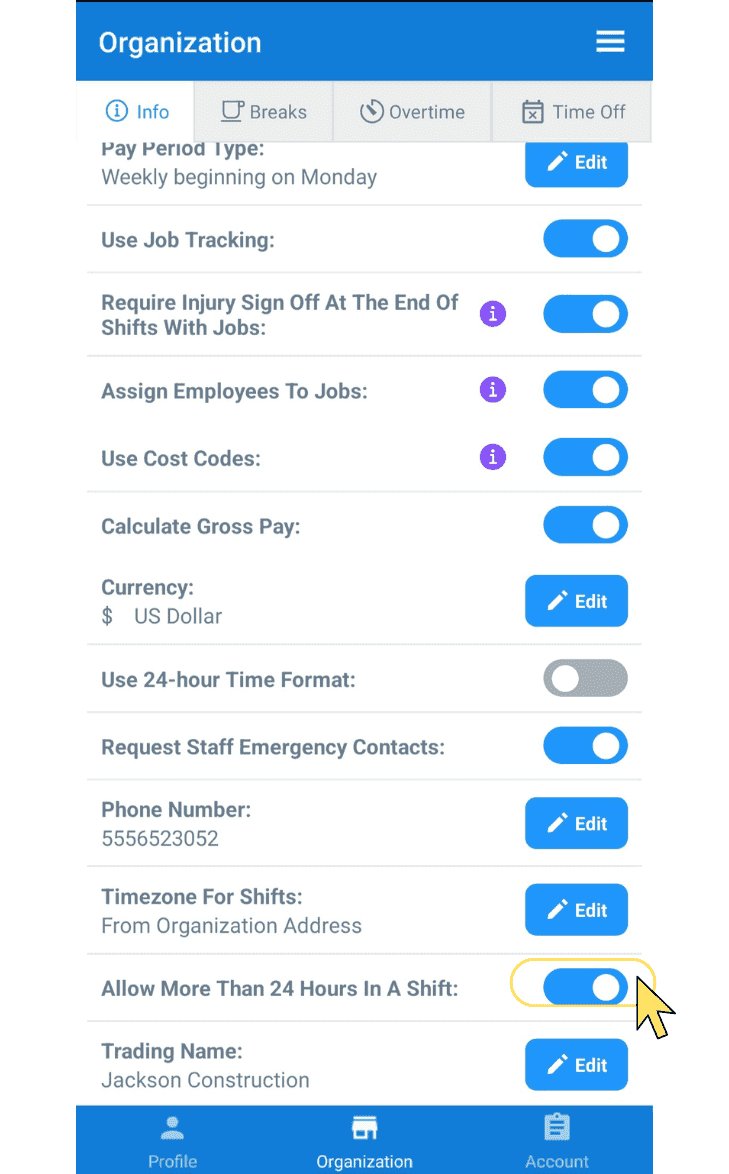
Per consentire o meno di superare le 24 ore in un turno, usa l’interruttore (accanto a «Consenti più di 24 ore in un turno»).
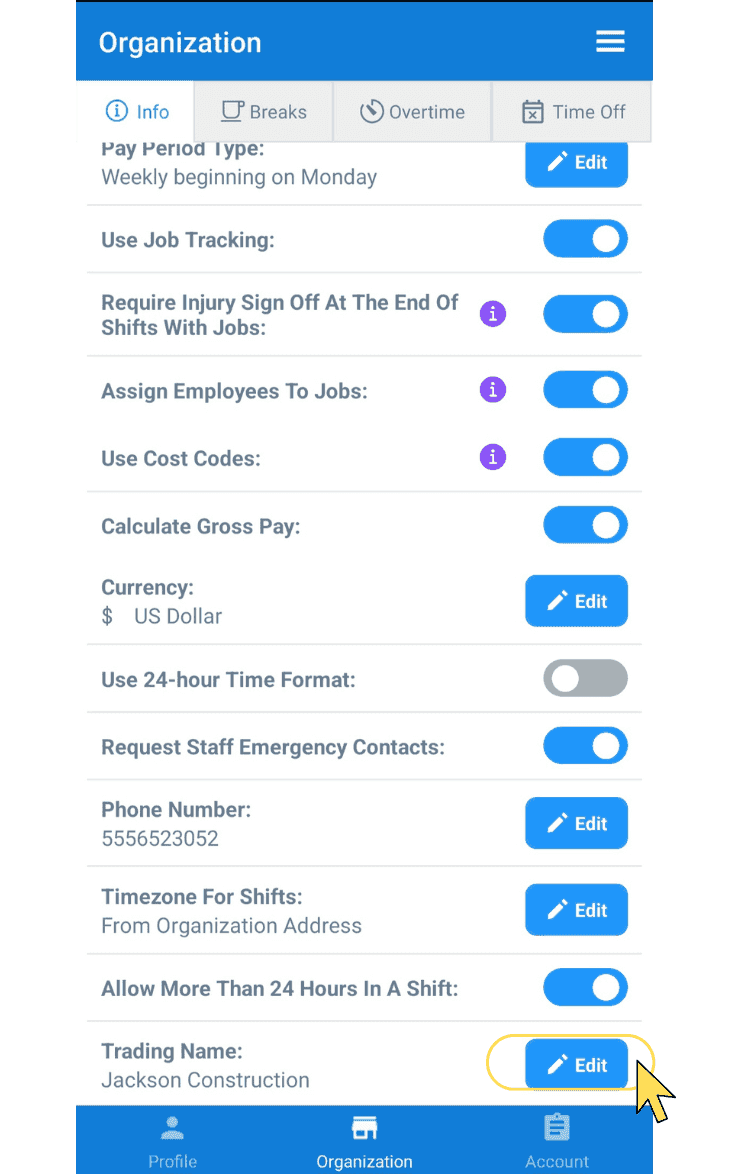
Per modificare il nome commerciale della tua attività, tocca Modifica (accanto a Nome commerciale)
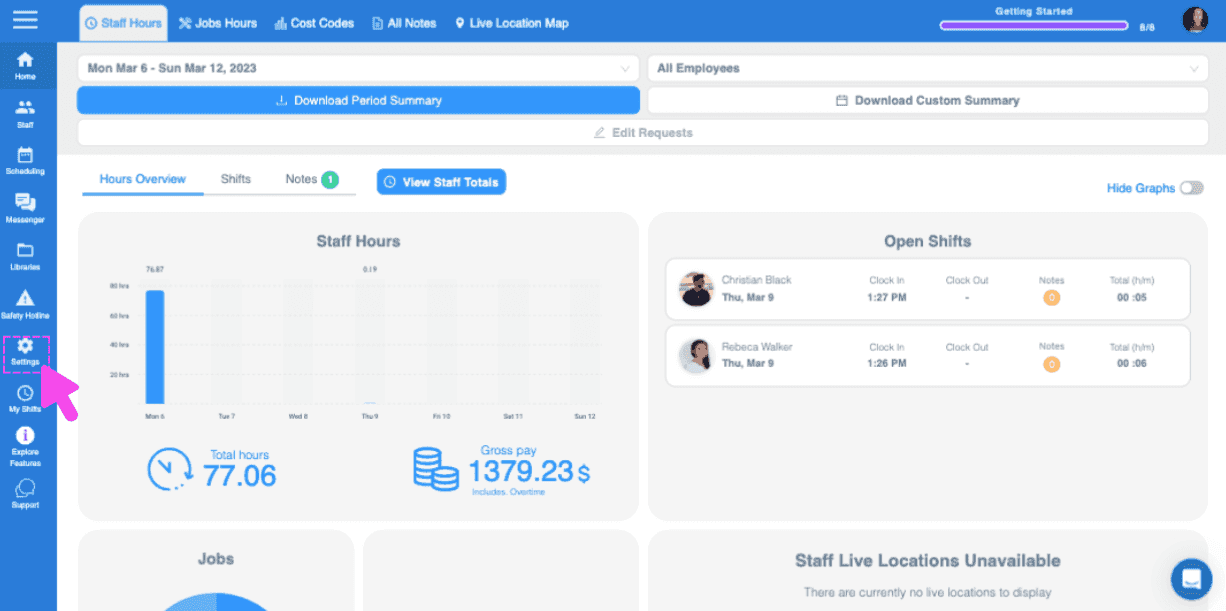
Sul Web: fai clic su Impostazioni
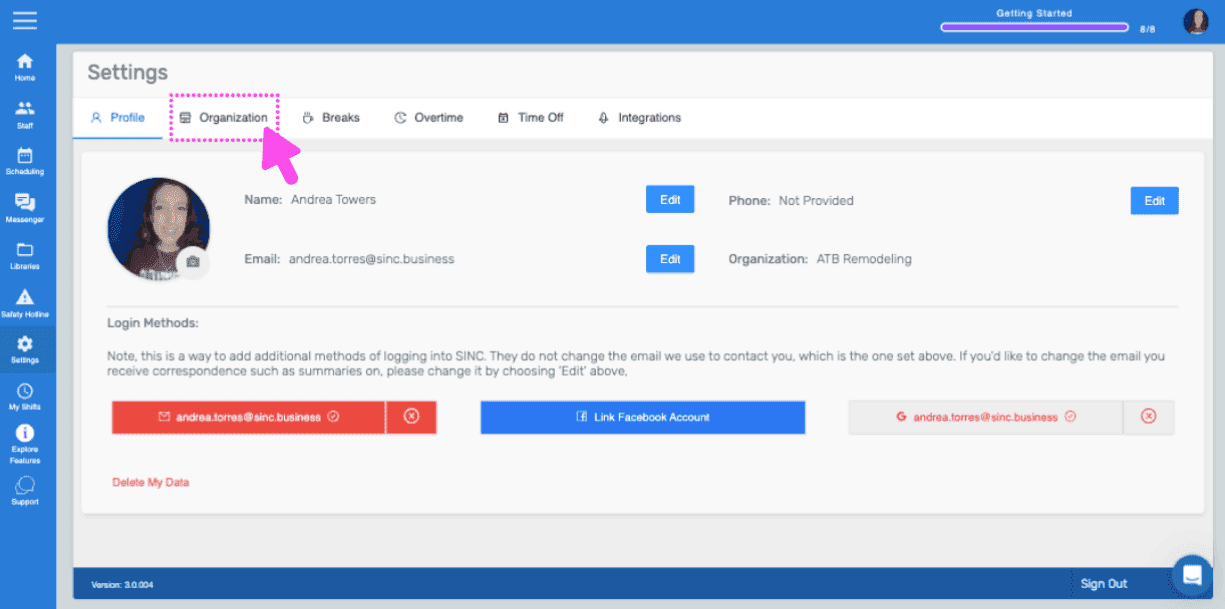
Fai clic su Organizzazione
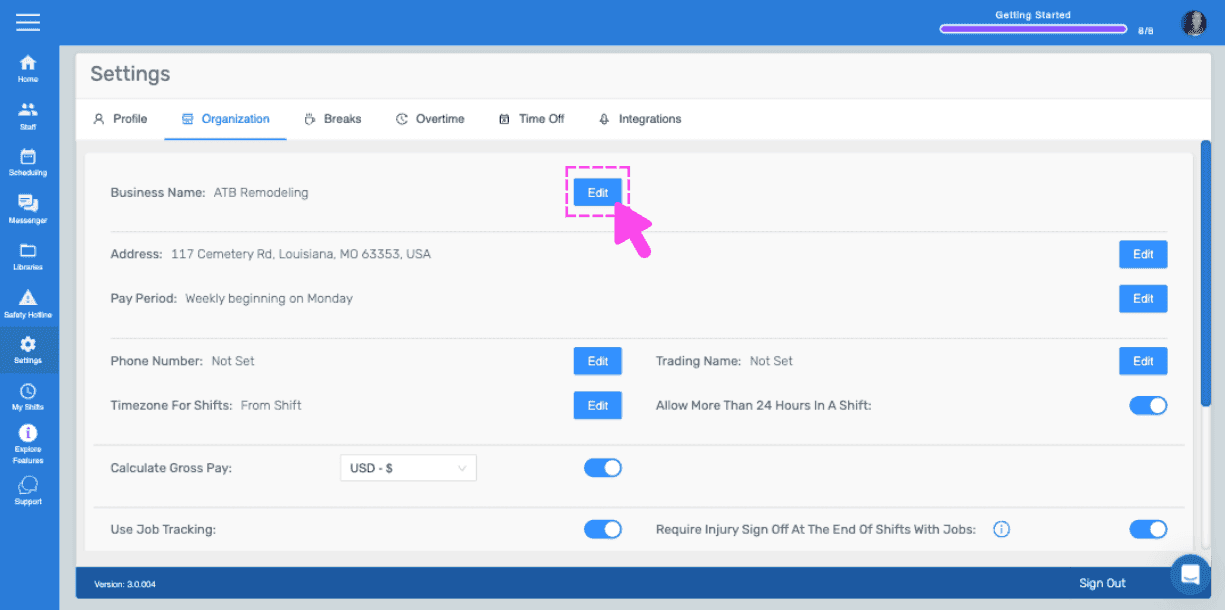
Per modificare il nome della tua attività, fai clic su Modifica (accanto a Nome dell’attività)
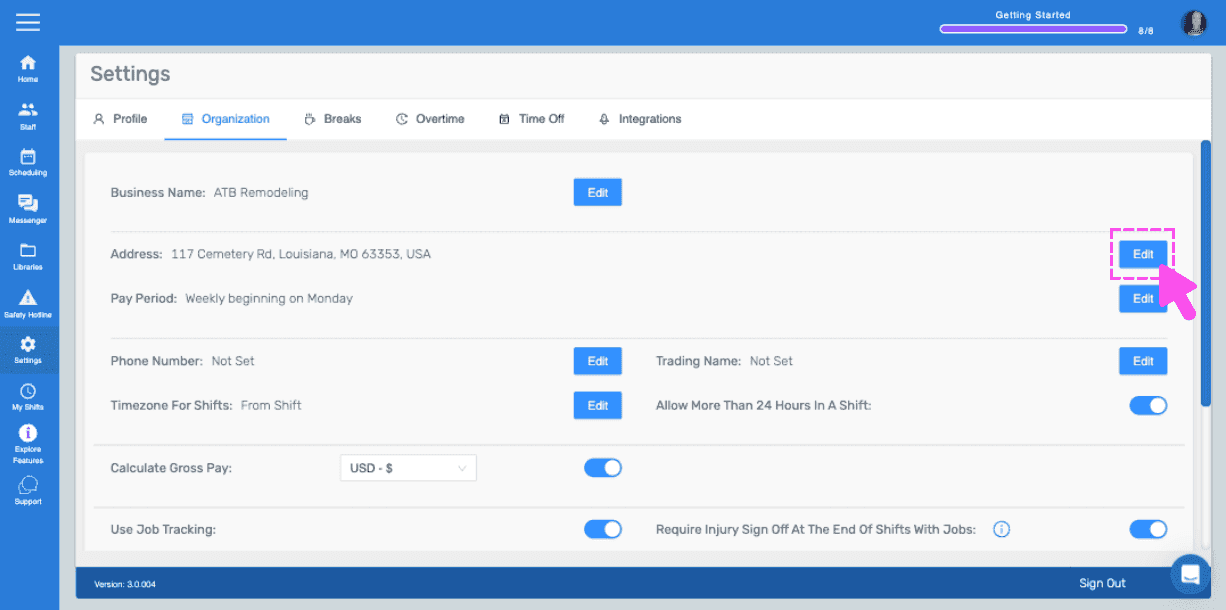
Per modificare l’indirizzo della tua attività, fai clic su Modifica (accanto a «Indirizzo»)
Per modificare i dettagli del periodo di paga, fai clic su Modifica (accanto a Periodo di paga)
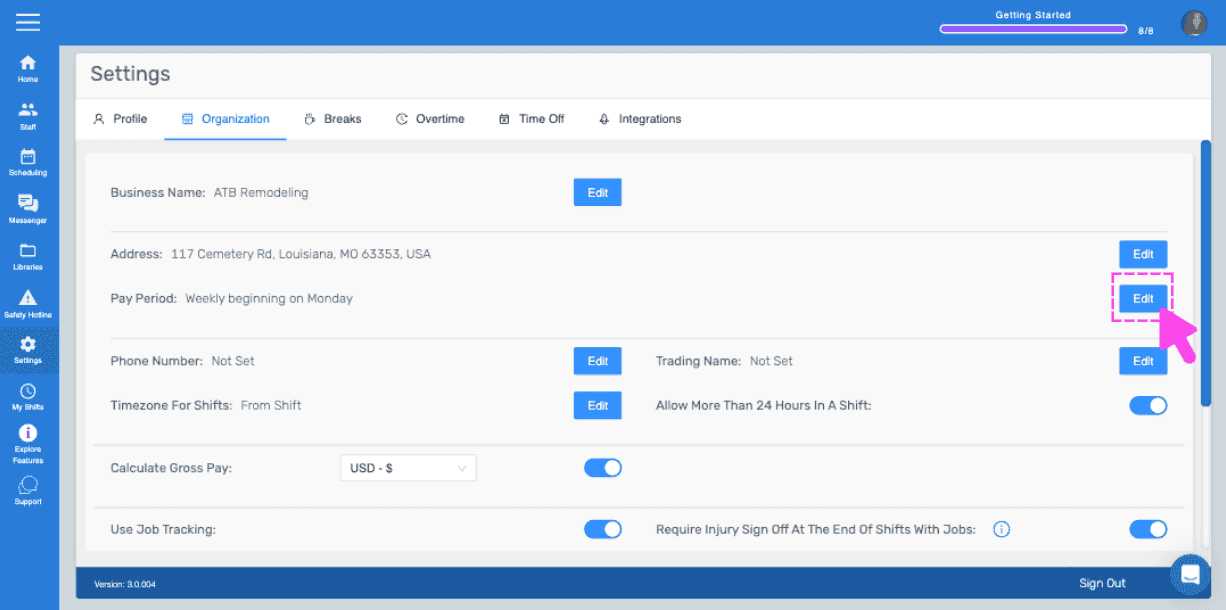
Per modificare il numero di telefono della tua azienda, clicca su Modifica (accanto a Numero di telefono)
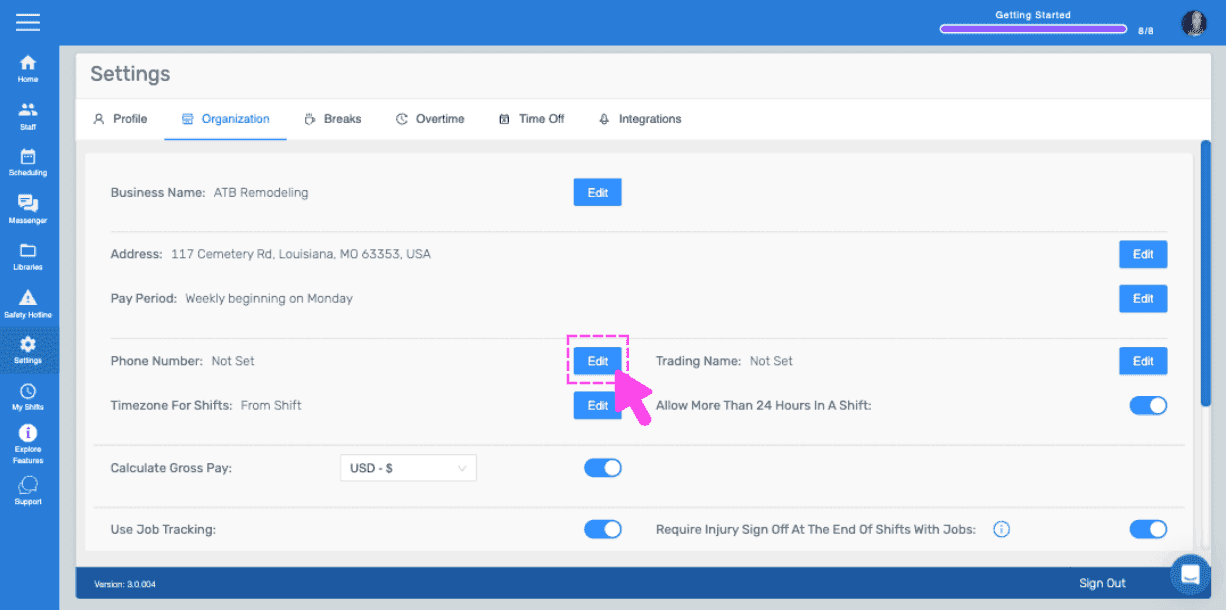
Per modificare il fuso orario dei turni, fai clic su Modifica (accanto a Fuso orario per i turni)
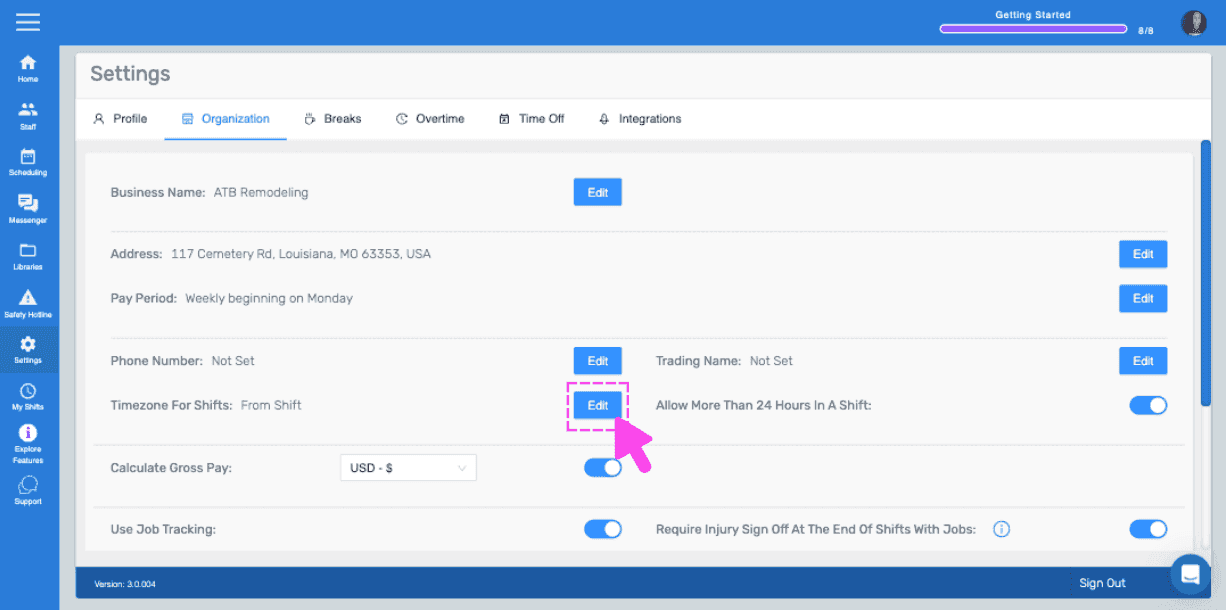
Per modificare il nome commerciale della tua attività, fai clic su Modifica (accanto a Nome commerciale)
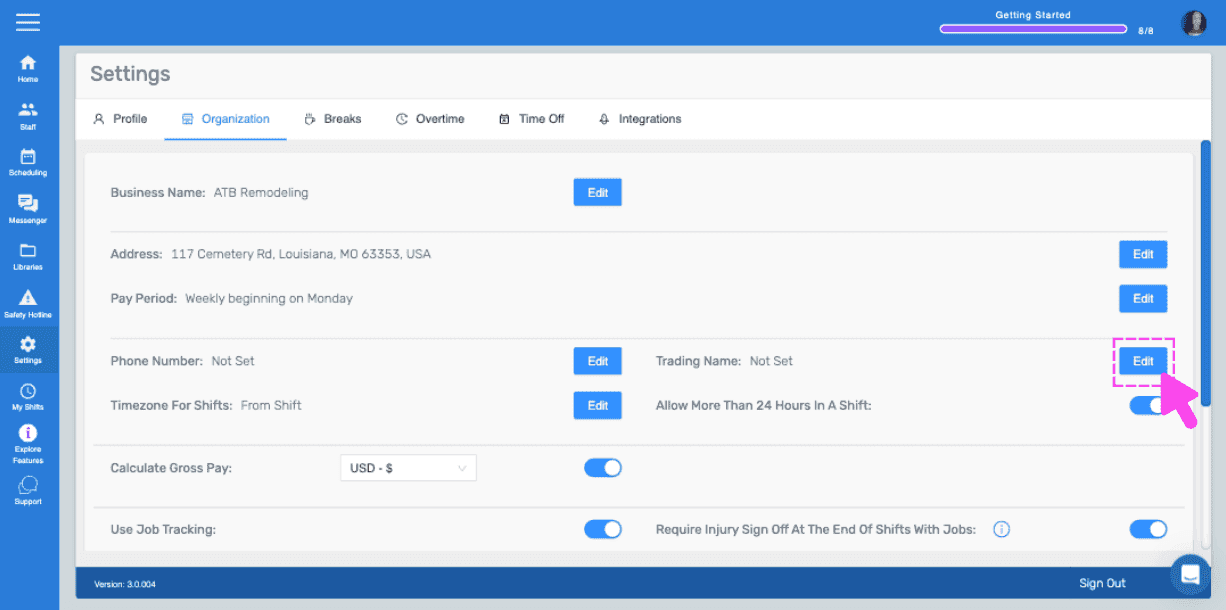
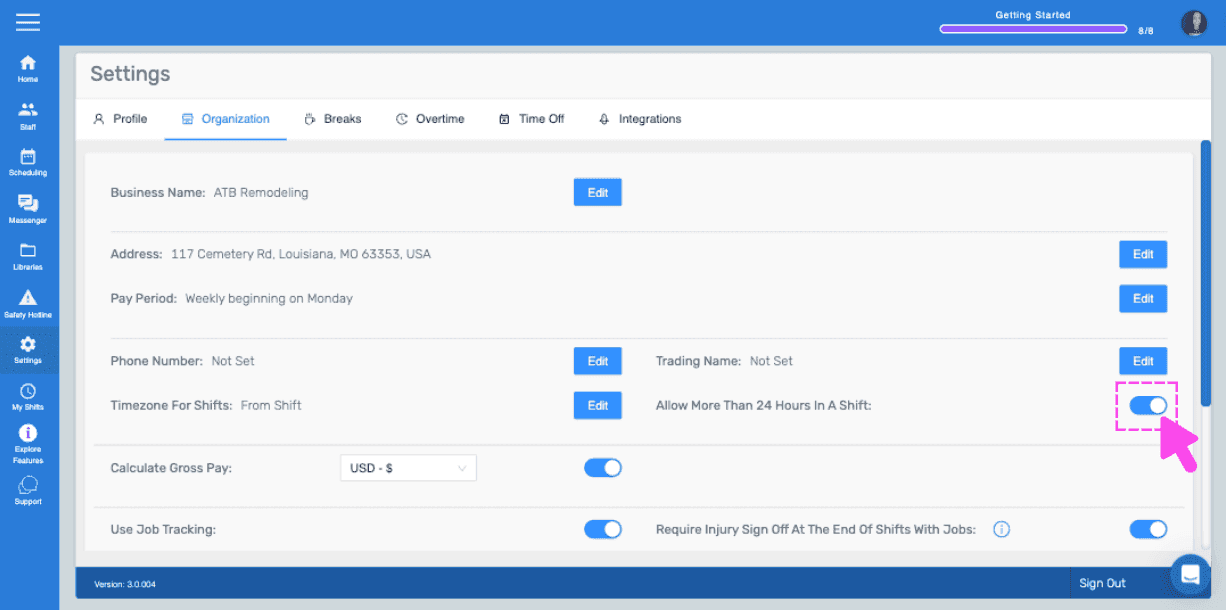
Per abilitare o disabilitare la possibilità di superare le 24 ore in un turno, attiva o disattiva l’interruttore accanto a «Consenti più di 24 ore in un turno».
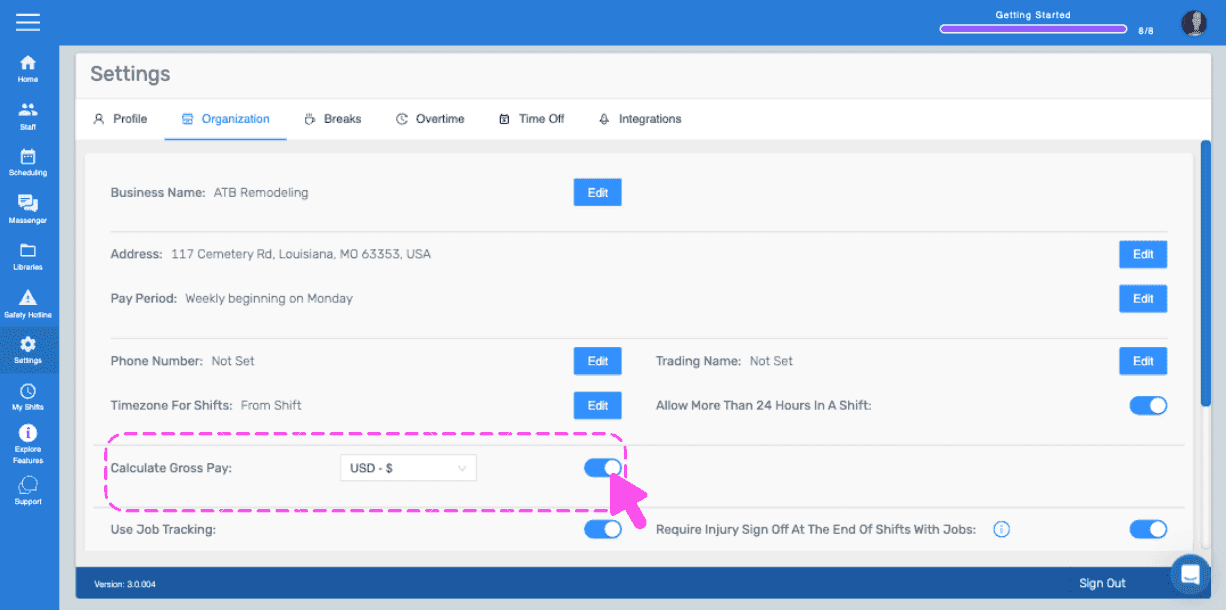
Per attivare o disattivare il calcolo della retribuzione lorda, sposta l’interruttore accanto a Calcola la retribuzione lorda, quindi seleziona la valuta
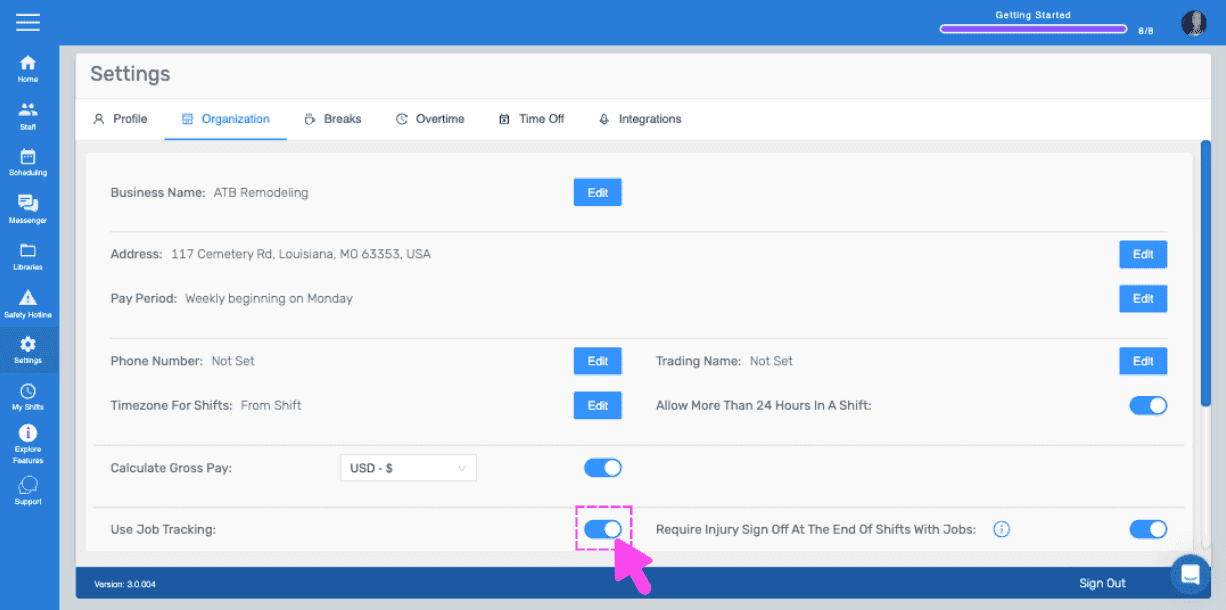
Per attivare o disattivare il monitoraggio dei lavori, usa l’interruttore (accanto a Usa il monitoraggio dei lavori).
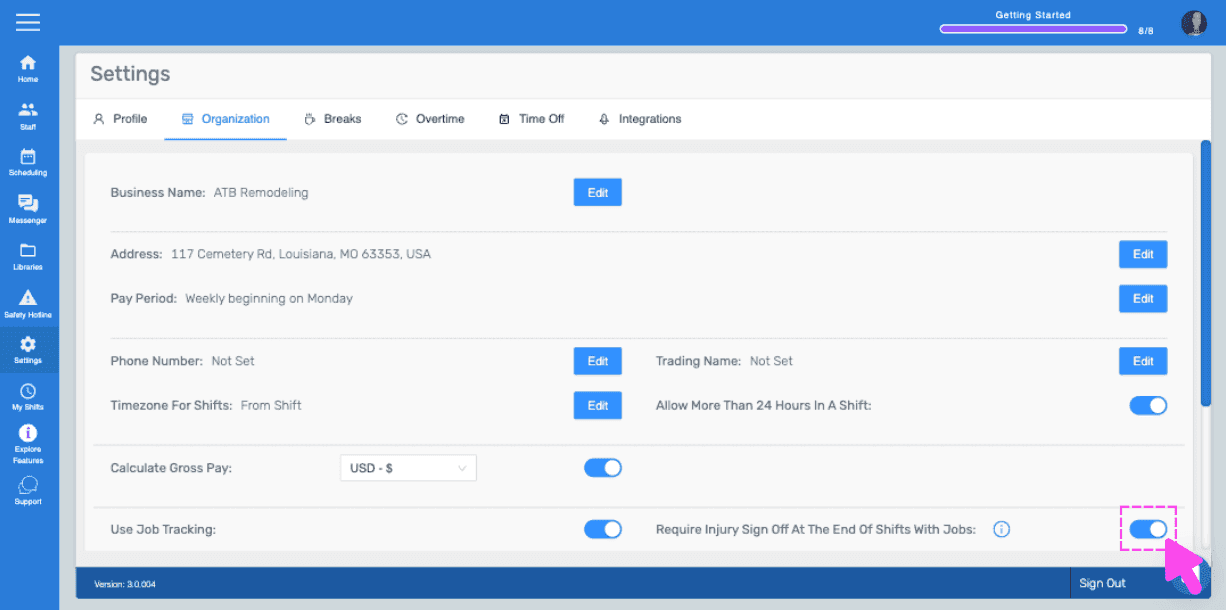
Per attivare o disattivare la conferma dell’infortunio, sposta l’interruttore (accanto a «Richiedi la conferma dell’infortunio al termine dei turni con attività»).
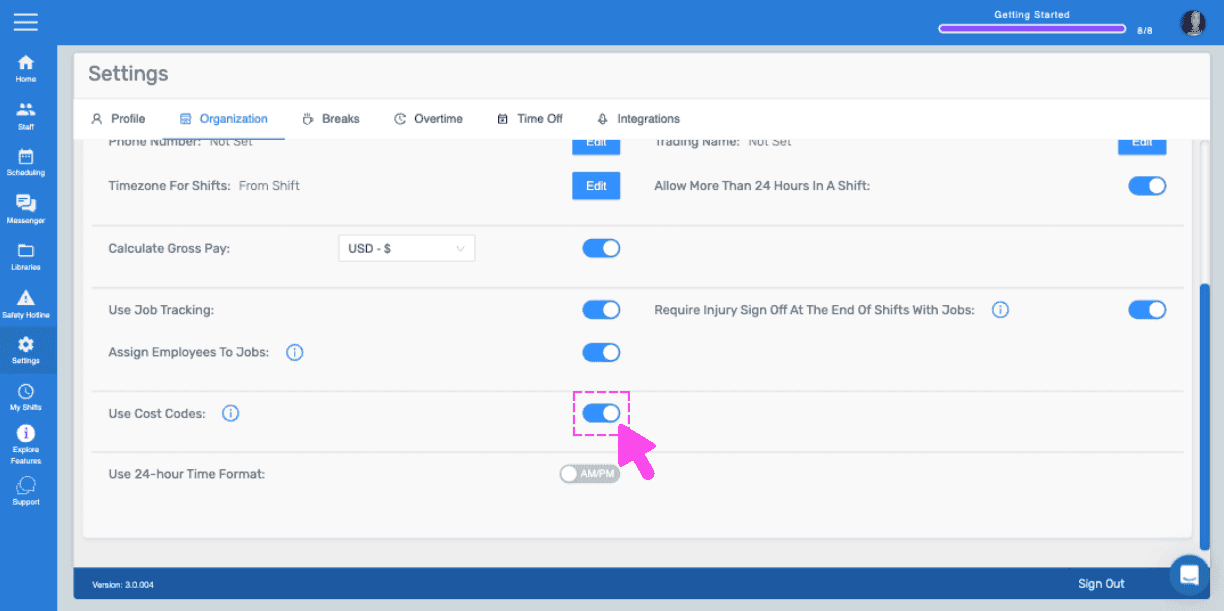
Per attivare o disattivare i codici di costo, aziona l’interruttore accanto a Usa codici di costo.
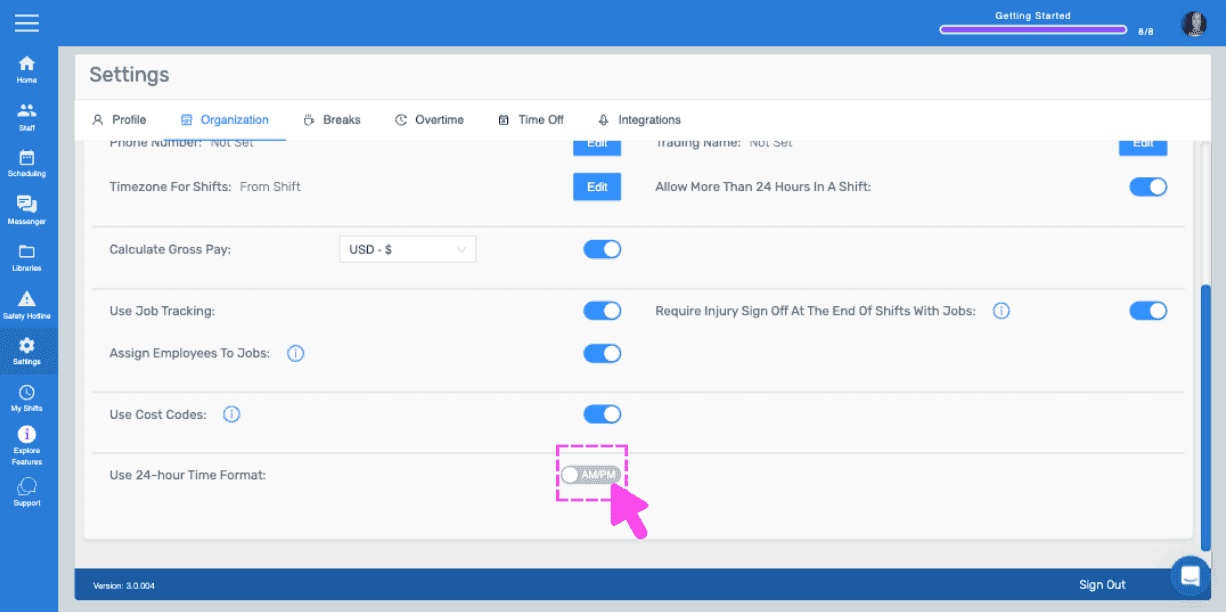
Per attivare o disattivare il formato a 24 ore, usa l'interruttore accanto a Usa il formato a 24 ore.
Questa risposta ti è stata utile?