
Aggiungi i turni notturni agli orari dei tuoi dipendenti
In questo tutorial ti mostriamo come aggiungere i turni notturni ai turni di lavoro dei tuoi dipendenti

I turni devono essere creati utilizzando la versione web, non l’app. Per prima cosa, accedi a users.sinc.business da un computer utilizzando Chrome o Firefox. Prima di aggiungere un turno, è importante capire cos’è un turno pianificato: è un modo per informare un dipendente su quando lavorerà e su quali mansioni svolgerà durante quel turno. Un turno notturno pianificato inizia in un giorno e termina il giorno successivo. Un turno pianificato (anche notturno), di per sé, NON viene registrato nel monte ore del periodo di paga; i turni e le relative ore vengono registrati solo quando un dipendente timbra l’entrata o l’uscita secondo la normale procedura.
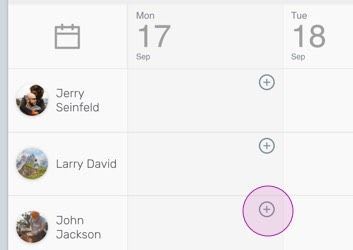
Sul web: aggiungi un turno notturno facendo clic sull’icona circolare con il segno più accanto al dipendente e al giorno per cui vuoi aggiungere il turno.
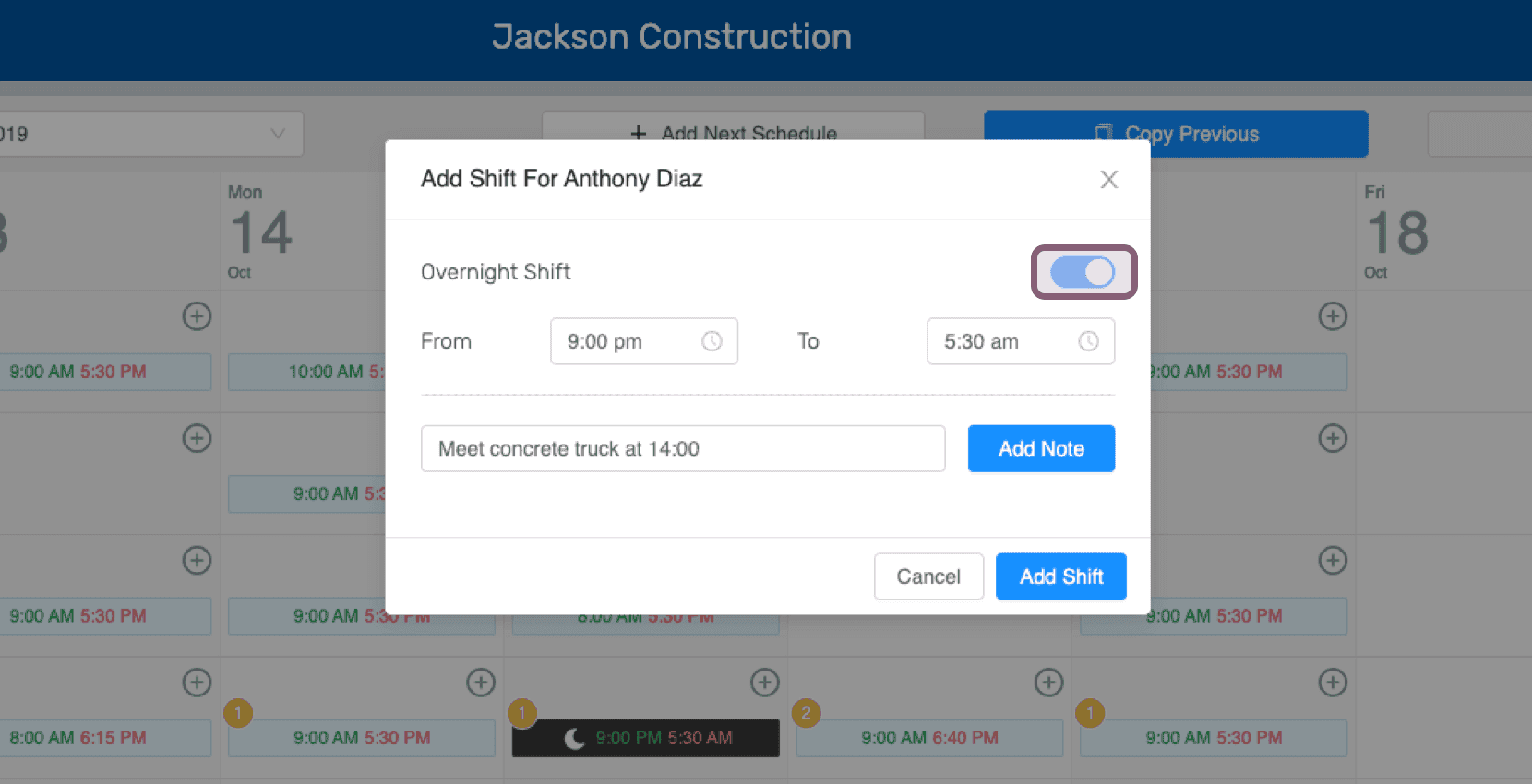
Attiva Turno notturno.
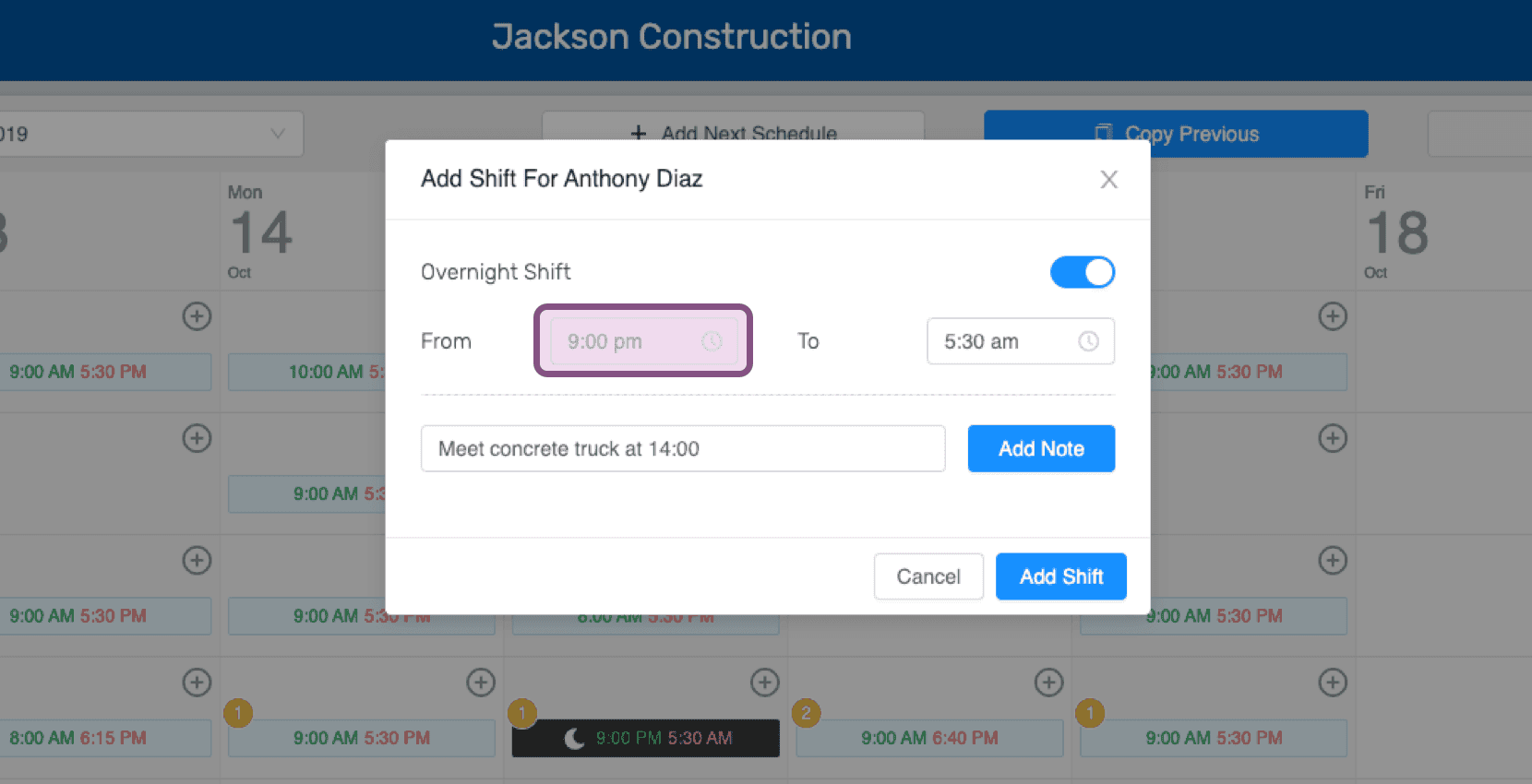
Scegli l’orario di inizio previsto per il turno notturno. Potrai modificarlo in seguito.
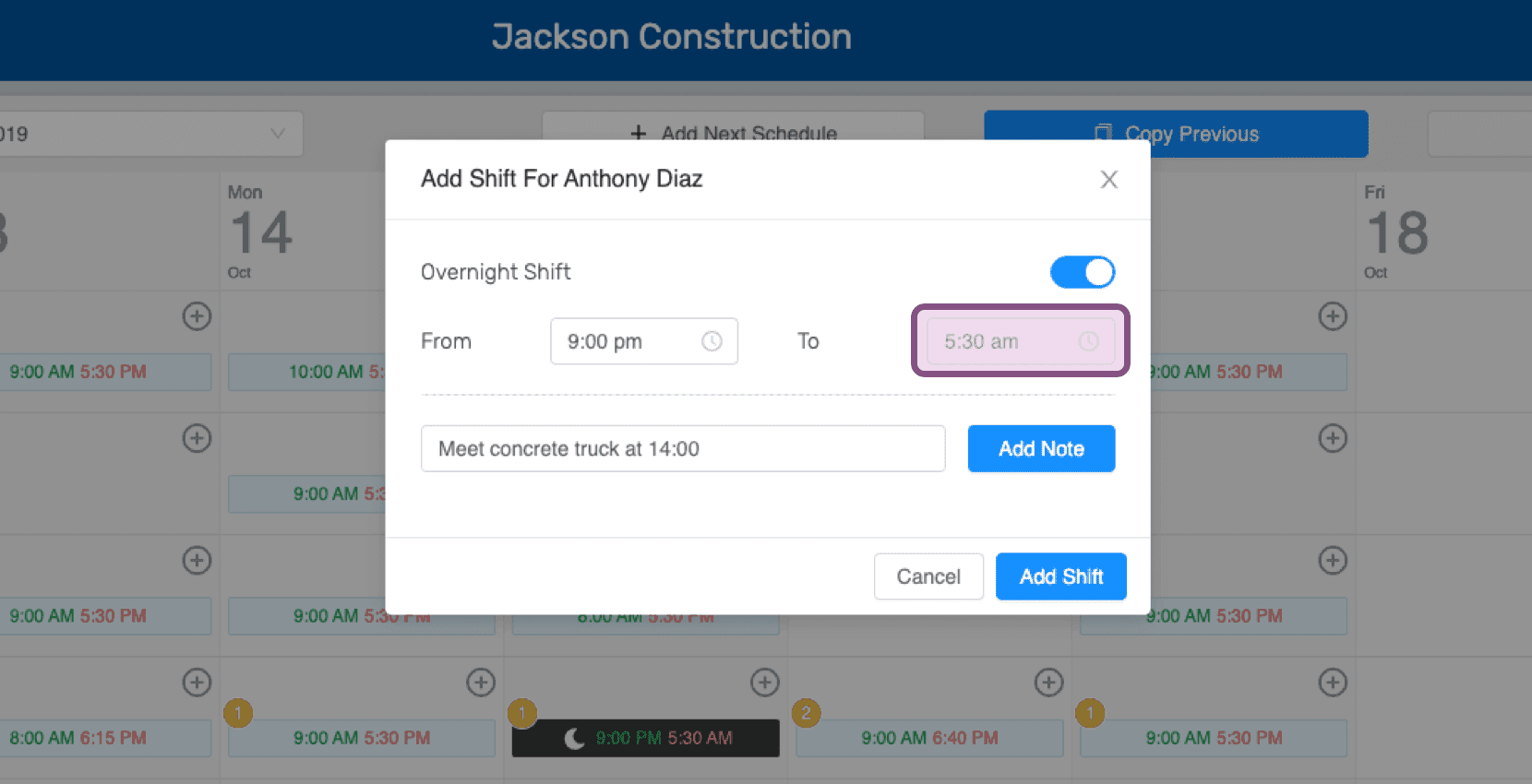
Scegli l’orario di uscita dal turno notturno programmato. Potrai modificarlo in seguito.
Qui puoi aggiungere anche eventuali note importanti. Potrai sempre aggiungerle o rimuoverle in un secondo momento.
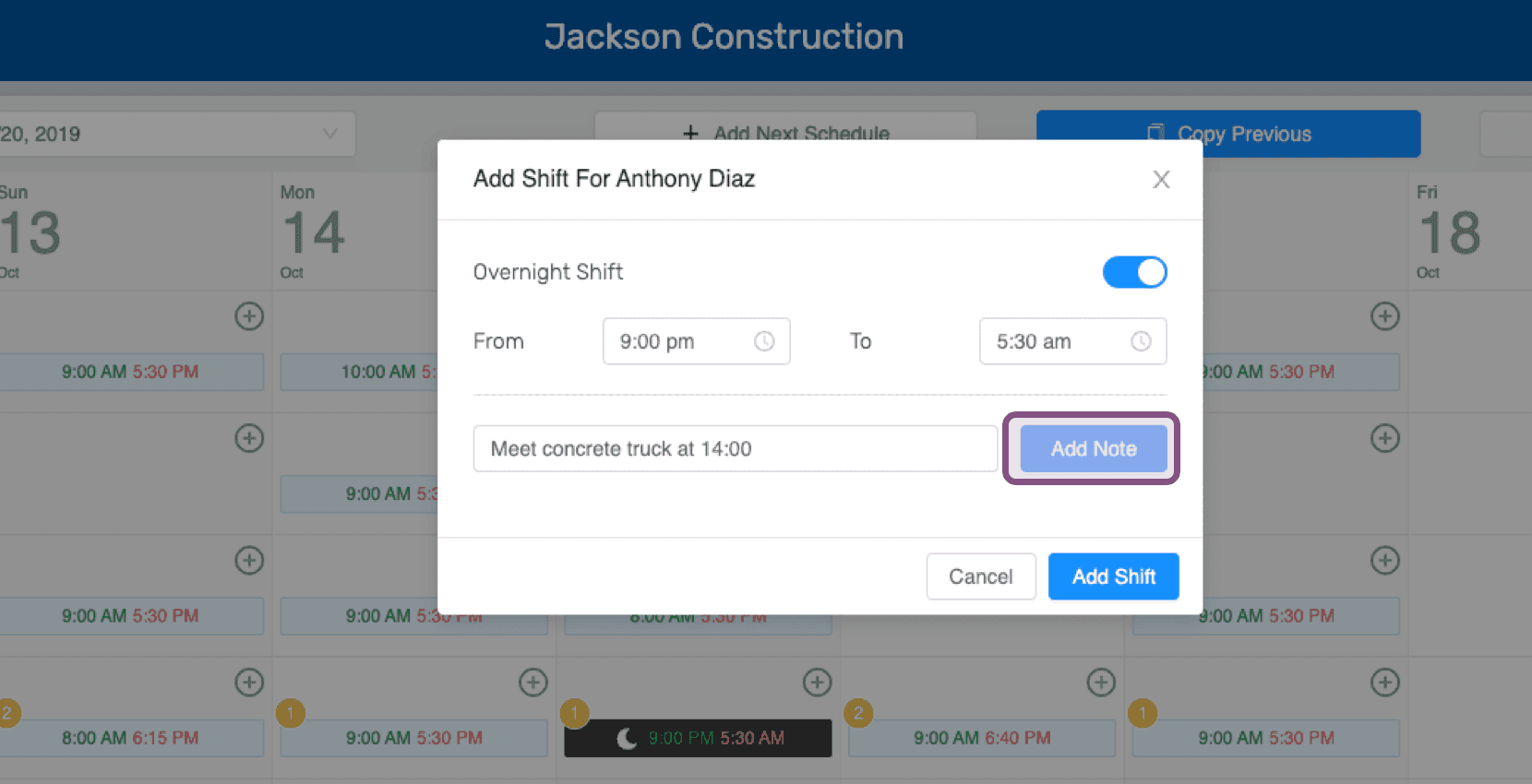
Fai clic su Aggiungi turno.
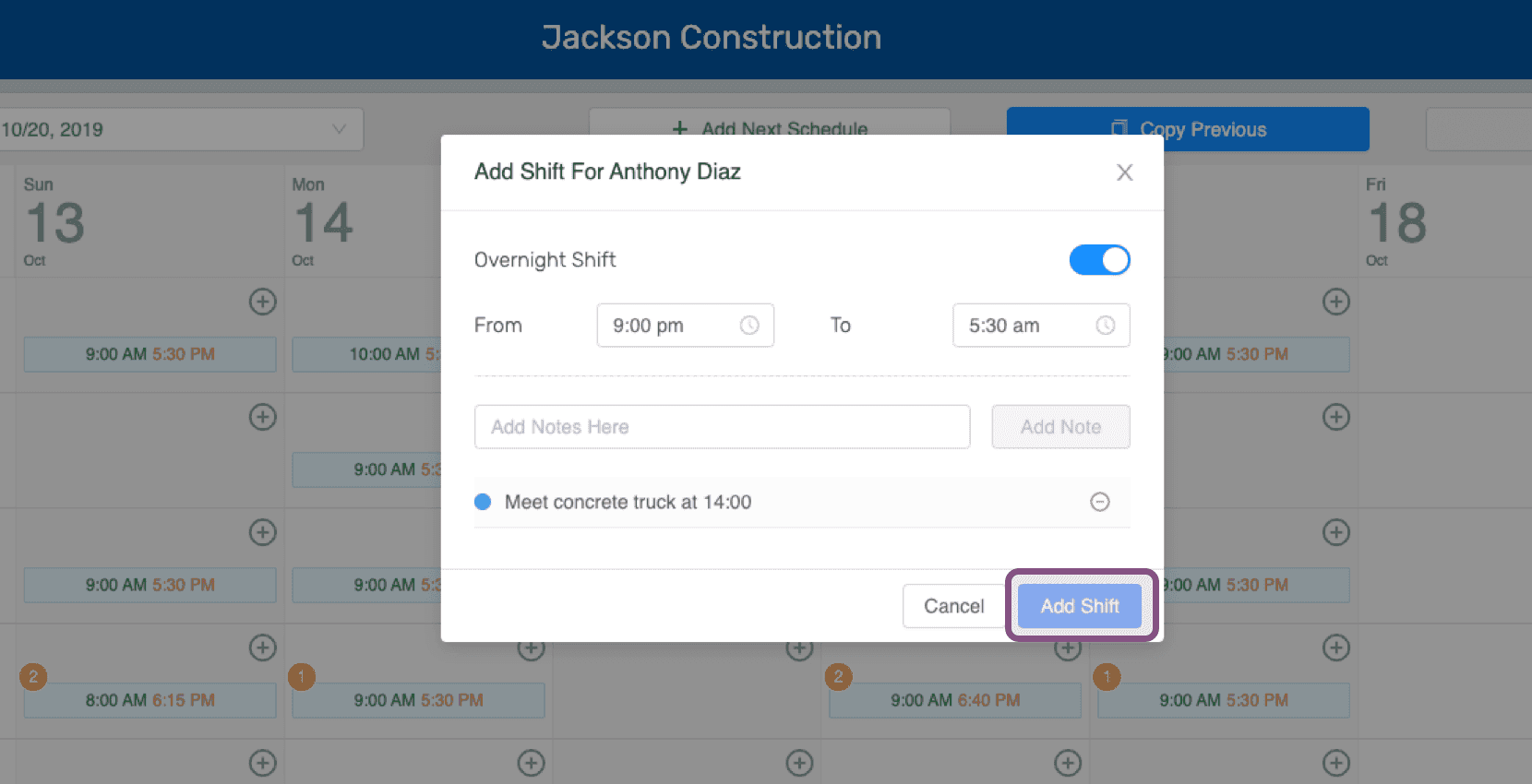
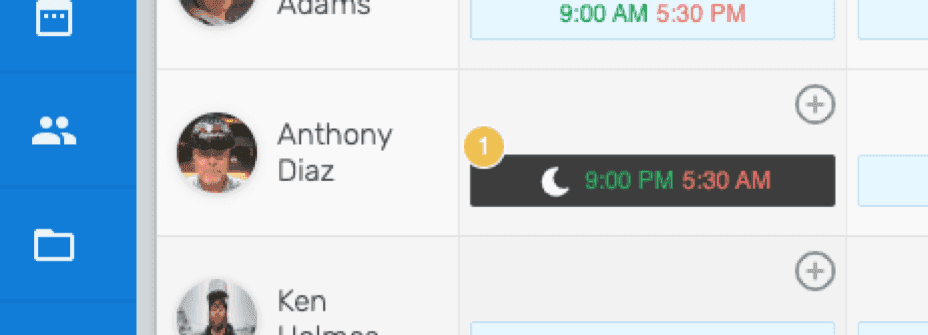
Ora puoi vedere il turno aggiunto nel calendario. Il cerchio giallo nell’angolo indica che questo turno notturno programmato contiene una nota.
Su dispositivo mobile: tocca l’icona + per aggiungere un turno programmato.
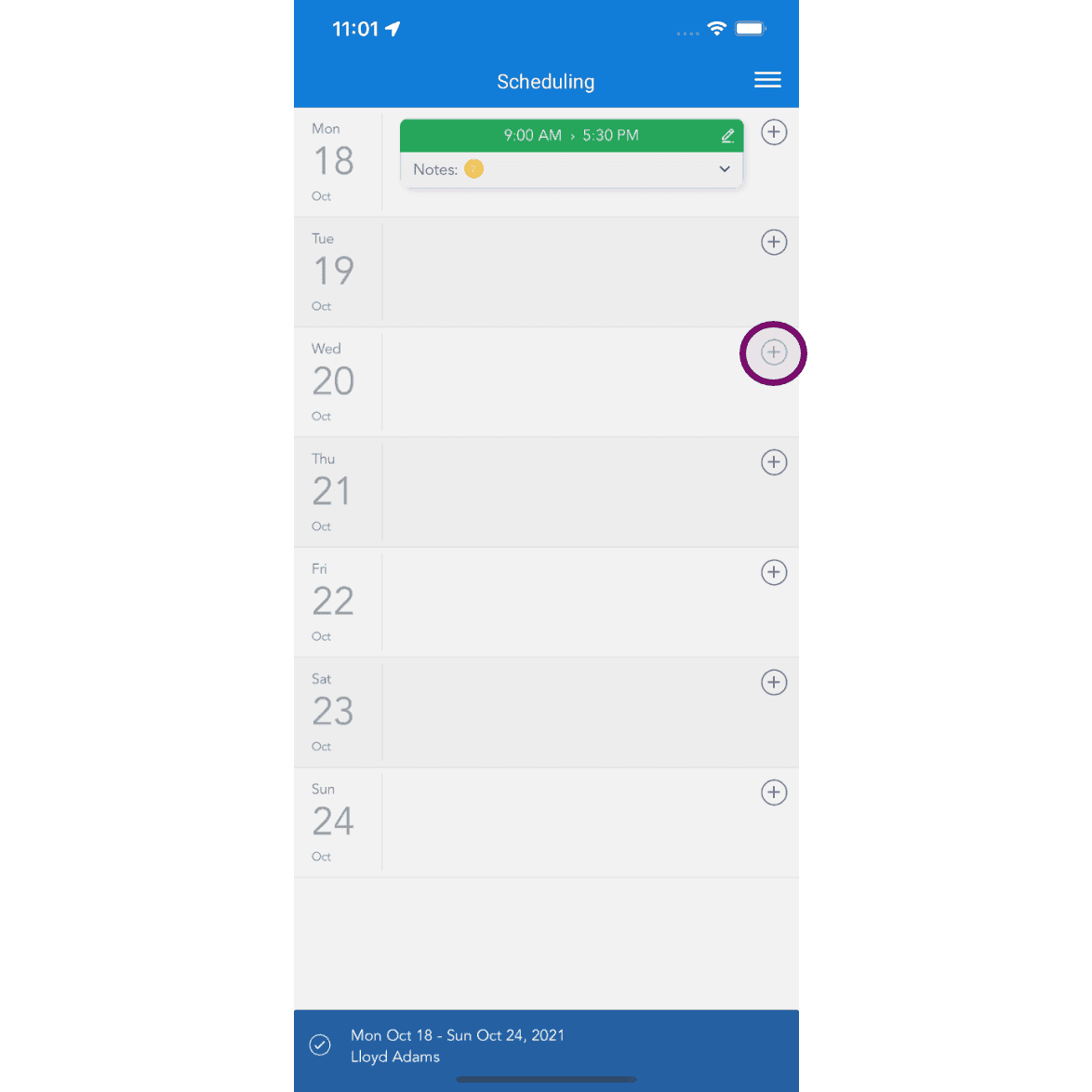
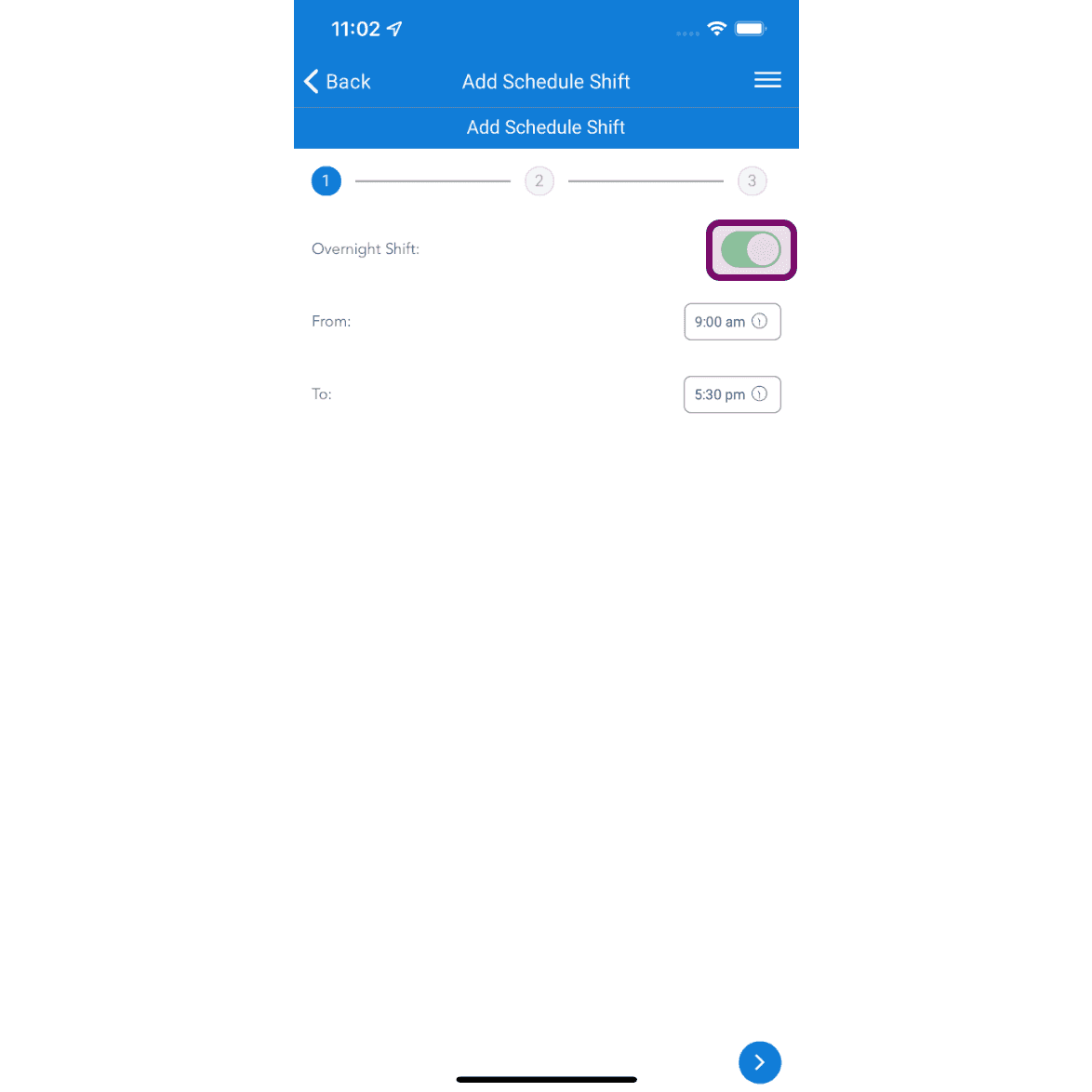
Attiva il Turno notturno.
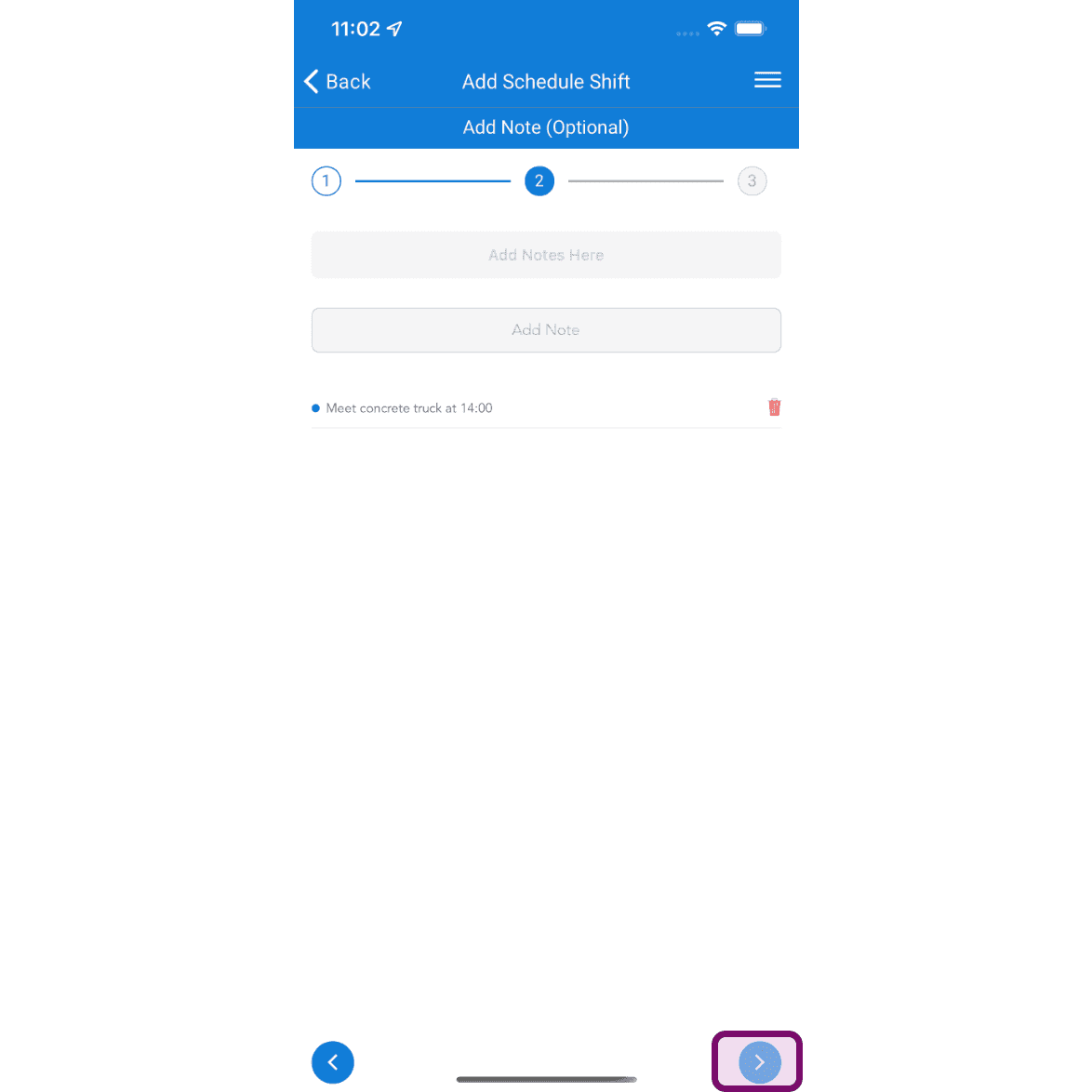
Aggiungi una nota, se necessario, quindi tocca il pulsante Avanti.
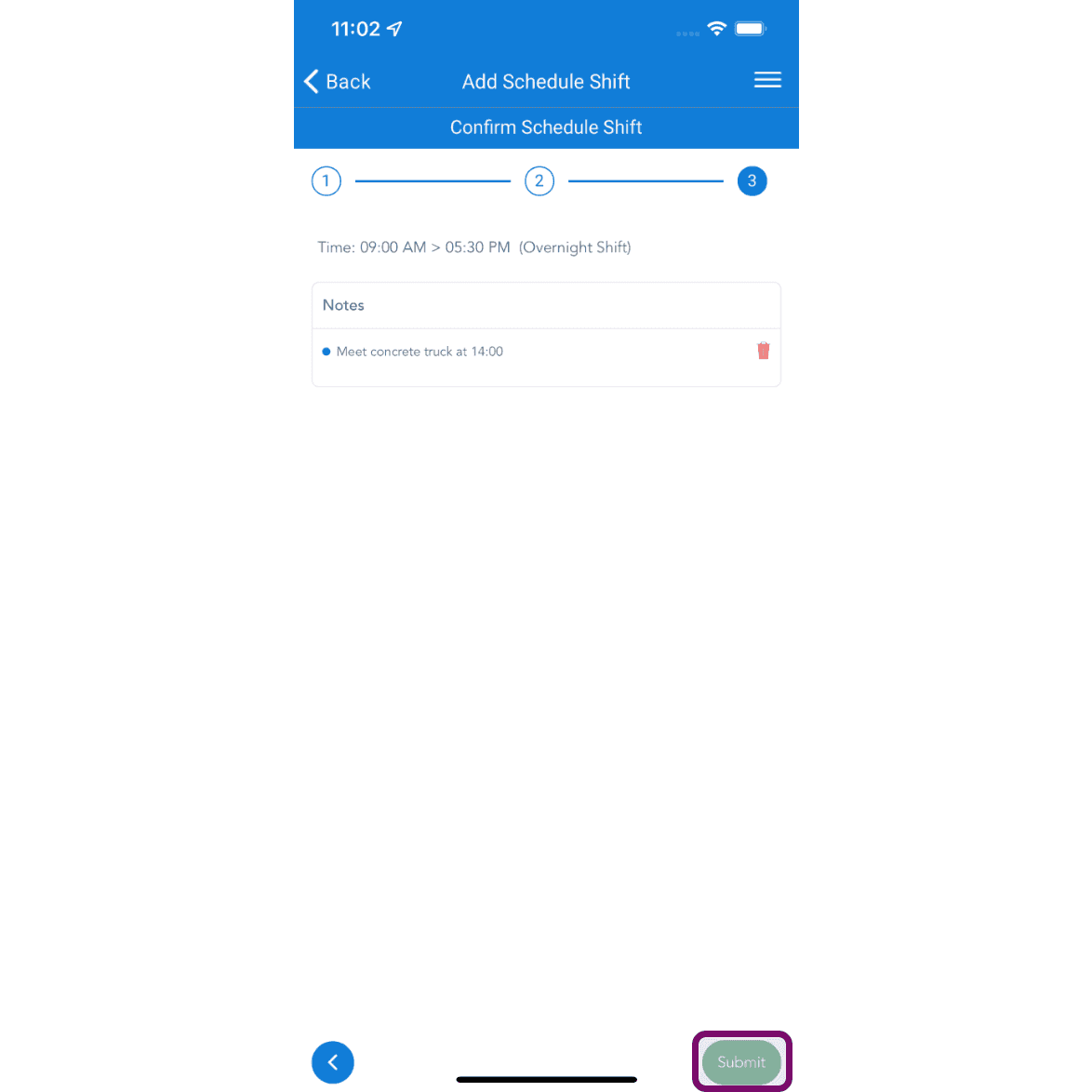
Fai clic sul pulsante Invia per aggiungere il turno.
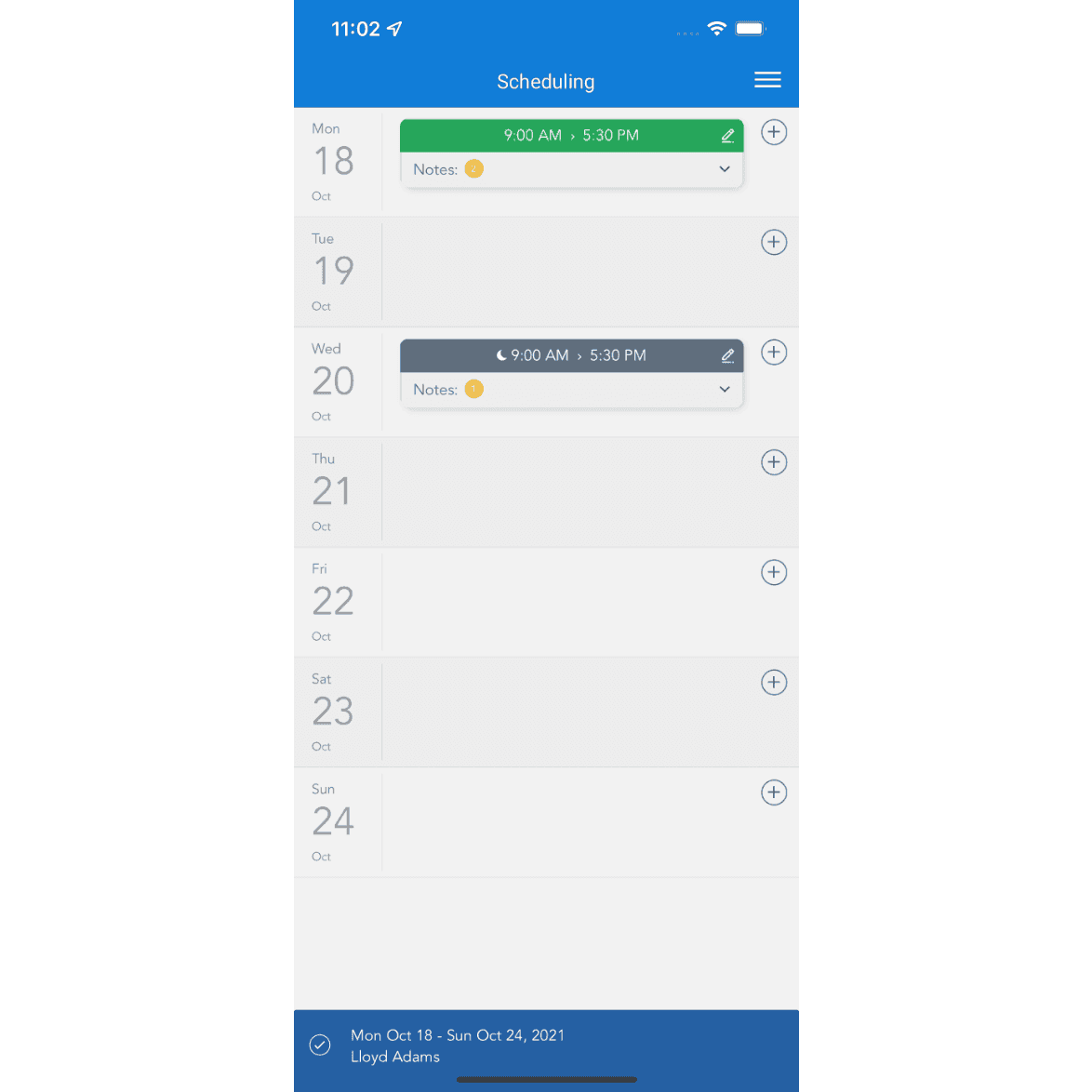
Ora puoi visualizzare il turno aggiunto nel calendario. Se il calendario è già stato pubblicato, il dipendente riceverà una notifica dell’aggiunta del turno per quel giorno. Potrà quindi consultare i dettagli nella sezione Il mio calendario dell’app SINC.
Questa risposta ti è stata utile?