
Aggiungi un modello predefinito
In questo tutorial ti mostriamo come aggiungere un modello predefinito ai turni dei tuoi dipendenti.

Aggiungi modello predefinito ti consente di assegnare a un gruppo di dipendenti un modello di turnazione settimanale o bisettimanale predefinito o personalizzato. Tieni presente che l’aggiunta di un modello di turnazione predefinito rimuoverà tutti i turni esistenti dei dipendenti selezionati dalla pianificazione attuale.
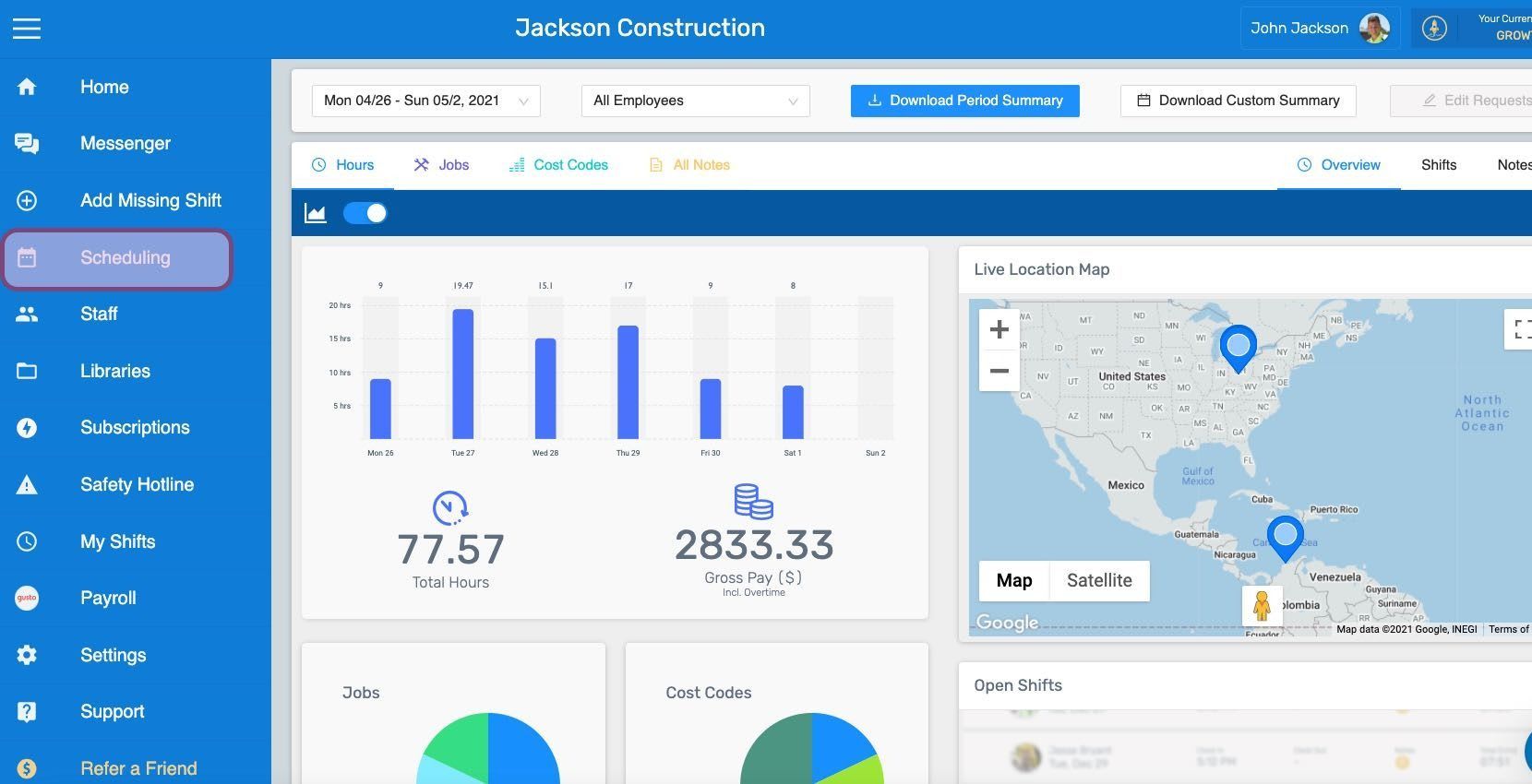
Fai clic su Menu Pianificazione.
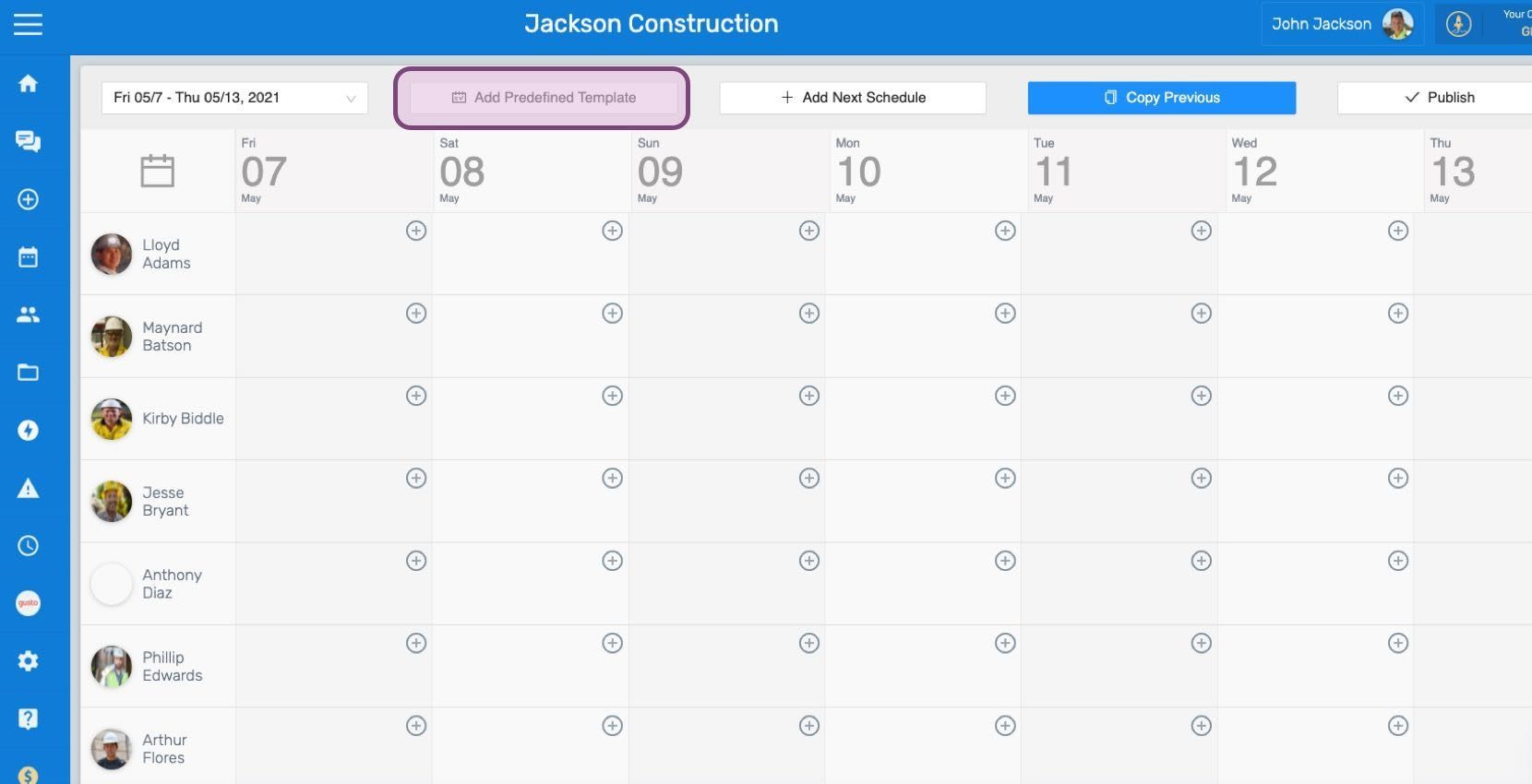
Fai clic sul pulsante Aggiungi modello predefinito.
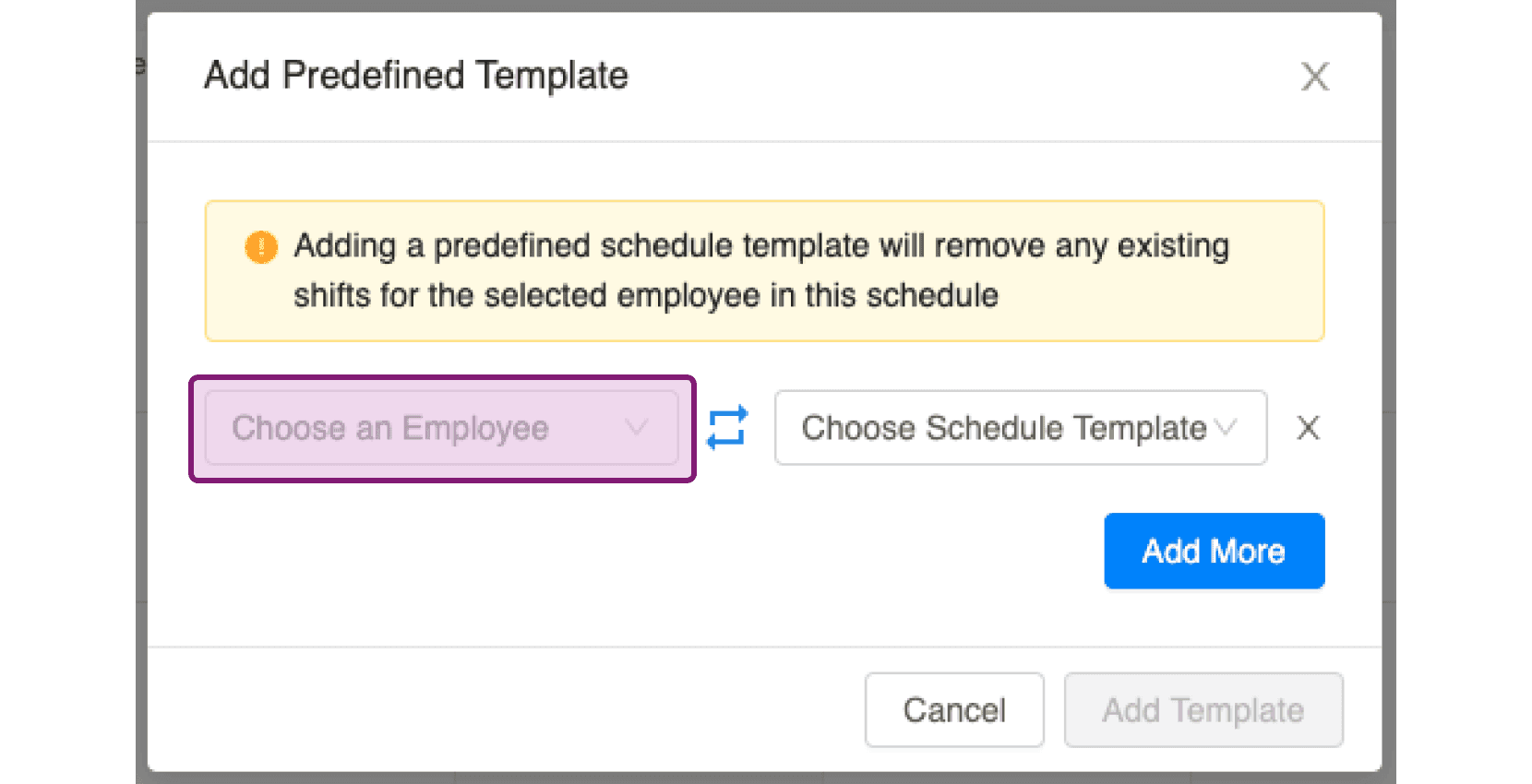
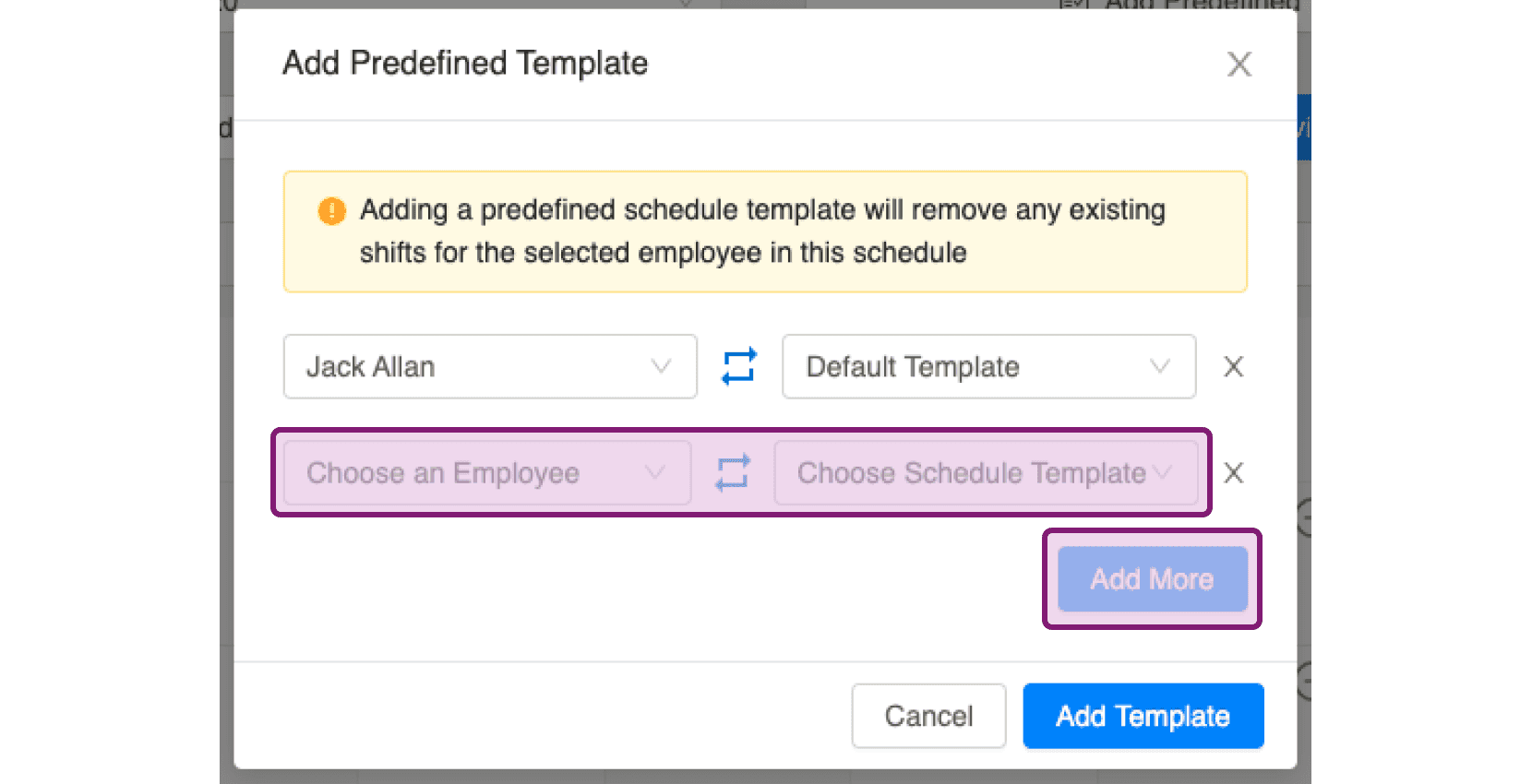
Fai clic su Scegli un dipendente per selezionarlo dal menu a discesa.
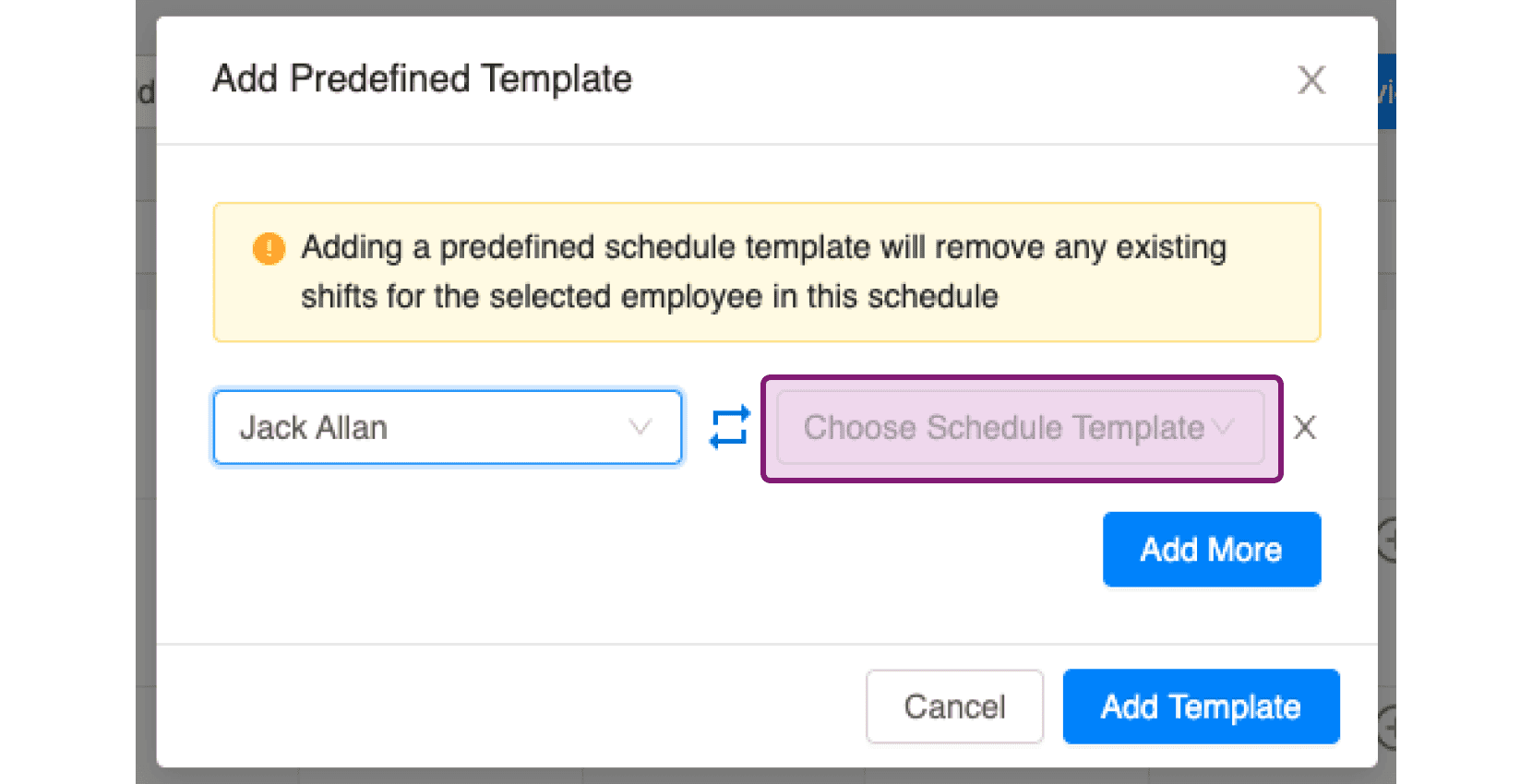
Fai clic su Scegli un modello di orario dal menu a discesa per assegnarlo al dipendente selezionato.
Se vuoi assegnare un orario a più di un dipendente, fai clic sul pulsante Aggiungi altro.
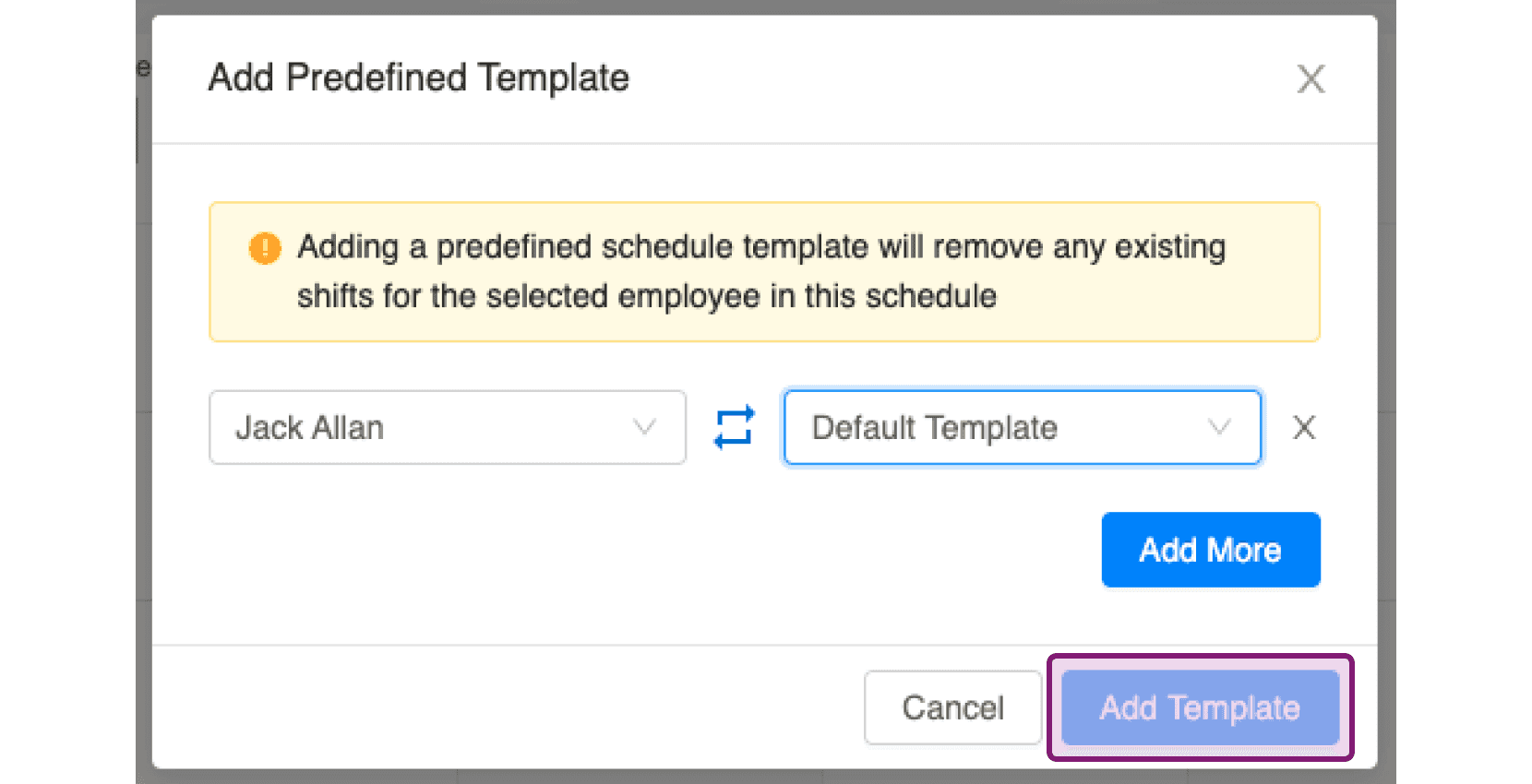
Fai clic su Aggiungi modello.
Questa risposta ti è stata utile?