
Aggiungi turni di lavoro programmati
In questo tutorial ti mostriamo come aggiungere i turni di lavoro ai calendari dei tuoi dipendenti

Prima di aggiungere un turno di lavoro ai turni dei tuoi dipendenti, assicurati che il monitoraggio dei lavori sia attivato. Se desideri assegnare codici di costo ai turni di lavoro, attiva anche i codici di costo. Per aggiungere un turno di lavoro pianificato, vai su Menu Pianificazione.
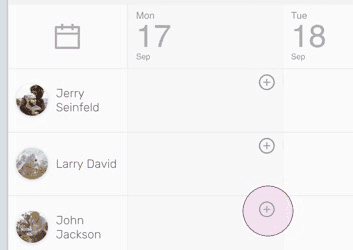
Sul web: per aggiungere un turno al calendario del dipendente, fai clic sull’icona circolare con il segno più, come se stessi aggiungendo un turno per il dipendente in un giorno specifico.
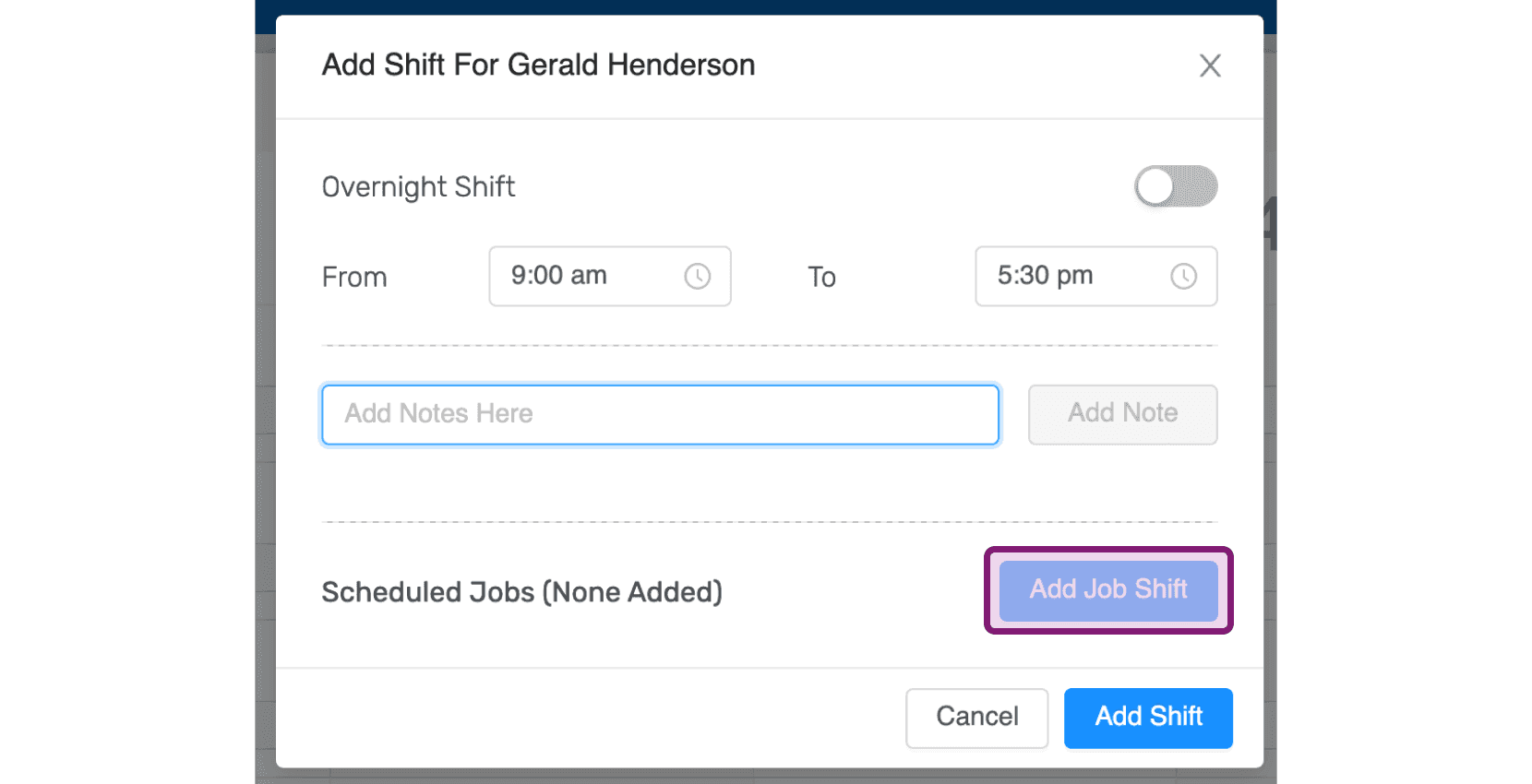
Fai clic su Aggiungi turno di lavoro.
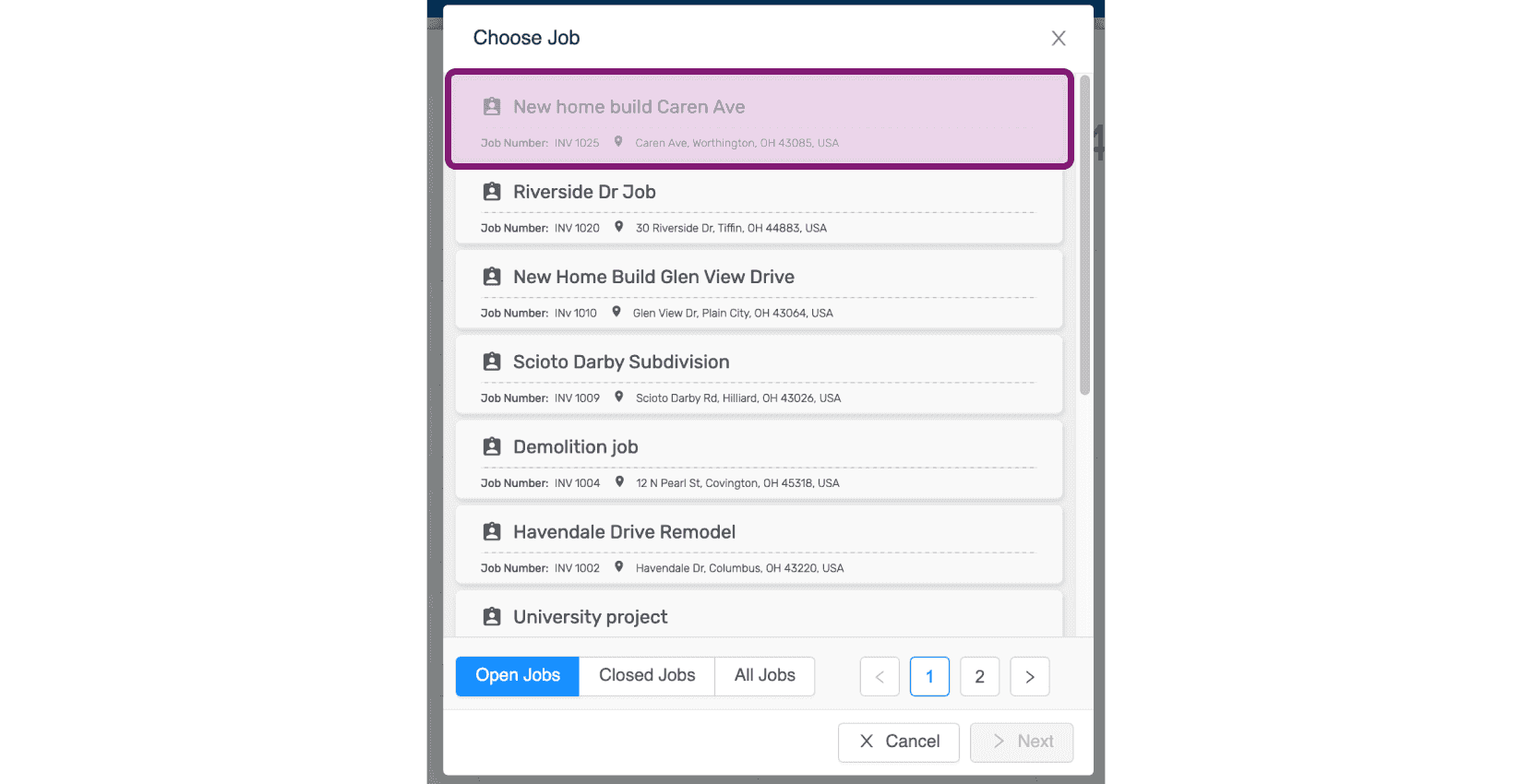
Seleziona un lavoro.
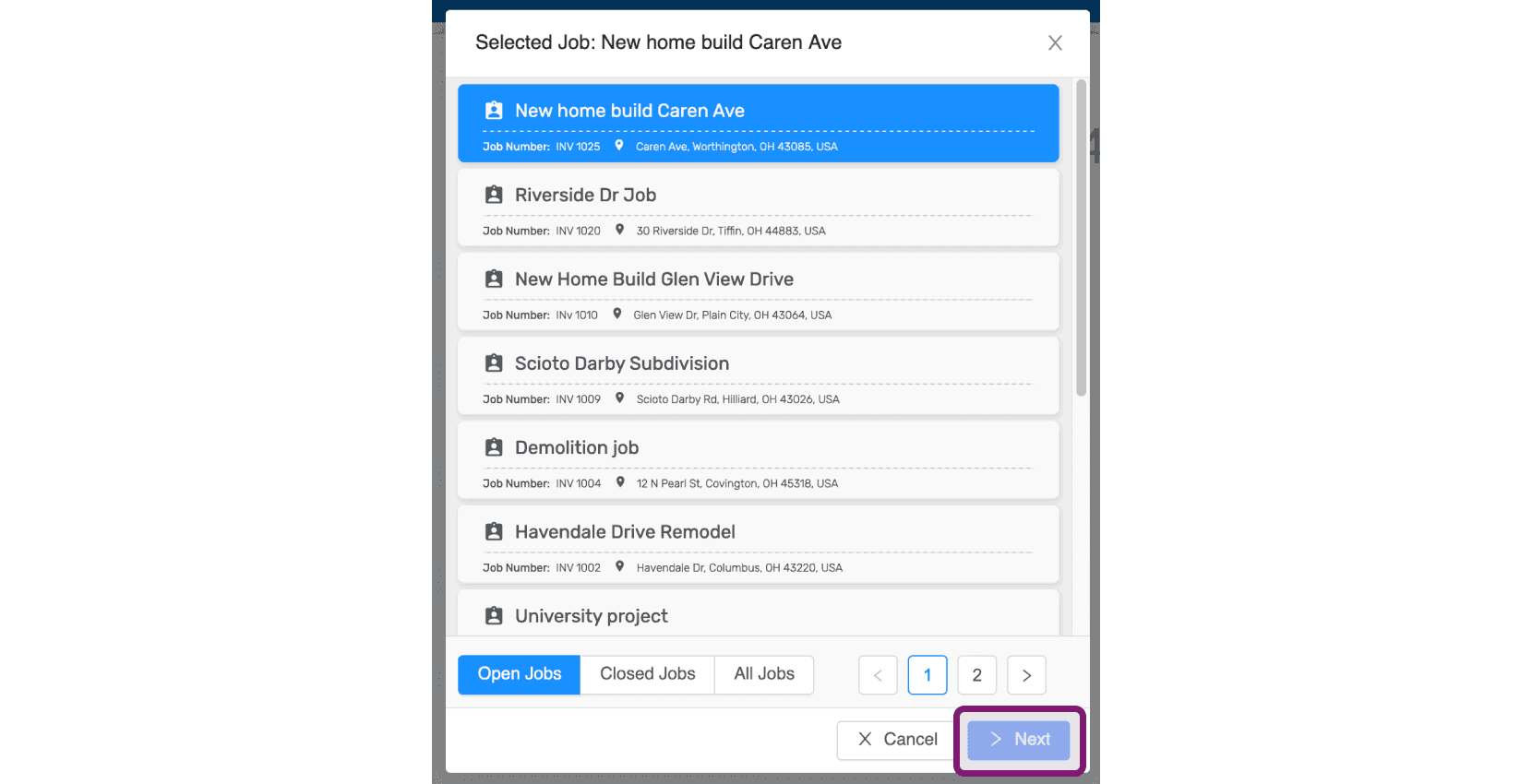
Fai clic su Avanti.
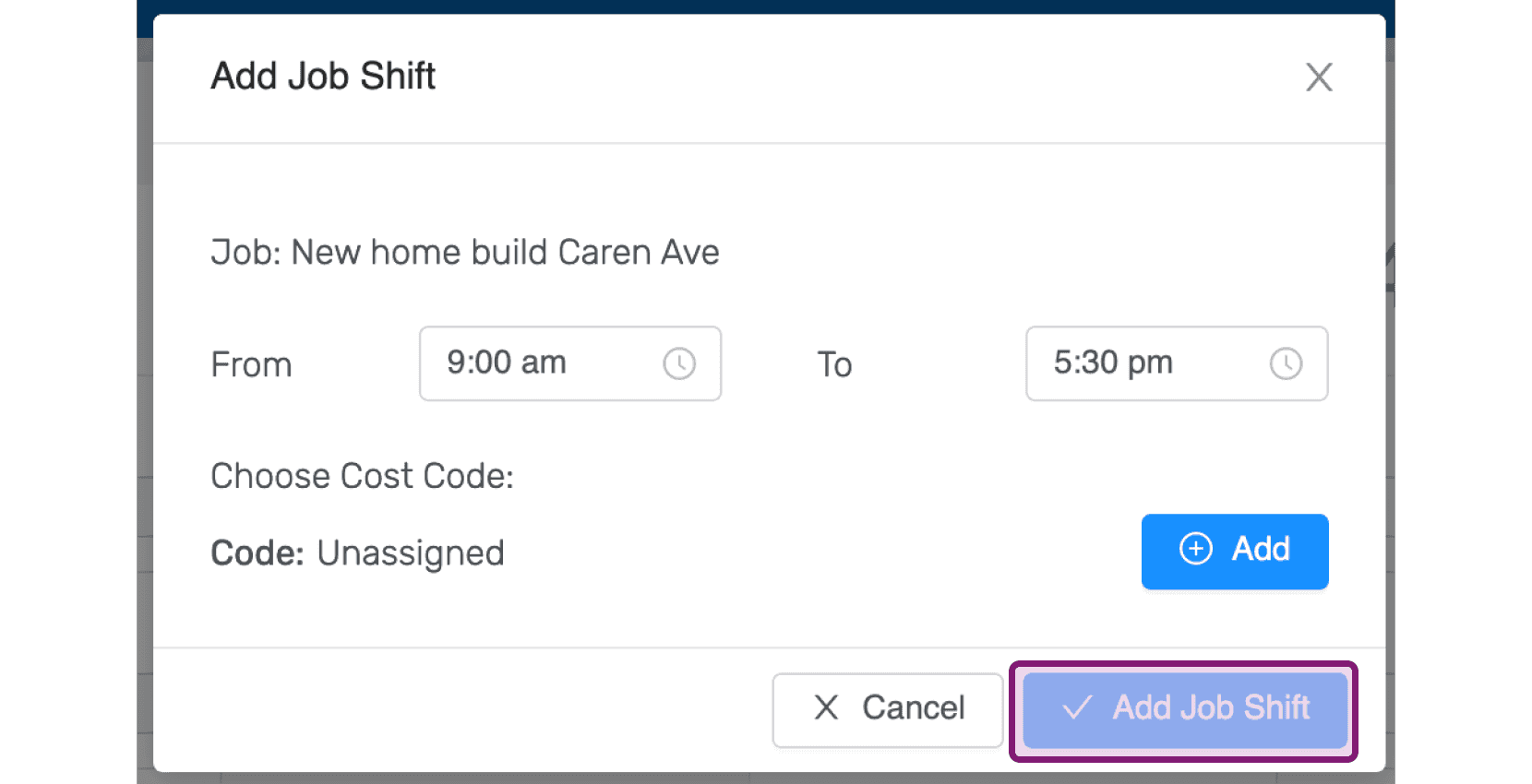
Seleziona gli orari del turno di lavoro più adatti e assegna un codice di costo al turno, se necessario. Quindi fai clic su Aggiungi turno di lavoro.
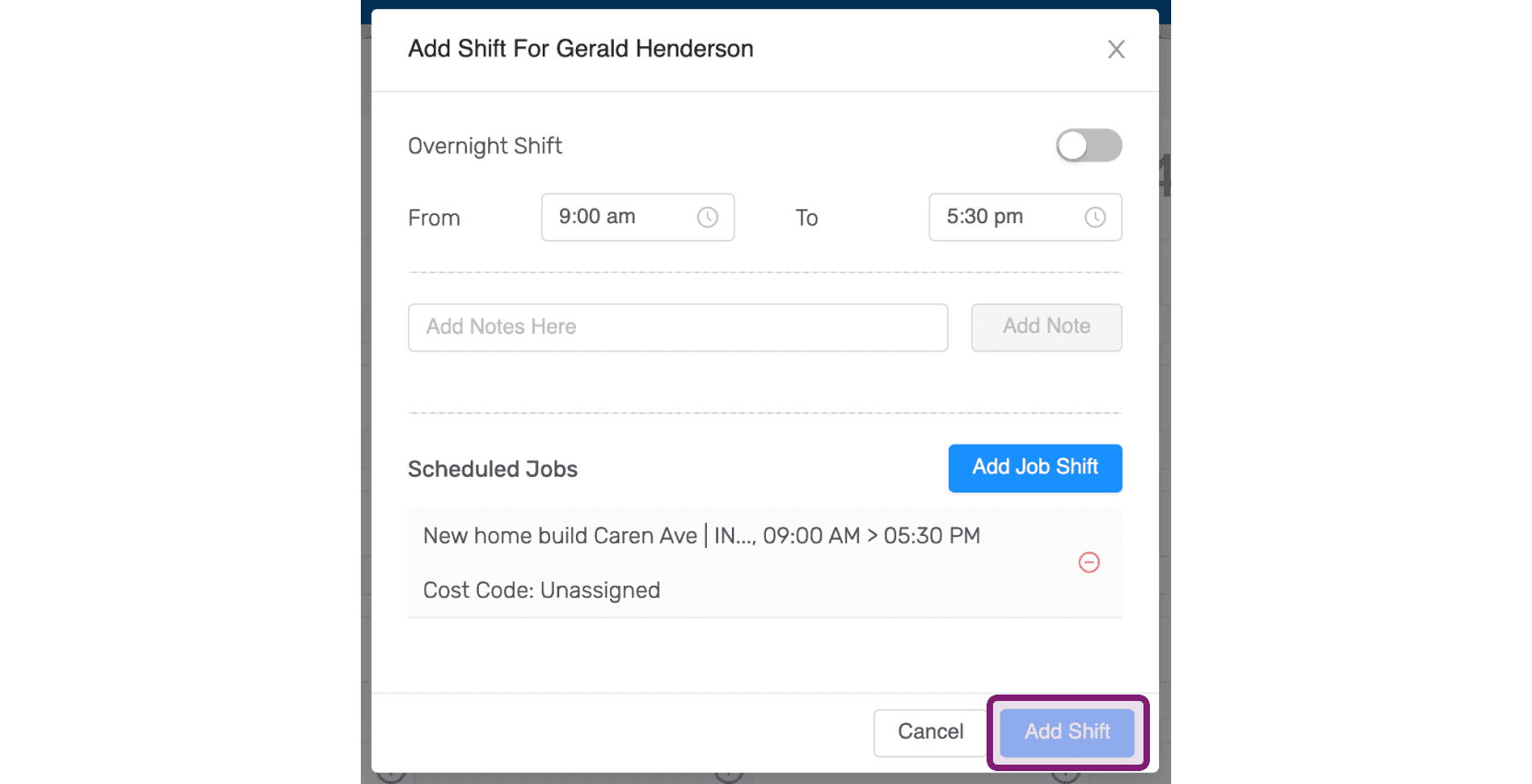
Fai clic su Aggiungi turno.
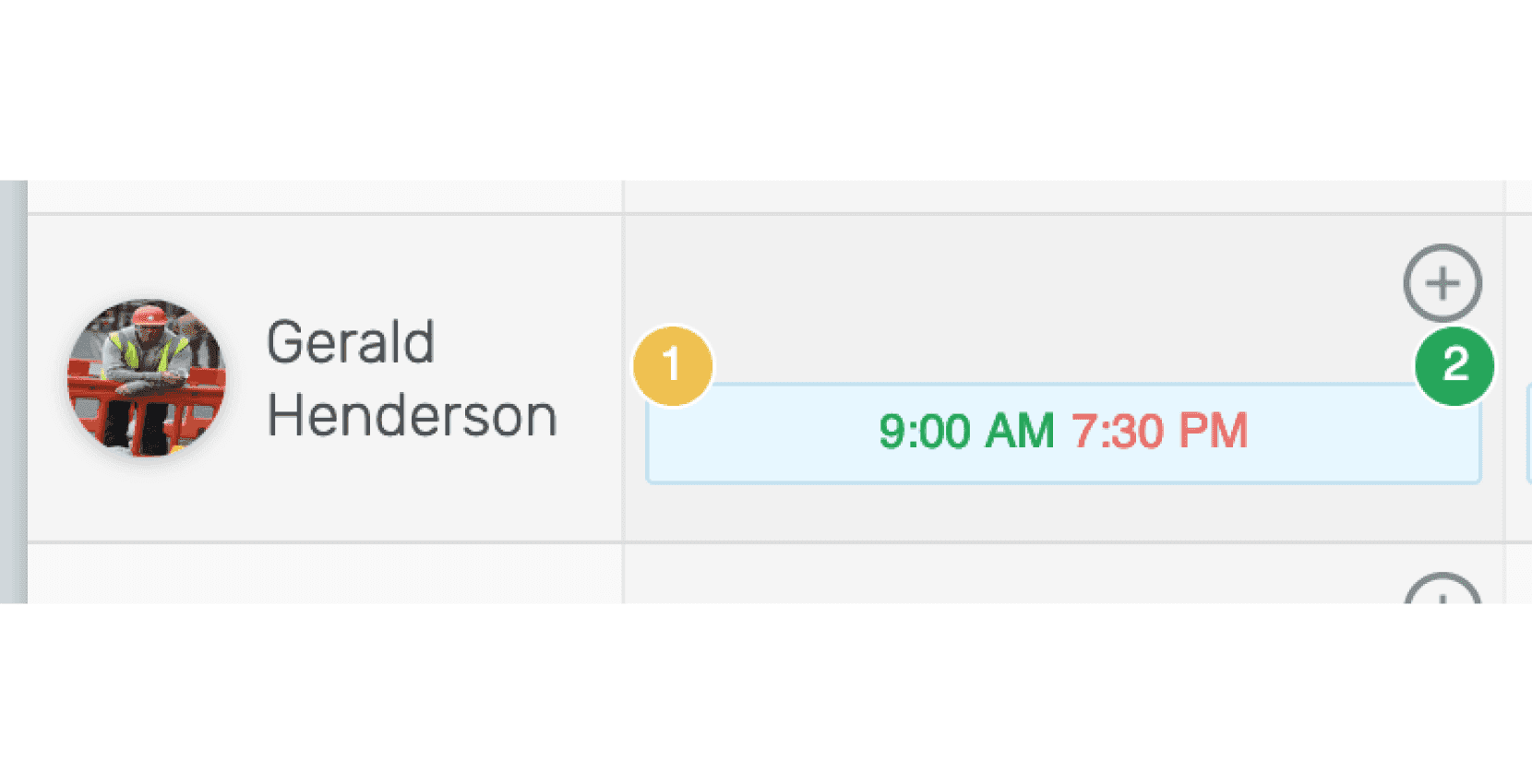
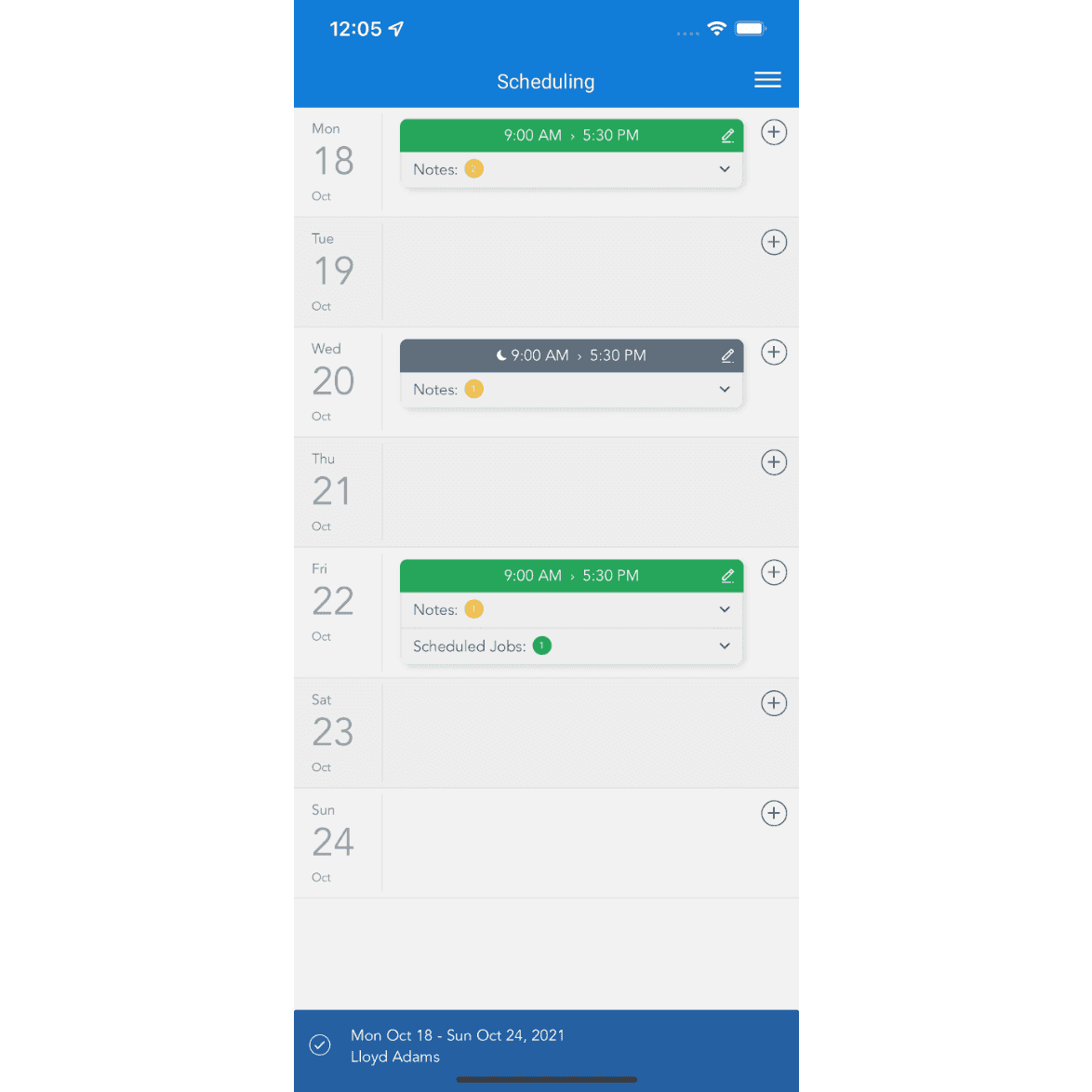
I turni di lavoro e le note aggiunte ai turni programmati sono visibili nella sezione Pianificazione. Il cerchio giallo nell’angolo in alto a sinistra indica la presenza di note, mentre il cerchio verde nell’angolo in alto a destra indica il numero di turni di lavoro.
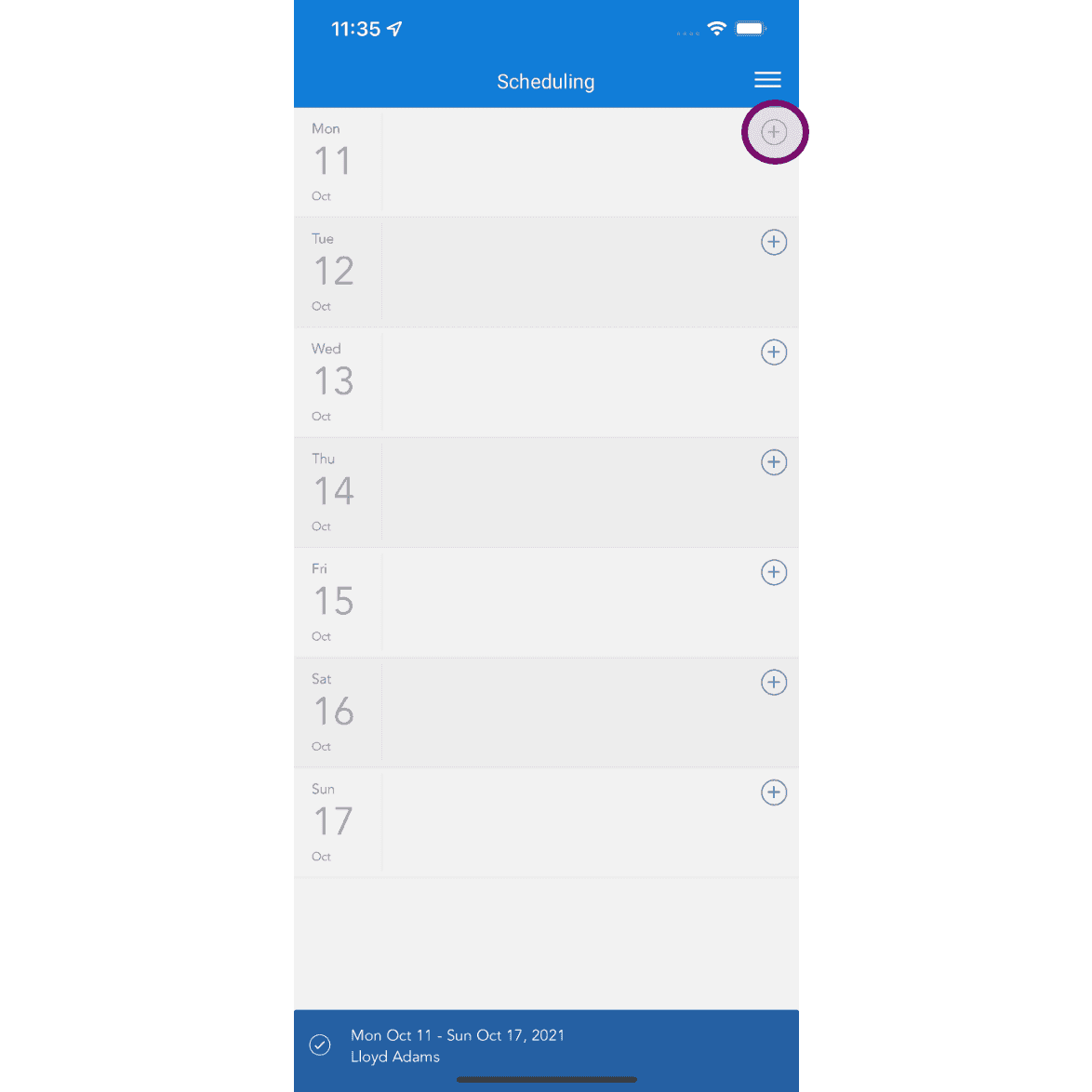
Su mobile: tocca l’icona + per aggiungere un turno programmato.
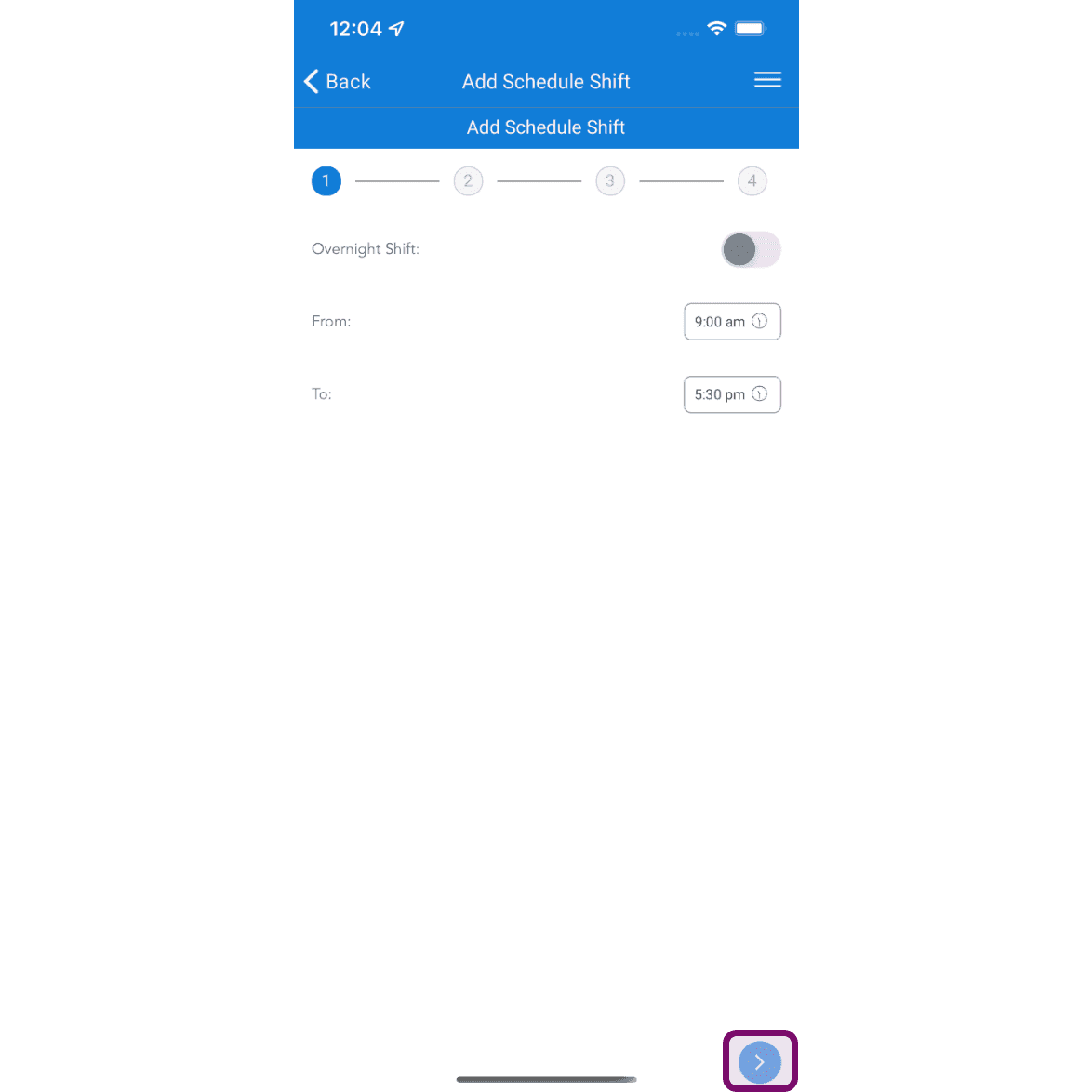
Seleziona gli orari dei turni programmati e tocca il pulsante Avanti.
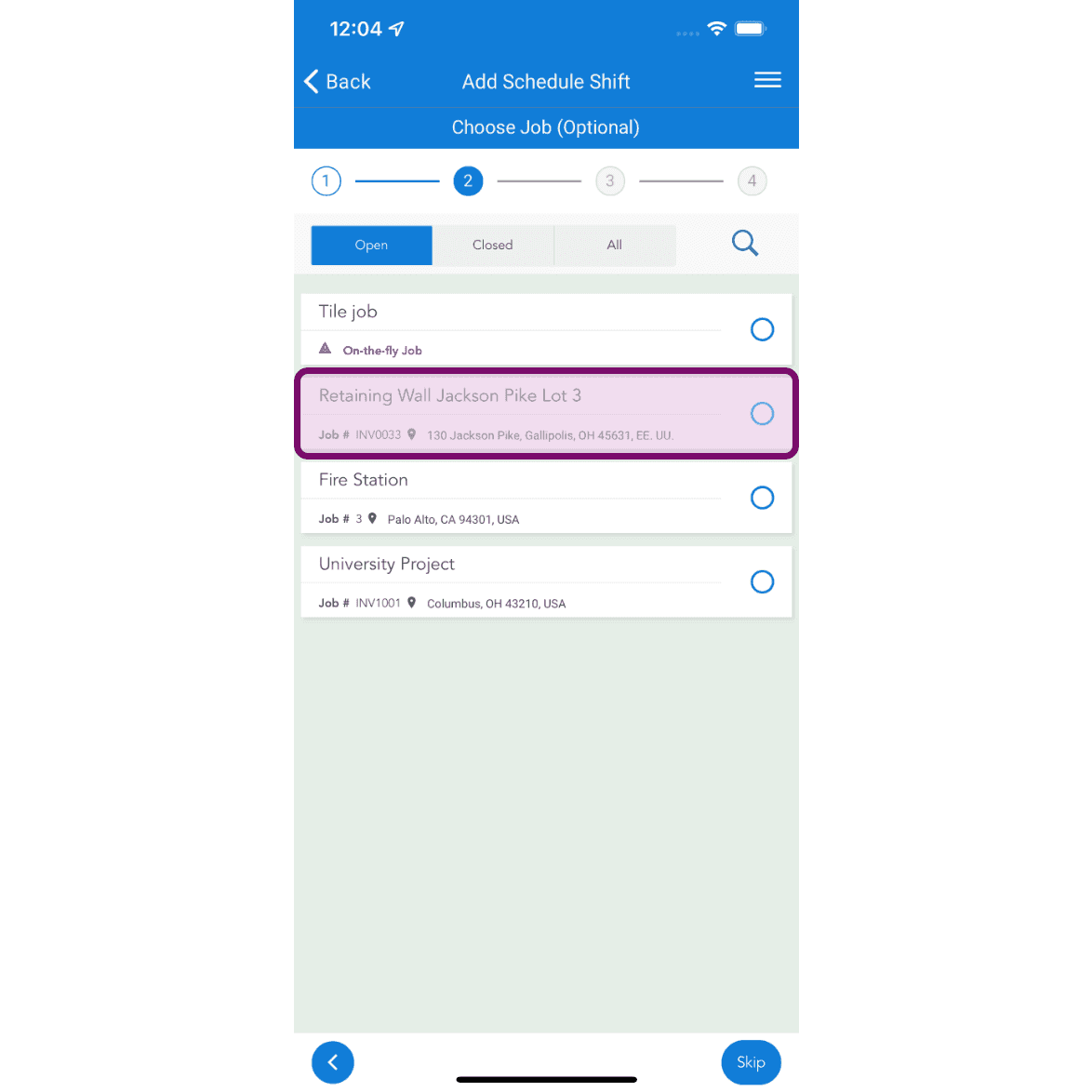
Tocca il lavoro per selezionarlo.
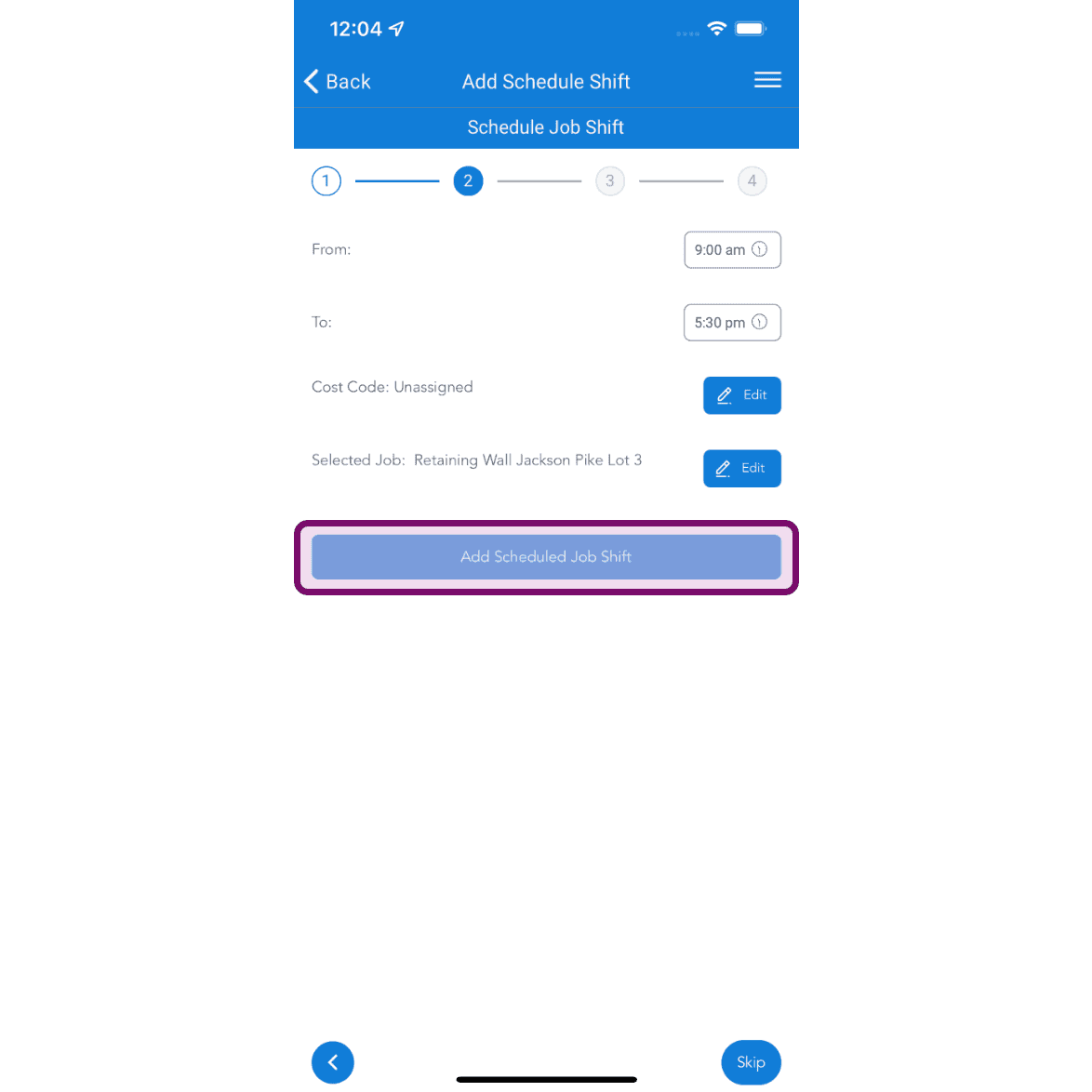
Seleziona gli orari appropriati per il turno di lavoro pianificato e assegna un codice di costo, se necessario. Quindi tocca il pulsante Aggiungi turno di lavoro pianificato.
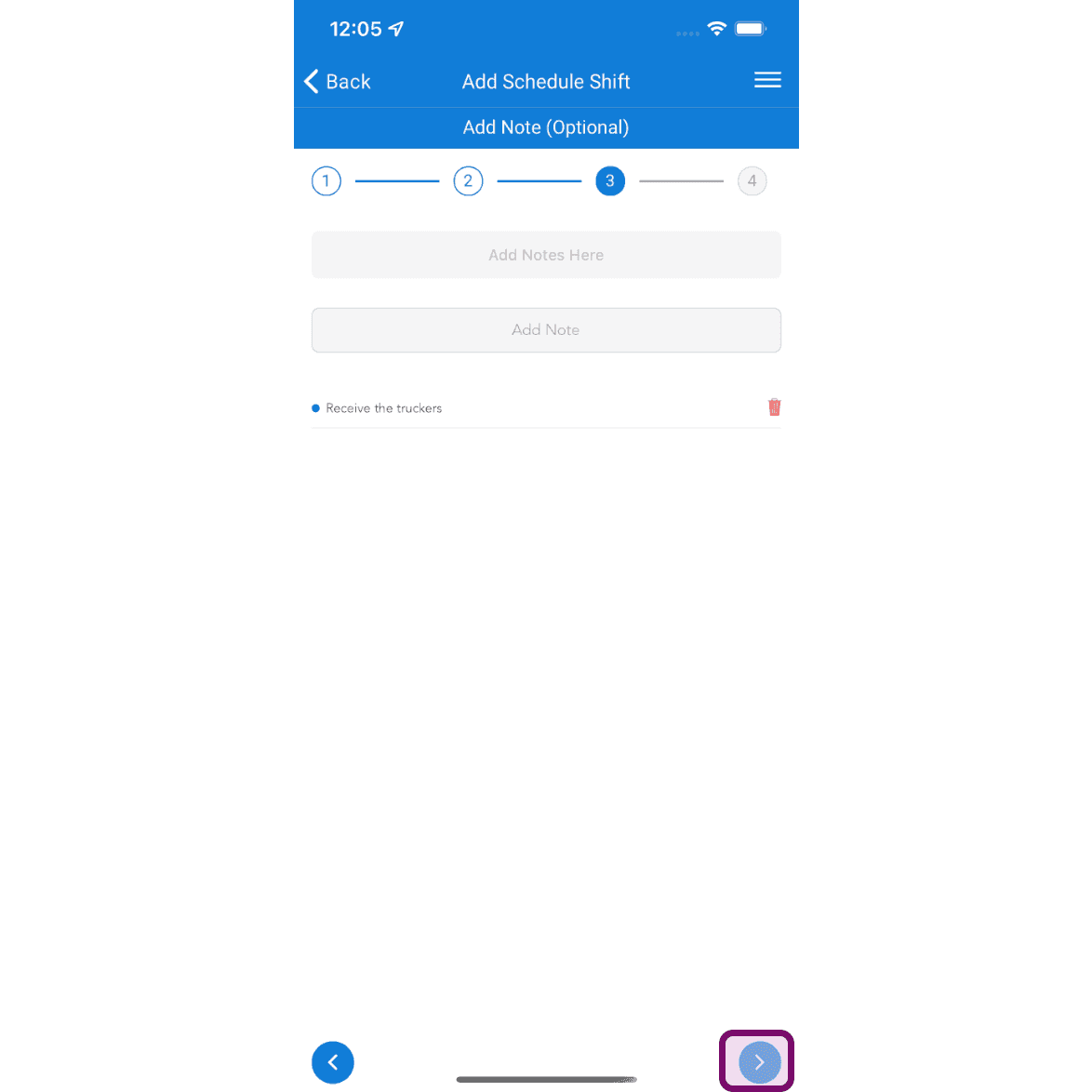
Se necessario, aggiungi delle note, quindi tocca il pulsante Avanti.
Tocca il pulsante Invia per aggiungere il turno.
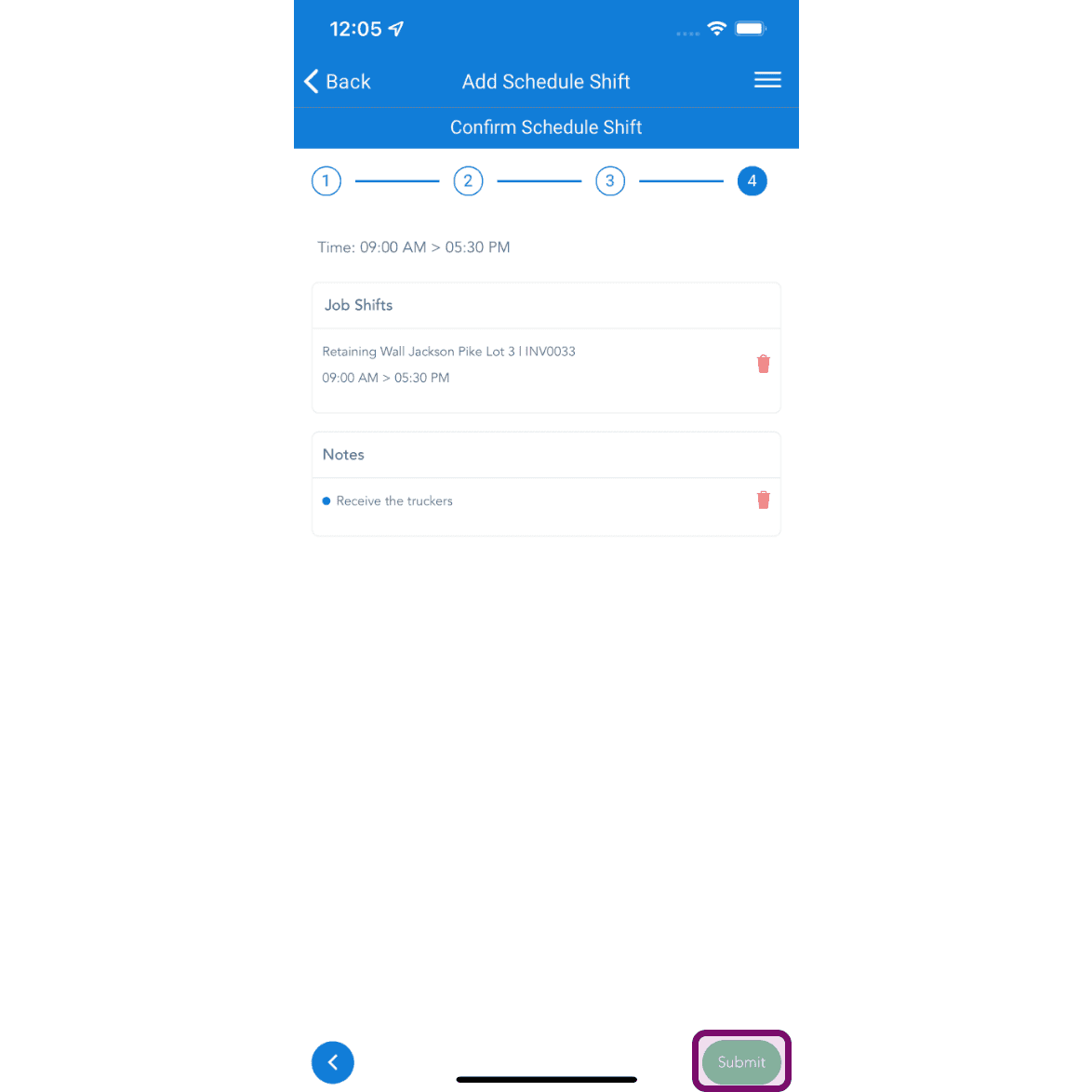
I turni di lavoro e le note aggiunte ai turni programmati possono essere visualizzati nella sezione Pianificazione.
Questa risposta ti è stata utile?