
Aggiungi modello di pianificazione
In questo tutorial ti mostriamo come aggiungere un modello di pianificazione

Sul web: fai clic su Menu Librerie Modelli di turno scheda Modelli di pianificazione
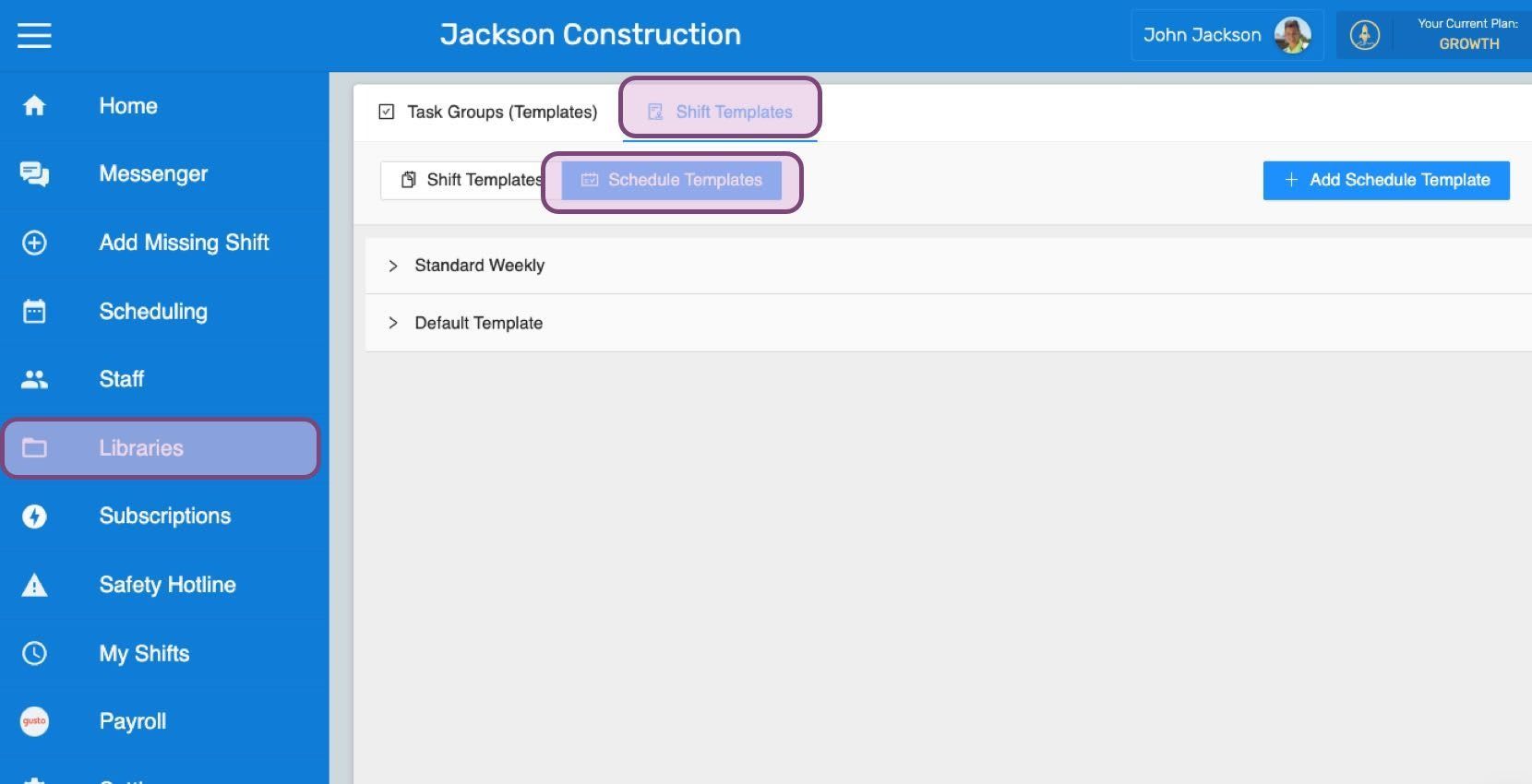
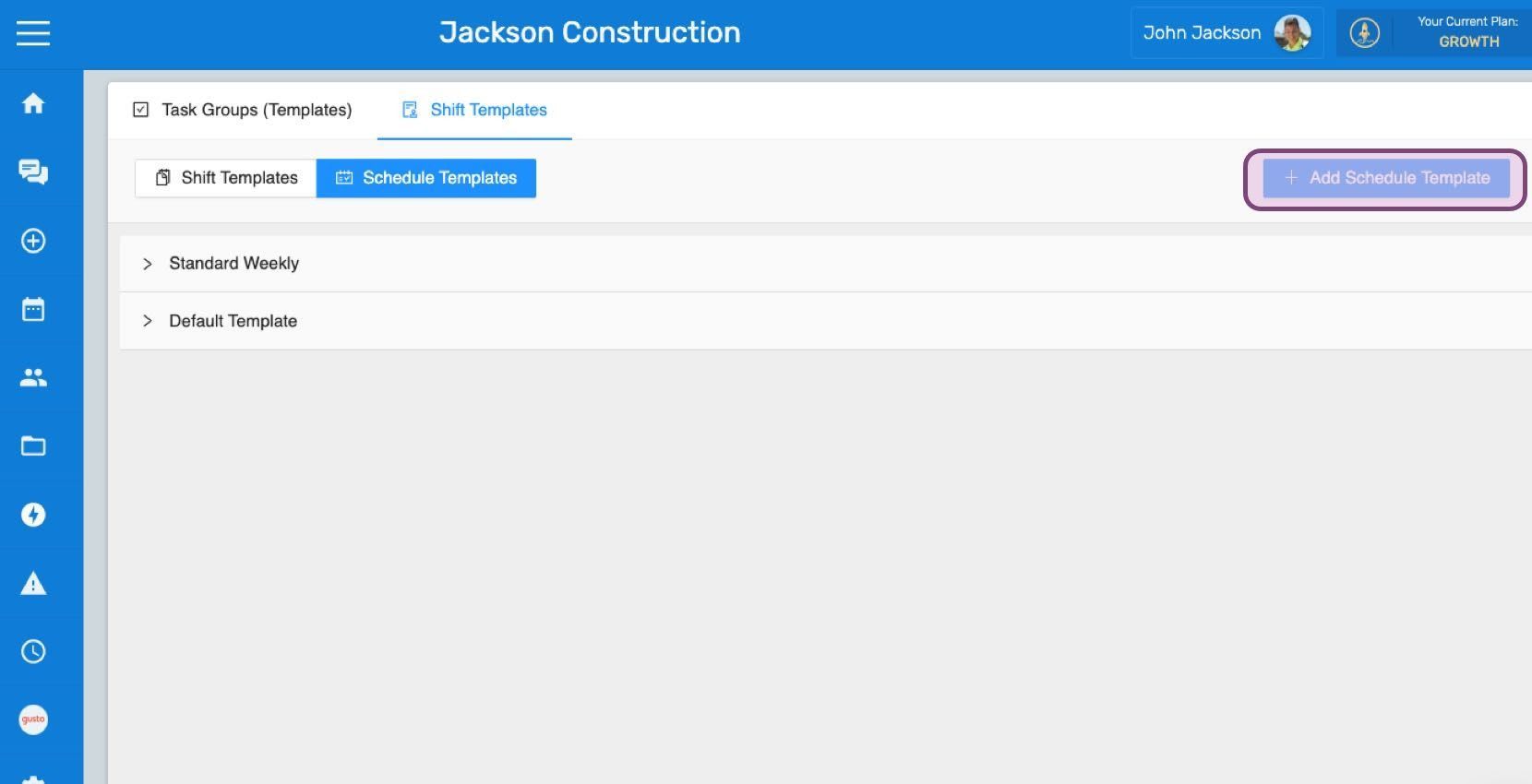
Fai clic su Aggiungi modello di pianificazione
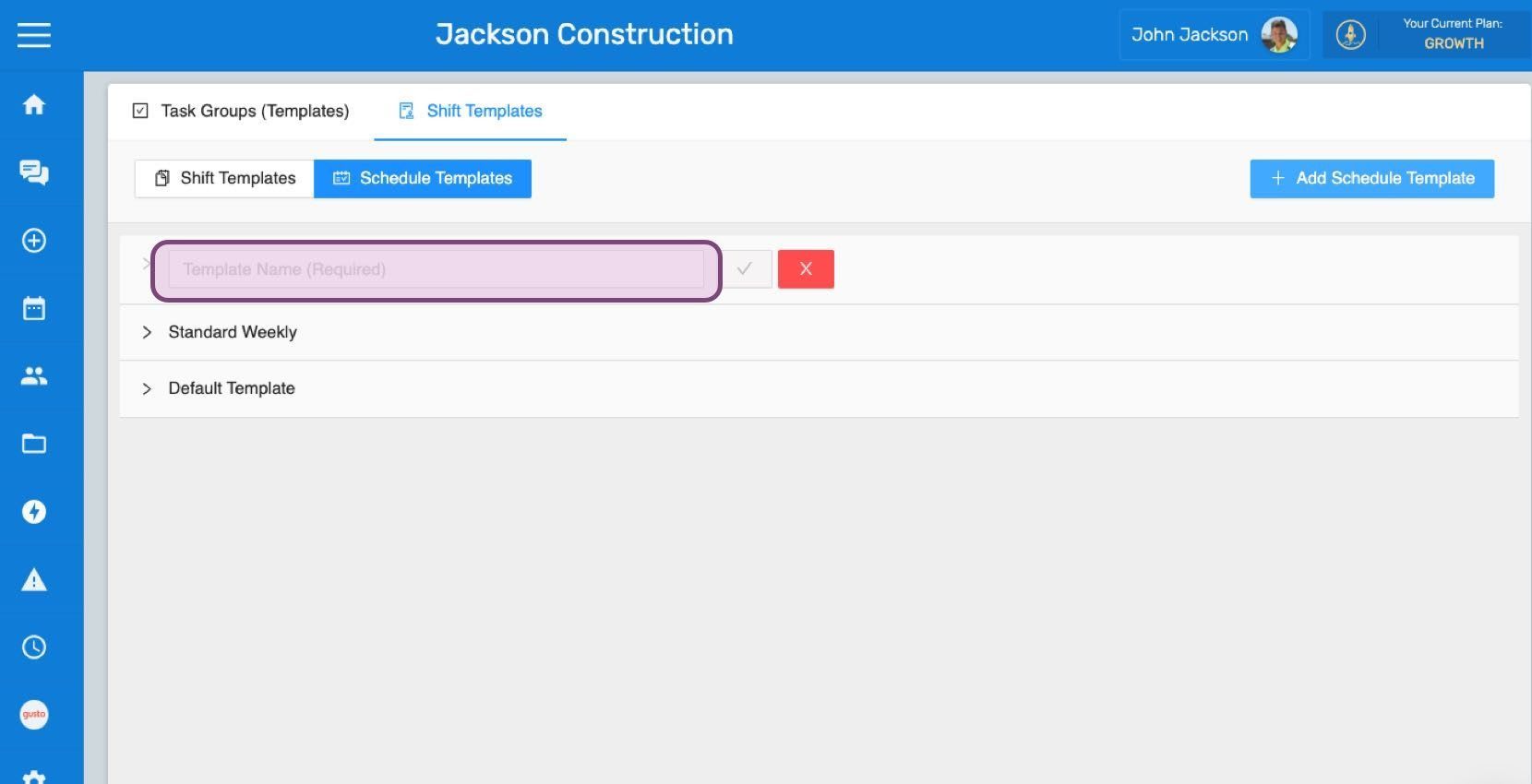
Inserisci il nome da assegnare al modello di pianificazione.
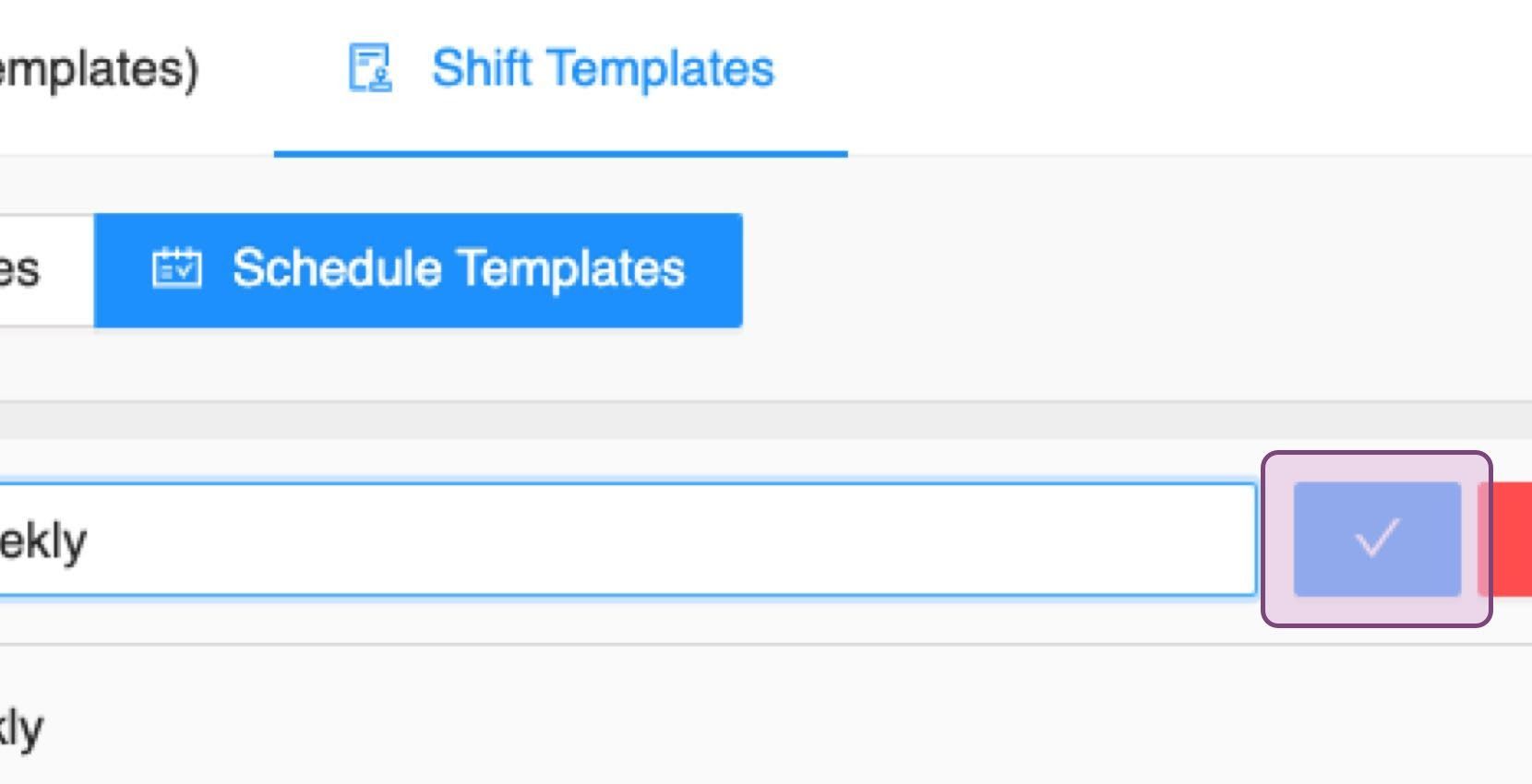
Fai clic su Conferma
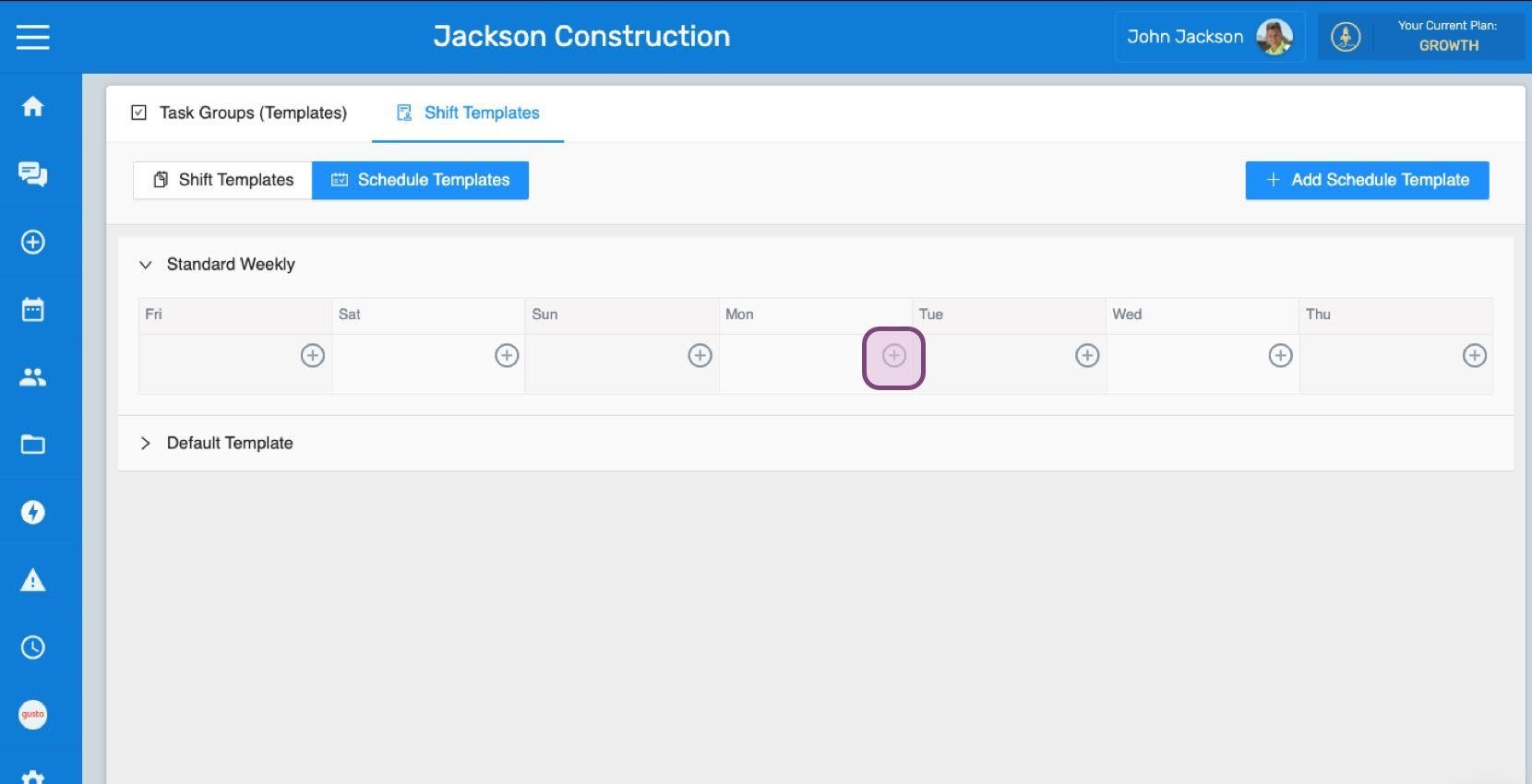
Fai clic sull’icona Aggiungi per aggiungere un modello di turno predefinito a questo modello di pianificazione.
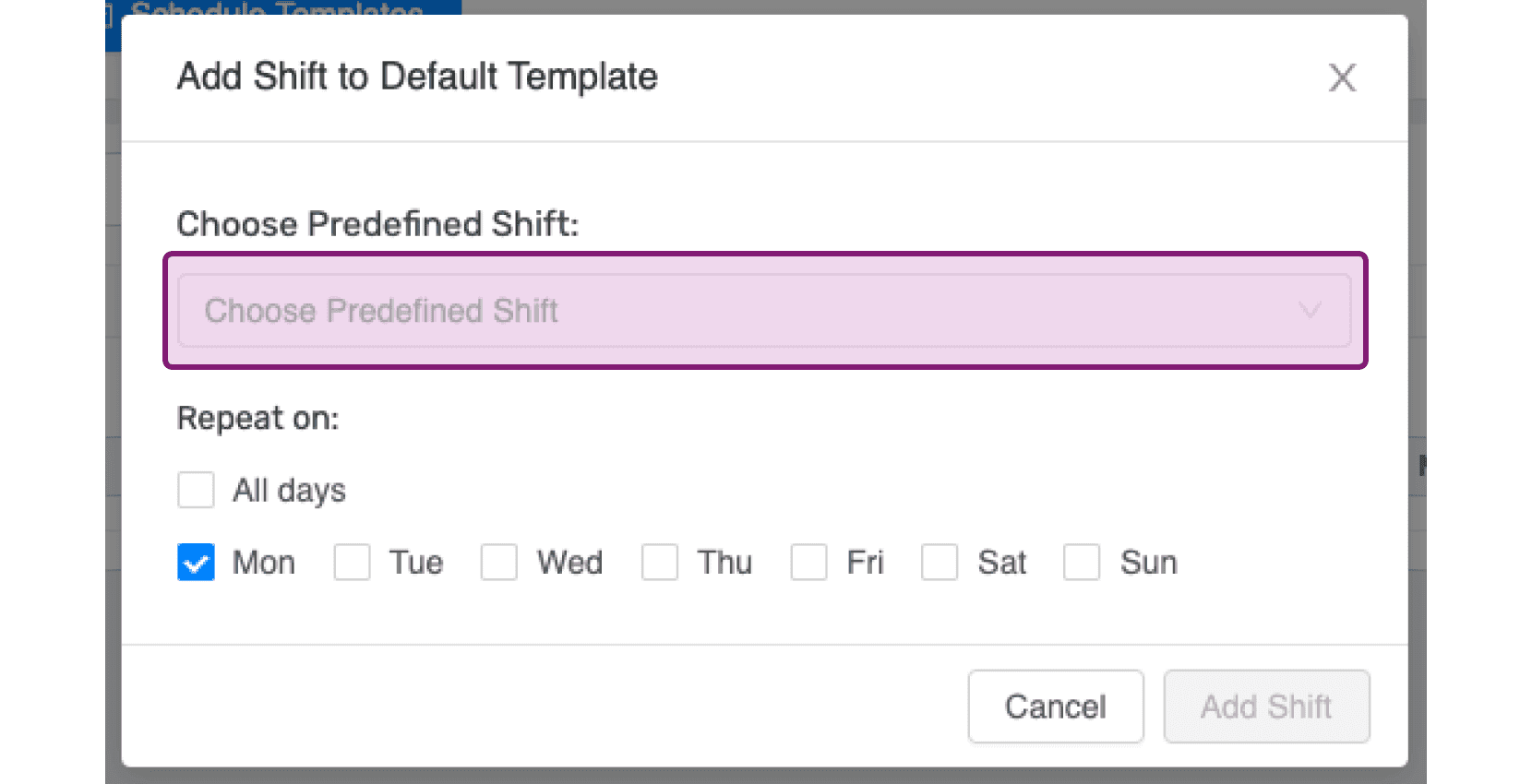
Fai clic su Scegli turno predefinito per selezionare un modello di turno predefinito dal menu a discesa.
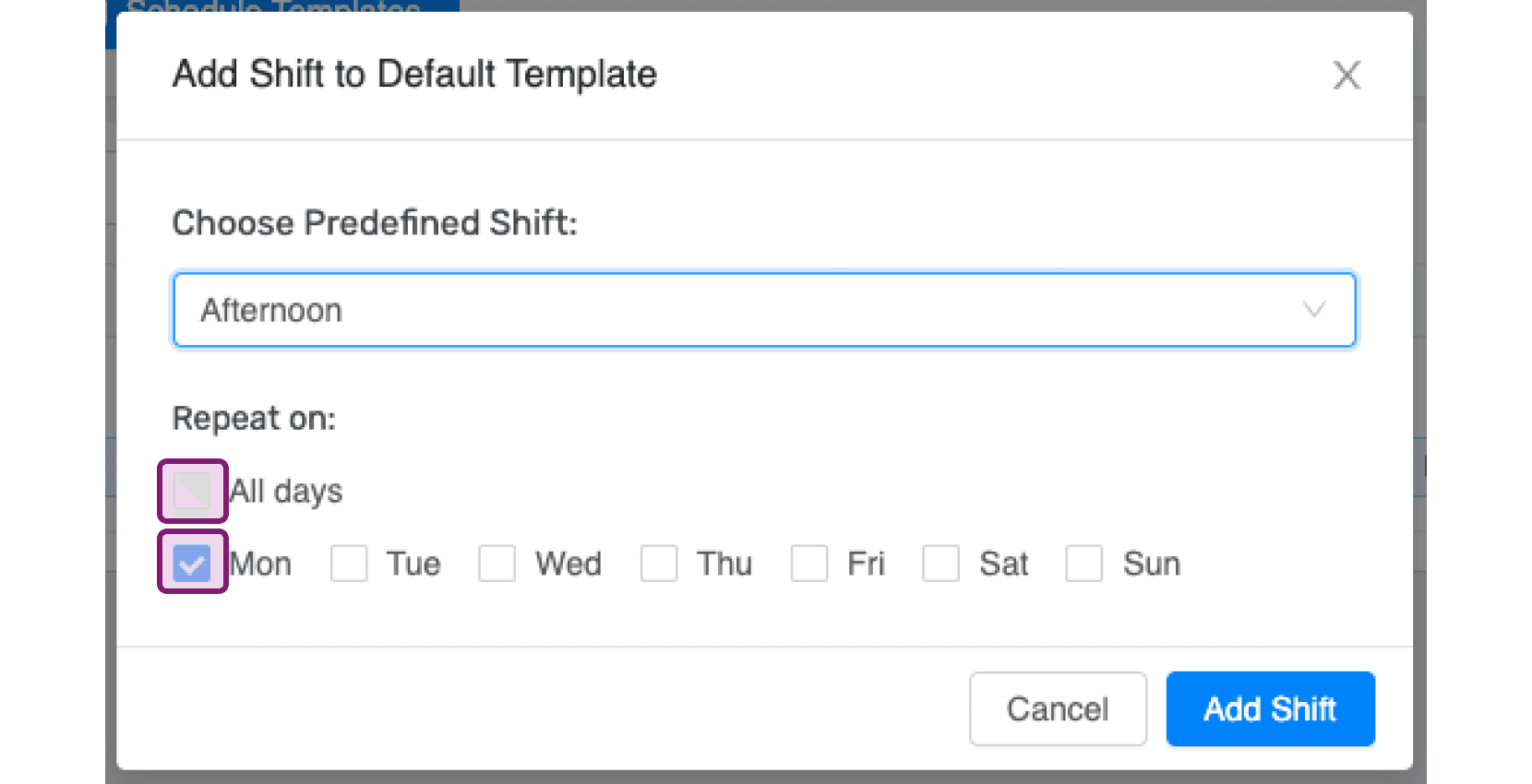
Seleziona la casella Tutti i giorni se il turno scelto deve essere ripetuto ogni giorno, oppure seleziona le caselle dei giorni specifici in cui desideri ripeterlo.
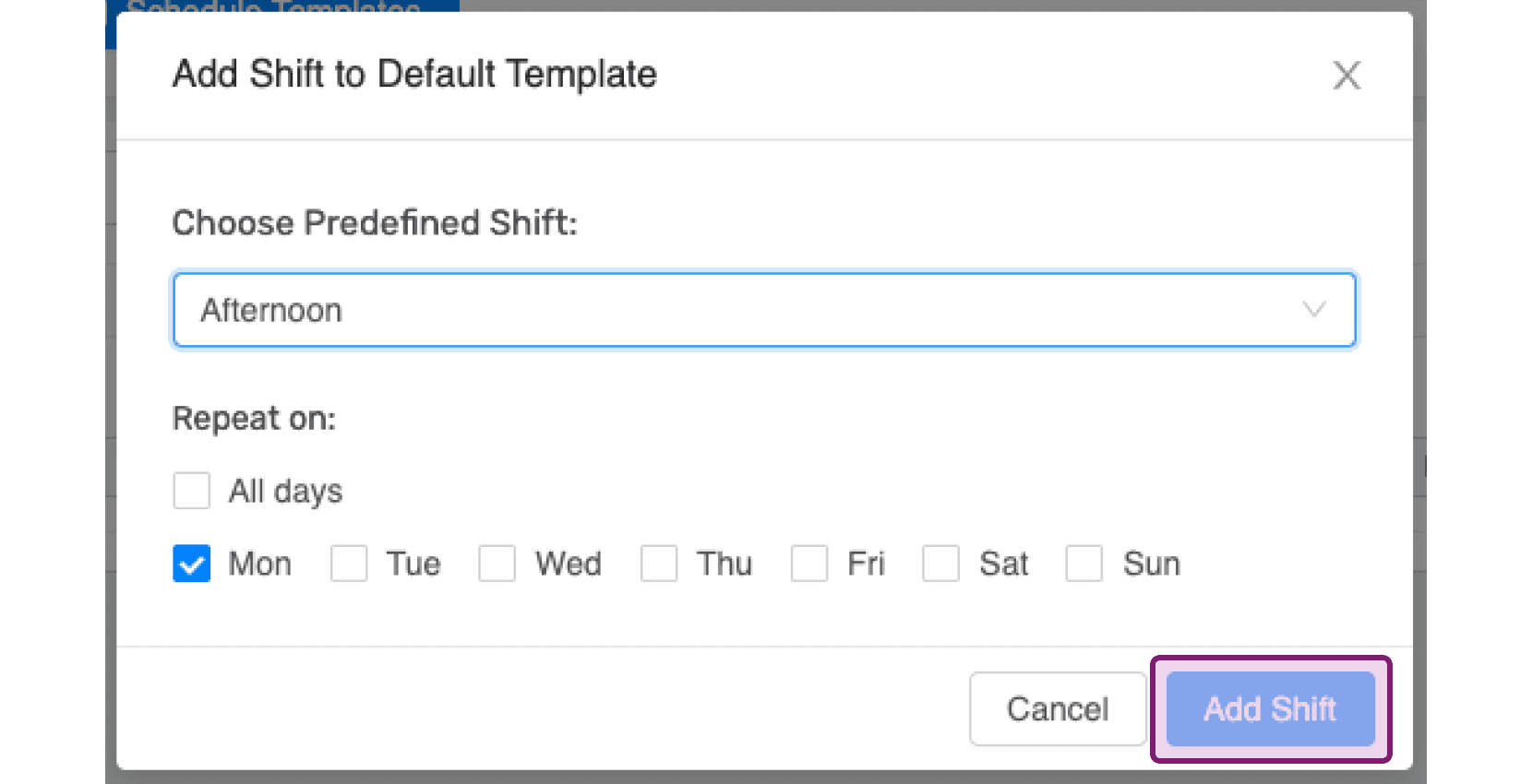
Fai clic su Aggiungi turno. Tieni presente che, nello stesso giorno di un modello di pianificazione, è possibile aggiungere più turni predefiniti, ad esempio per un dipendente che lavora su un turno al mattino e uno al pomeriggio. Tuttavia, tra questi turni devono esserci più di 15 minuti di intervallo, altrimenti verrà visualizzato un errore quando proverai ad aggiungerli.
Questa risposta ti è stata utile?