
Modifica modello di turno
In questo tutorial ti mostriamo come modificare un modello di turno

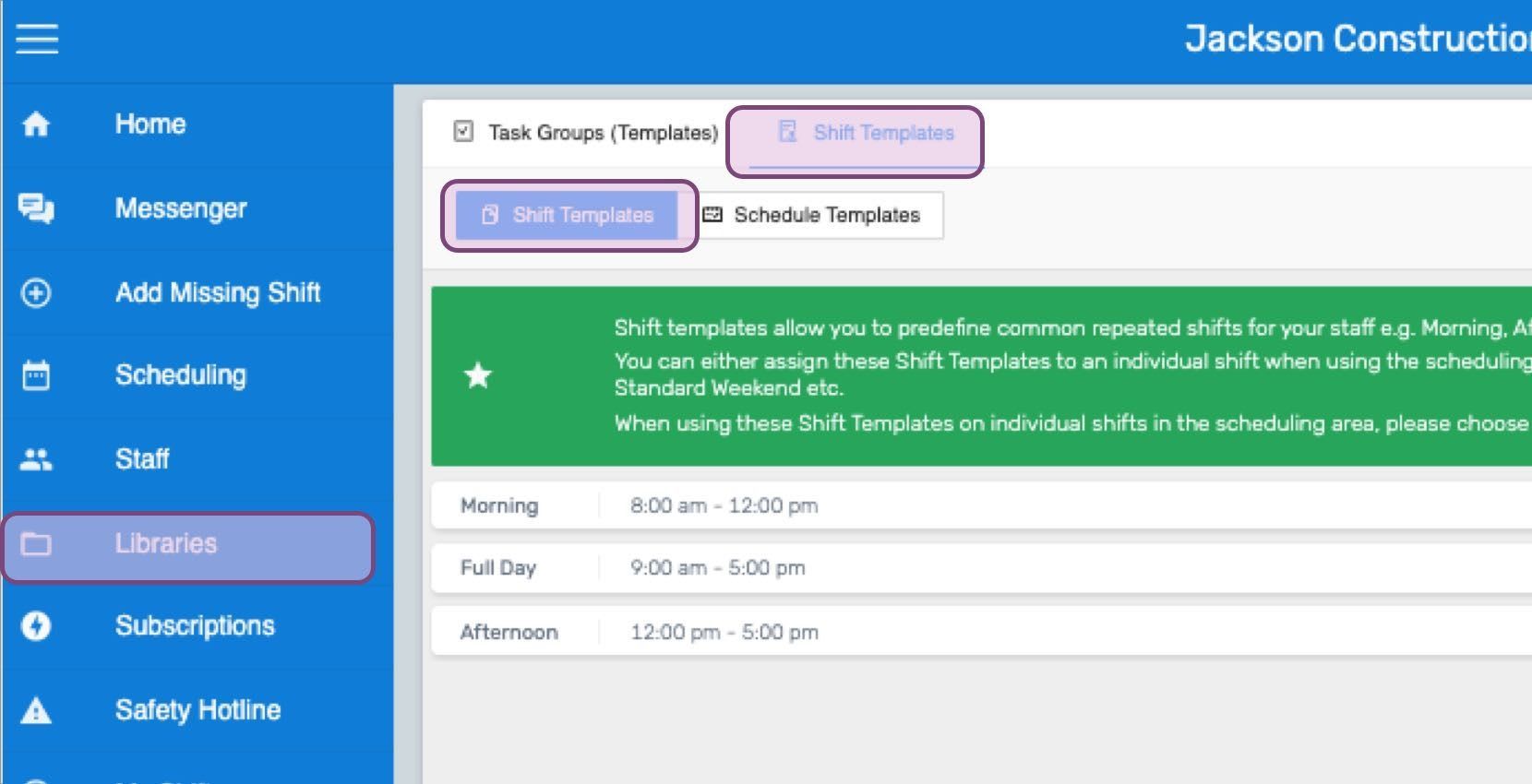
Sul Web: fai clic su Menu Librerie Modelli di turno scheda Modelli di turno
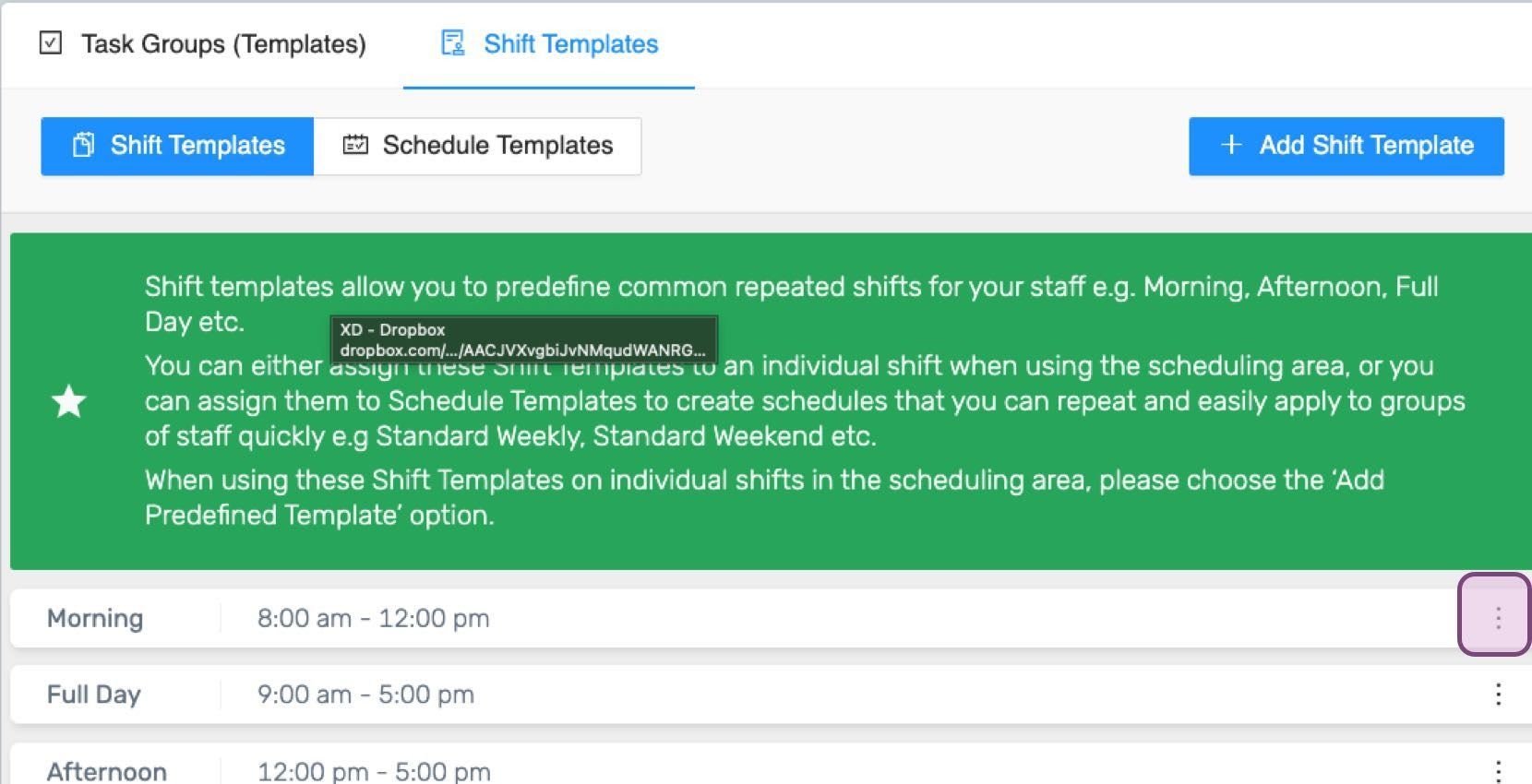
Fai clic sui tre puntini all’estrema sinistra del modello di turno da modificare.
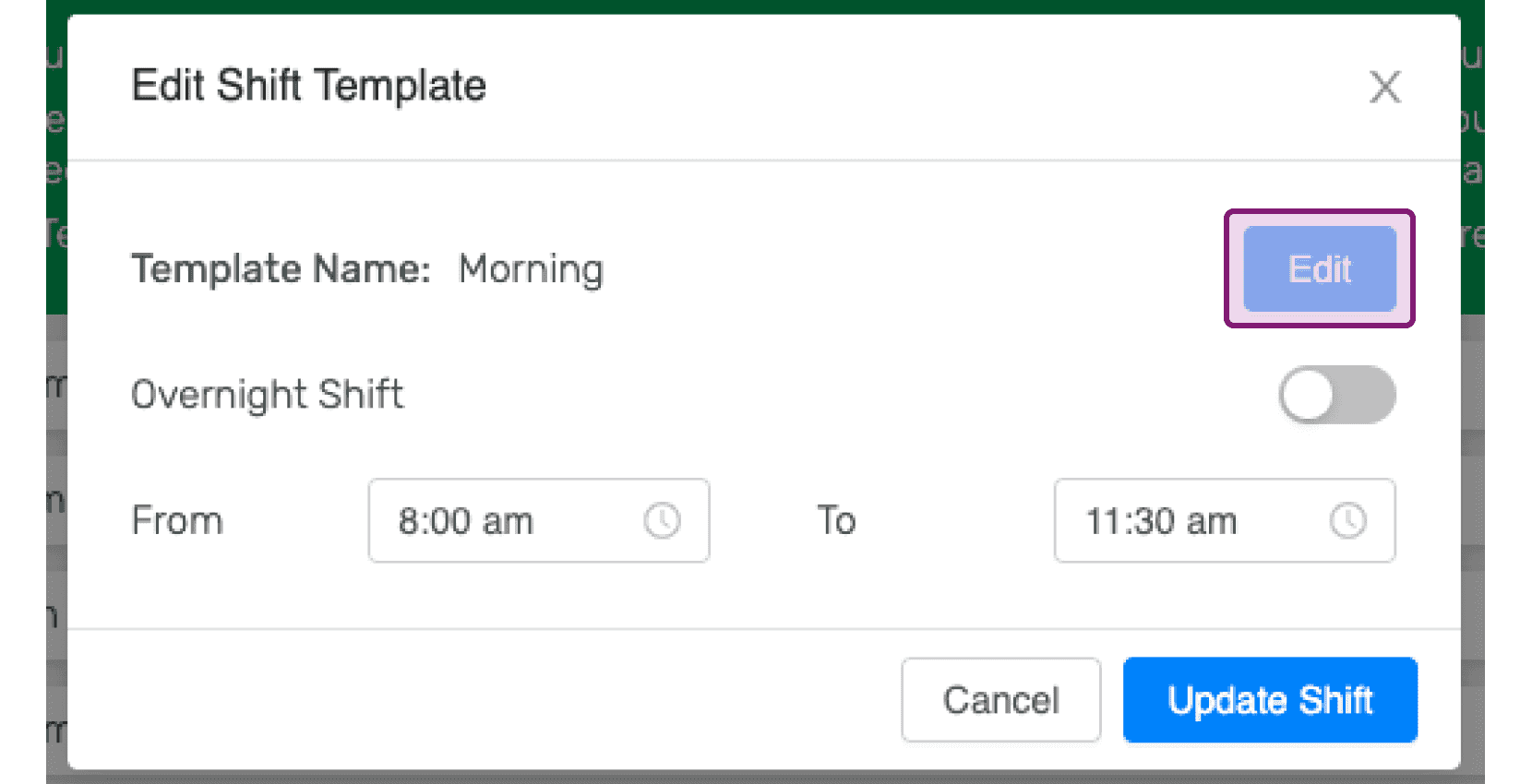
Clicca sul pulsante Modifica per modificare il nome del modello di turno.
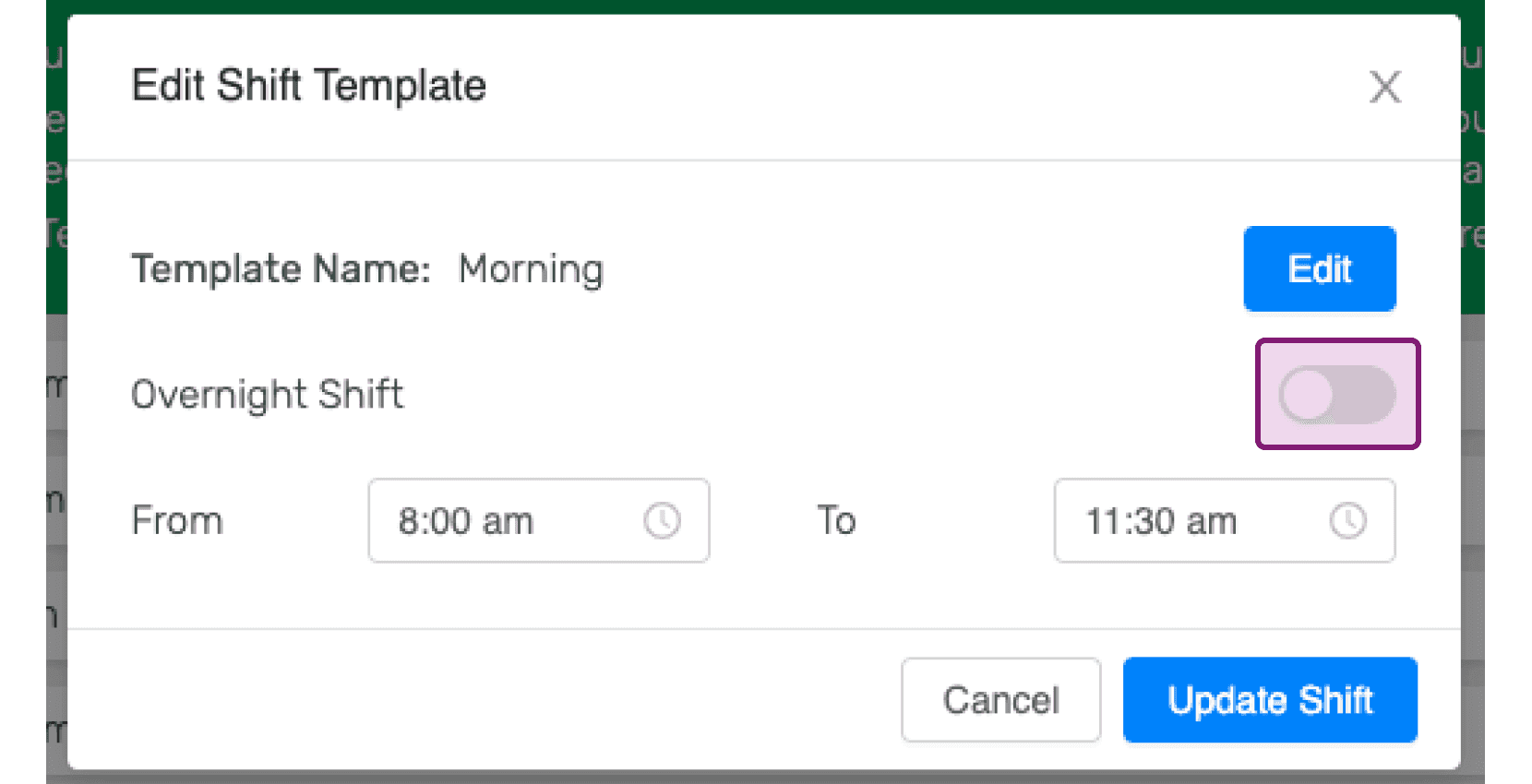
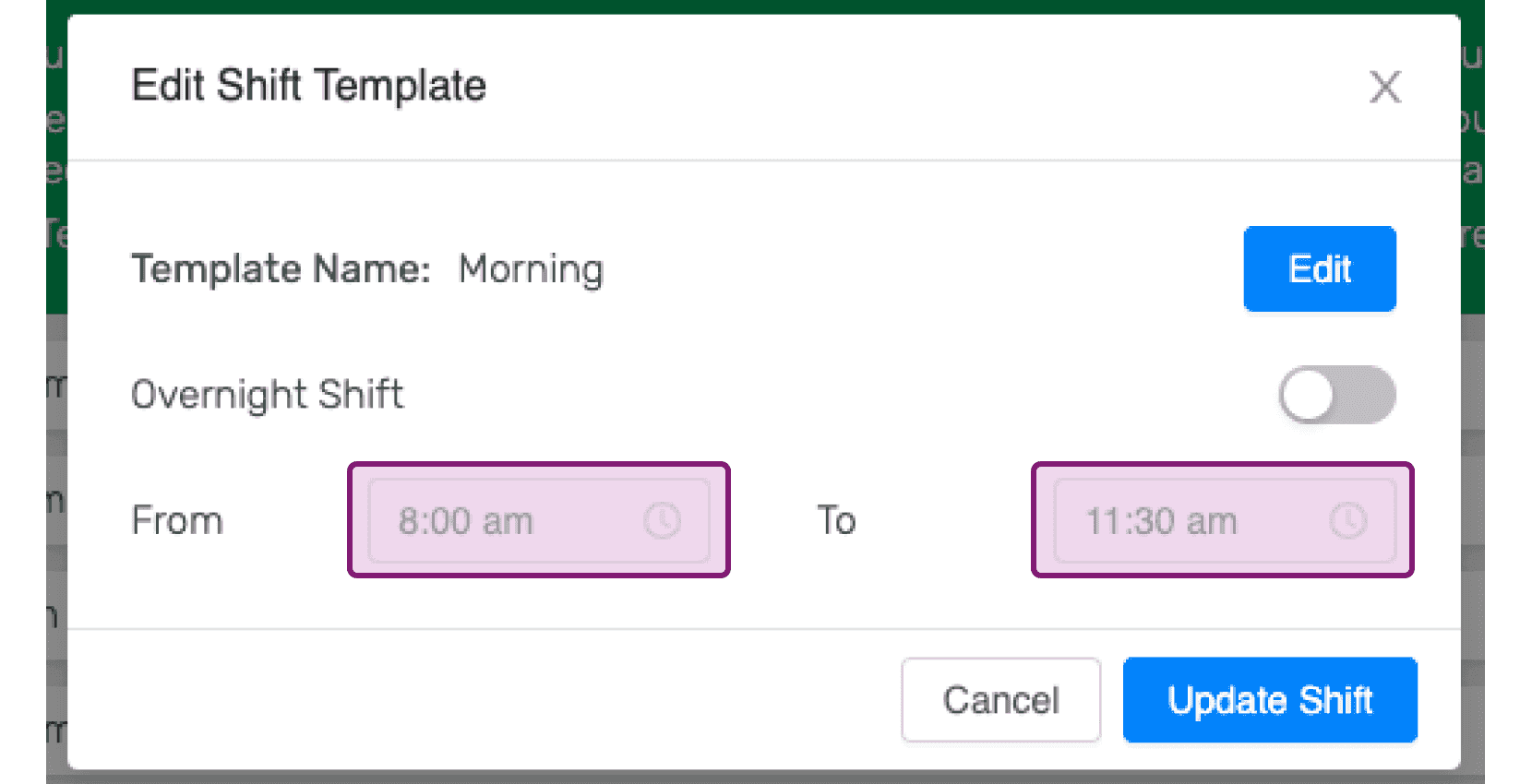
Attiva o disattiva il turno notturno come preferisci.
Scegli gli orari di inizio e fine appropriati per il modello di turno.
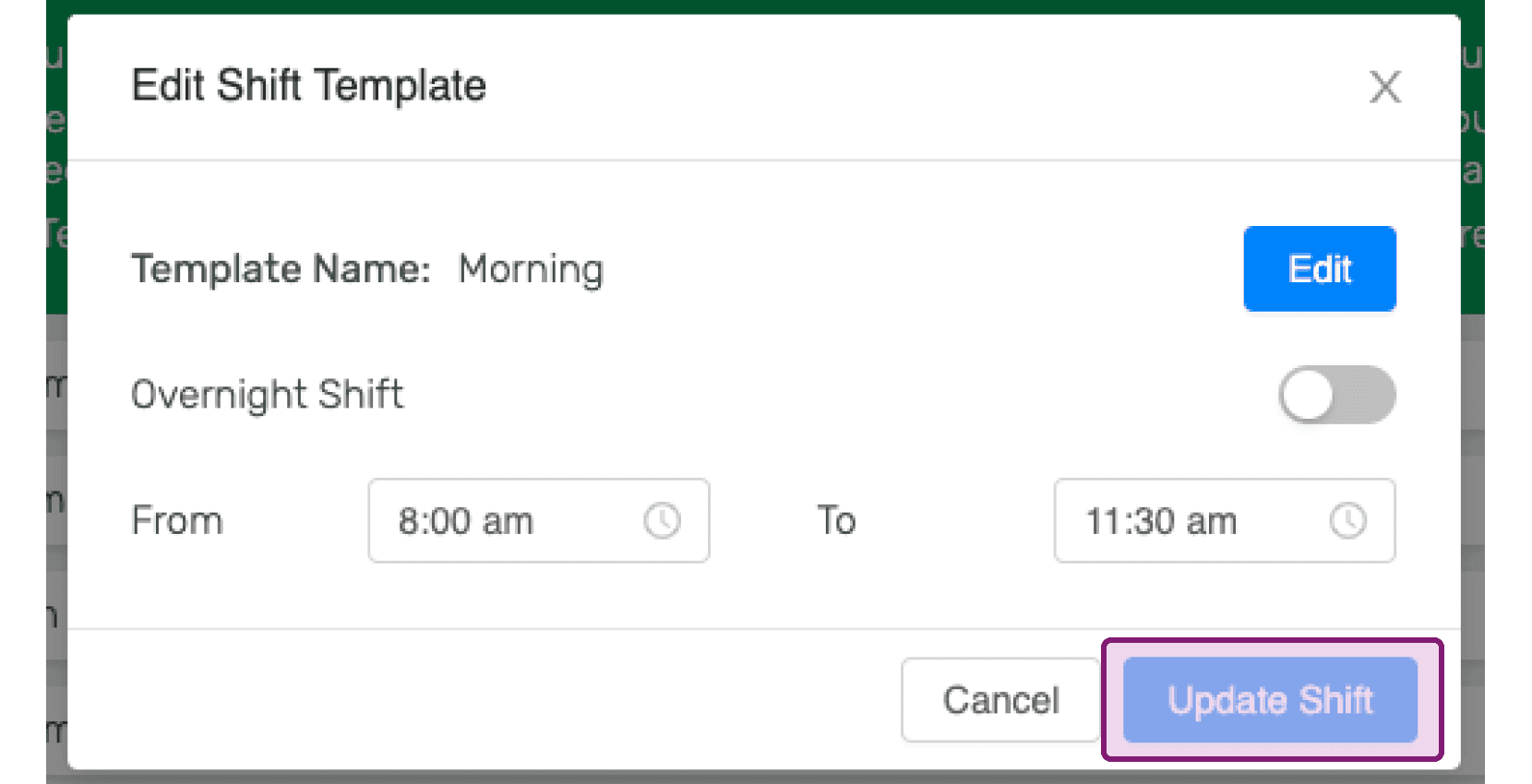
Fai clic su Aggiorna turno. Tieni presente che, se il turno selezionato è già stato aggiunto a un modello di pianificazione, assicurati che l’orario del turno aggiornato differisca di oltre 15 minuti da quello degli altri turni presenti nel modello, altrimenti verrà visualizzato un errore. In tal caso, usa il pulsante Aggiungi modello turno per aggiungere un nuovo modello di turno.
Questa risposta ti è stata utile?